
PROBLEMA
ArcGIS Instant Apps muestra la plantilla de la aplicación y el mapa web de la plantilla y no la aplicación y el mapa web configurados.
Descripción
Al iniciar una aplicación instantánea configurada desde ArcGIS Online, la aplicación abre la plantilla de la aplicación instantánea en lugar de la aplicación instantánea y el mapa web configurados.
Esto se muestra en la imagen a continuación, con la aplicación instantánea de la barra lateral donde la plantilla de muestra está a la izquierda, mientras que nuestra aplicación instantánea personalizada está a la derecha.
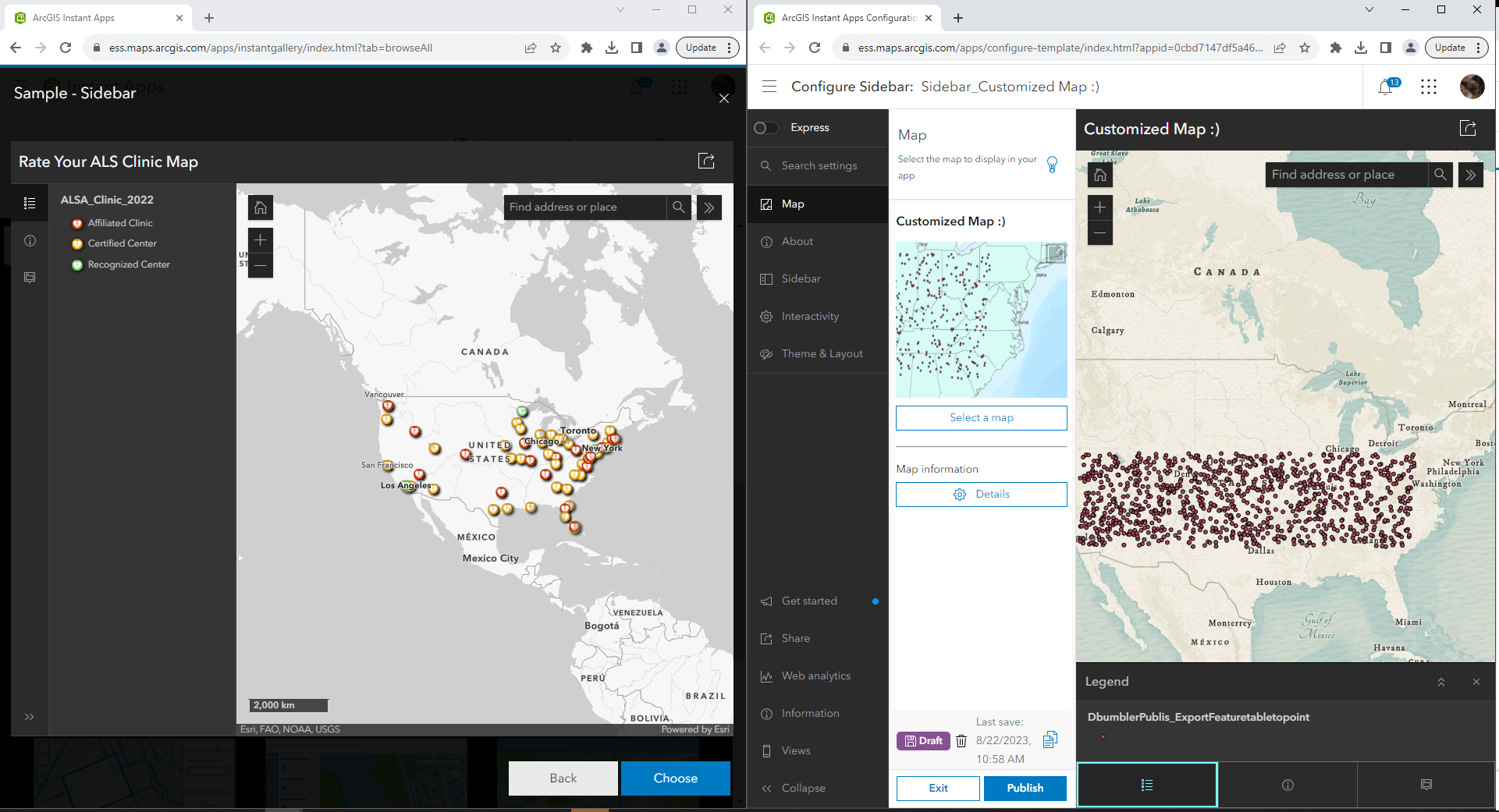
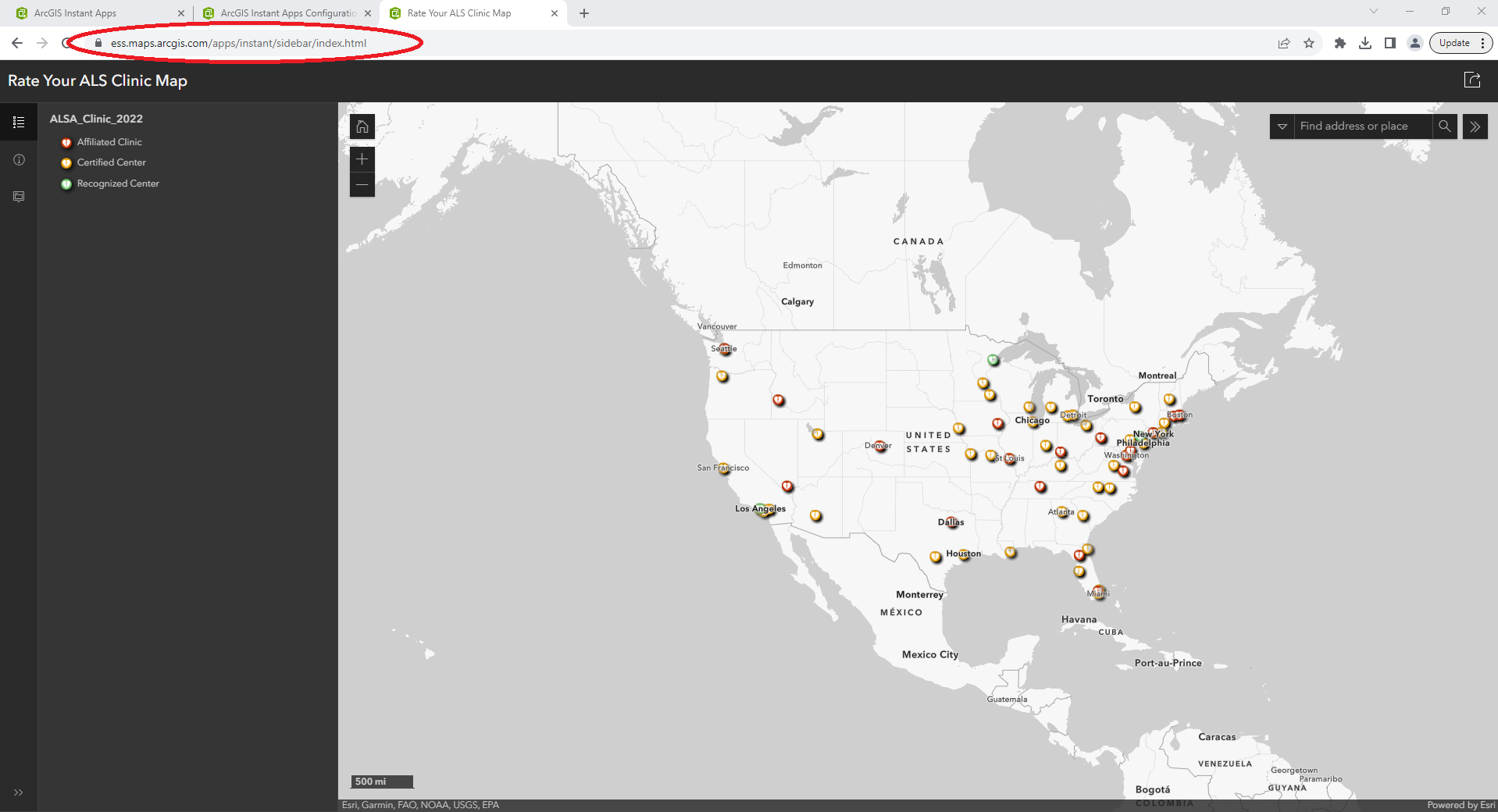
Si bien se muestra correctamente al editar, al publicar e iniciar la aplicación instantánea obtenemos una página que se parece a la plantilla. Observe en la URL que la dirección de la aplicación es 'org_name.maps.arcgis.com/apps/instant/sidebar/index.html'. Esto indica que, mientras se carga la aplicación instantánea, no está conectada al Id. de elemento de la configuración personalizada que hemos creado. Dado que la aplicación instantánea no sabe qué configuración usar, se establece de forma predeterminada en la plantilla en 'index.html', de la siguiente manera:
https://org_name.maps.arcgis.com/apps/instant/sidebar/index.html
Causa
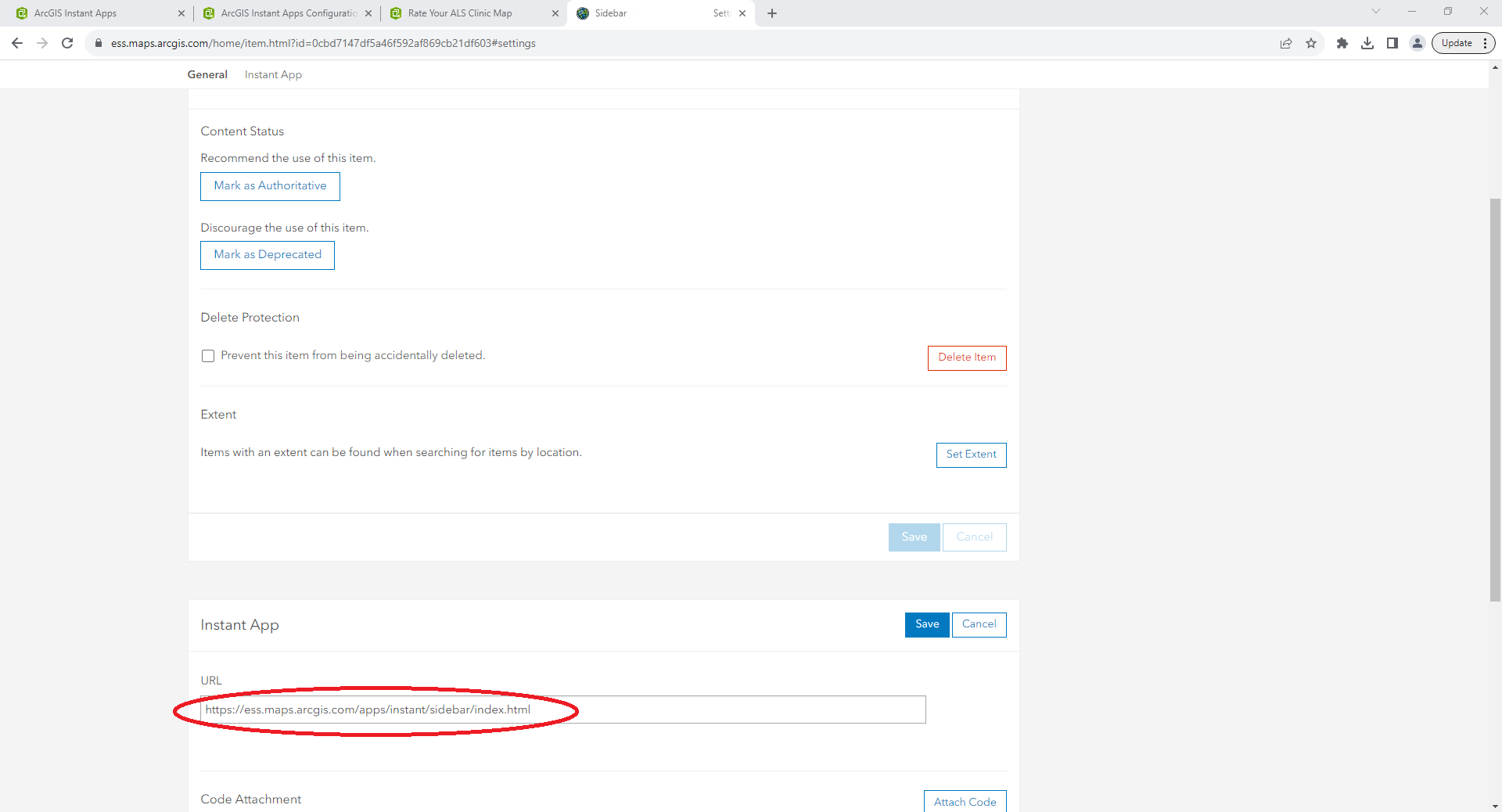
La causa de este problema es que la URL no está conectada a la aplicación configurada. Esto hace que la aplicación instantánea se establezca de forma predeterminada en la plantilla de la descripción de este problema, como se muestra en la captura de pantalla siguiente. Aunque no es la causa original de este problema, la razón por la que la aplicación instantánea sigue abriendo la plantilla es que, en la configuración de la aplicación instantánea, la URL se establece en lo siguiente:
https://org_name.maps.arcgis.com/apps/instant/sidebar/index.html
Aquí hay una captura de pantalla que muestra esta configuración, que se puede encontrar en los detalles del elemento.
Solución o solución alternativa
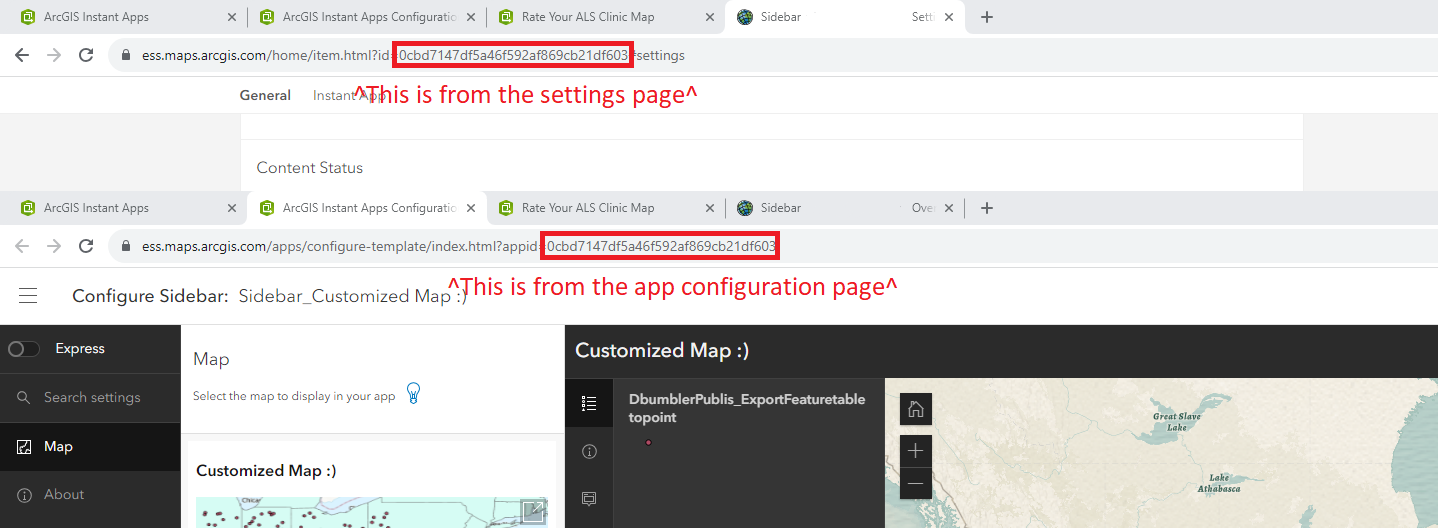
Para corregir la URL, empiece por recopilar el appid de su aplicación instantánea. El Id. del elemento se puede encontrar de dos maneras, pero en el caso de las aplicaciones instantáneas, se puede encontrar al final de la URL al configurar la aplicación de la siguiente manera, y como se muestra en la captura de pantalla siguiente.
Desde la página Configuración:
ess.maps.arcgis.com/home/item.html?id=0cbd7147df5a46f592af869cb21df603=settings
Desde la página de configuración de la aplicación:
ess.maps.arcgis.com/apps/configure-template/index.html?appid=0cbd7147df5a46f592af869cb21df603
Una vez que haya obtenido el appid, vaya a la página de detalles del elemento de la aplicación instantánea y, en configuración, agregue el parámetro "?appid=<YOUR APPS ITEM ID>" a la URL, pero reemplace <YOUR APPS ITEM ID> por el Id. de elemento de su aplicación. Es importante tener en cuenta que esta URL distingue entre mayúsculas y minúsculas, por lo que si alguna parte del parámetro appid está en mayúsculas, la aplicación NO FUNCIONARÁ. Una vez que el appid se anexa a la URL en la página de configuración, la URL debería tener un aspecto similar al siguiente, pero con el appid que recopilamos anteriormente.
https://ess.maps.arcgis.com/apps/instant/sidebar/index.html?appid=0cbd7147df5a46f592af869cb21df603
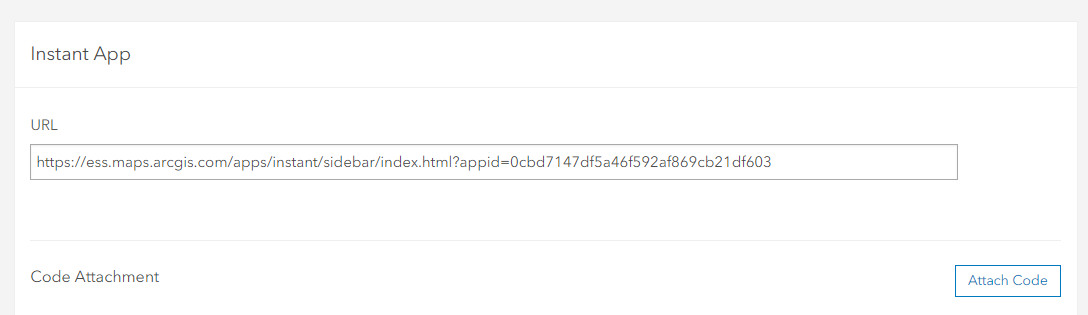
En este punto, puede volver a iniciar la aplicación y debe usar la configuración personalizada y el mapa web que creó.
Id. de artículo: 000031161
Obtenga soporte con IA
Resuelva su problema rápidamente con el chatbot de inteligencia artificial de soporte de Esri.


Descubrir más sobre este tema

Search for related information

Find training related to this topic

Explore ideas and give feedback
Obtener ayuda de expertos en ArcGIS
Empieza a chatear ahora