
CÓMO
acceder a versiones derivadas de un servicio de ArcGIS Server a través de la API REST
Descripción
En ArcGIS Enterprise, existe la opción de publicar un servicio de entidades con capacidad de versión en rama. Esto permite crear y administrar diferentes versiones de datos a medida que se accede al servicio.
ArcGIS Pro tiene una interfaz de usuario que permite crear y administrar versiones dentro de la aplicación una vez que consume el servicio de entidades.
Los pasos que se proporcionan a continuación describen cómo conectar una versión en rama con nombre a través de la API de REST en el navegador y a través de mapas web en Portal for ArcGIS.
Si utiliza ArcGIS Experience Builder, hay un widget listo para usar que permite acceder a versiones en rama e implementar algunos flujos de trabajo versionados en rama. Consulte: Widget Administración de versiones de rama—ArcGIS Experience Builder | Documentación
Solución o solución alternativa
A continuación se muestra un ejemplo del aspecto de la URL de conexión a un servicio en rama y en qué consiste:
Example:
https://machine.domain.com/arcgis_server_web_adapter/rest/services/Feature_service_name/FeatureServer/0/?gdbversion=portaladmin.test_named_version
Construir la primera parte de la URL
- Publique un servicio de entidades al que se hace referencia con la capacidad de administración de versiones en rama.
- Obtenga la URL en el extremo de REST de ArcGIS Server, por ejemplo:
https://machine.domain.com/arcgis_server_web_adapter/rest/services/Feature_service_name/FeatureServer/0/
Construir la segunda parte de la URL
- Vaya al extremo de REST de ArcGIS Server.
- En el Directorio de servicios REST de ArcGIS, vaya a Inicio > Servicios y seleccione el servicio de entidades VersionManagementServer, como se muestra en la siguiente imagen.
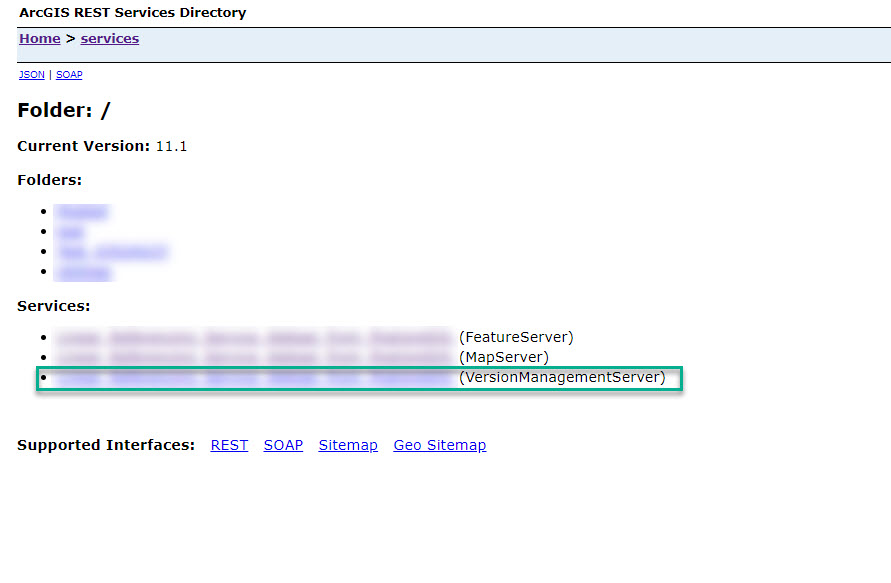
- Verá la lista de versiones en rama con nombre disponibles para el servicio de entidades.
- Como se muestra en el ejemplo de la documentación, es necesario incluir el propietario y el nombre de la versión en la notación.
Ejemplos:
- gdbVersion=SDE.DEFAULT
- gdbVersion=portaladmin.test_named_version
- Copie el nombre de la versión a la que conectarse:
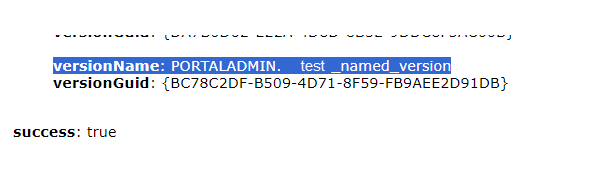
- En la captura de pantalla de ejemplo siguiente, el propietario y el nombre de la versión son: portaladmin.test_named_version
- Propietario = portaladmin
- Nombre de la versión = test_named_version
La segunda parte de la URL debe tener un aspecto similar al del ejemplo siguiente:
?gdbversion=portaladmin.test_named_version
Combine las dos partes de la URL para que se parezca al ejemplo siguiente:
https://machine.domain.com/arcgis_server_web_adapter/rest/services/Feature_service_name/FeatureServer/0/?gdbversion=portaladmin.test_named_version
Probar la conexión a la versión en rama creando un mapa web en Portal for ArcGIS
- En la página de inicio de Portal for ArcGIS, haga clic en Mapa en la cinta superior.
- Seleccione Agregar capa al mapa web a través de la URL.
- Pegue la URL de arriba para agregarla como una capa.
- Tenga en cuenta que la capa a la que nos conectamos es una versión en rama con nombre.
Caution:
This workflow is only designed for viewing data and not editing it. Editing this layer will result in the edits going to the DEFAULT version.
Id. de artículo: 000031457
Obtenga soporte con IA
Resuelva su problema rápidamente con el chatbot de inteligencia artificial de soporte de Esri.


Información relacionada
Descubrir más sobre este tema

Search for related information

Find training related to this topic

Explore ideas and give feedback
Obtener ayuda de expertos en ArcGIS
Empieza a chatear ahora