
ERROR
Eine für die Verbindungseigenschaften erforderliche Eigenschaft fehlt oder wurde nicht erkannt. Falscher Benutzer.
Fehlermeldung
In Portal for ArcGIS können bei Endbenutzern die folgenden Probleme auftreten:
- Gehostete Feature-Layer sind nicht mehr verfügbar
- Das Veröffentlichen gehosteter Feature-Layer schlägt fehl
- Das Durchführen verteilter Analysen in Portal schlägt fehl
- Das Hochladen gehosteter Elemente an Portal schlägt fehl
Das Validieren des ArcGIS-Data-Store vom Typ "relational" in ArcGIS Server Manager schlägt fehl. In den Protokolldateien von ArcGIS Server Manager findet sich die folgende Fehlermeldung:
Eine für die Verbindungseigenschaften erforderliche Eigenschaft fehlt oder wurde nicht erkannt. Falscher Benutzer.
In den Protokolldateien des PostgreSQL-Data-Store unter arcgisdatastore\logs\machine\database findet sich die folgende Fehlermeldung:
FATAL: no pg_hba.conf entry for host "<new_ip_address>", user "<redacted>", database "<redacted">, SSL off
Ursache
Dieser Fehler tritt normalerweise dann auf, wenn der ArcGIS-Server-Computer keinen Zugriff zum Herstellen der Verbindung zur zugrunde liegenden PostgreSQL-Datenbank, die mit dem ArcGIS-Data-Store vom Typ "relational" konfiguriert wurde, hat.Dies kann der Fall sein, wenn ArcGIS Data Store mit einem anderen Konto als ArcGIS Server konfiguriert wurde, oder nachdem ein Upgrade durchgeführt wurde.
Lösung oder Problemumgehung
Eine Möglichkeit, dieses Problem zu lösen, besteht darin, die PostgreSQL-Konfigurationsdatei "pg_hba.conf" auf den Computern mit dem ArcGIS-Data-Store vom Typ "relational" zu aktualisieren, damit Verbindungen von den ArcGIS-Server-Computern möglich sind.
Die folgenden Schritte fassen zusammen, wie Sie vorgehen müssen, um Verbindungen vom ArcGIS-Server-Computer zu der PostgreSQL-Datenbank, die sich auf dem Computer mit dem ArcGIS-Data-Store vom Typ "relational" befindet, zuzulassen. Die Einträge in der Datei "pg_hba.conf" variieren je nach lokalen Sicherheitsrichtlinien und Konfigurationen.
- Verwenden Sie den durch das Befehlsdienstprogramm listadminusers.bat gefundenen ArcGIS Data Store im Verzeichnis <ArcGIS Data Store-Installationsverzeichnis>\datastore\tools, um eine Liste der Admin-Benutzer abzurufen, wie in der folgenden Abbildung dargestellt.
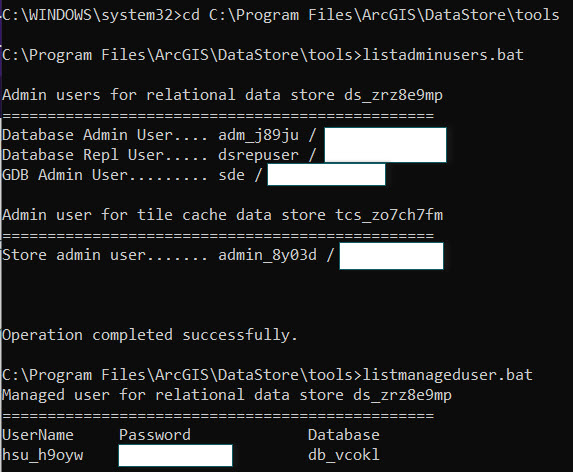
- Suchen Sie die Datei pg_hba.conf im ArcGIS Data Store-Verzeichnis unter pgdata.
- Erstellen Sie eine Sicherungskopie der Datei "pg_hba.conf", bevor Sie diese ändern.
- Wenn PostgreSQL auf einem Linux-Server installiert ist und der PostgreSQL-Postmaster-Prozess bereits ausgeführt wird, dann beenden Sie diesen mit dem Befehl pg_ctl stop.
- Öffnen Sie die Datei "pg_hba.conf" in einem Texteditor.
- Fügen Sie die IP-Adressen (oder Adressbereiche) der verbindenden ArcGIS-Server-Computer hinzu, und geben Sie die Benutzerkonten und Datenbanken, die eine Verbindung herstellen können, an. Weitere Informationen zur Datei "pg_hba.conf" finden Sie in der PostgreSQL-Dokumentation. Die folgende Zeile ist ein Beispiel:
host db_vcokl sde 127.0.0.1/32 scram-sha-256
- Speichern und schließen Sie die Datei "pg_hba.conf".
- Wenn PostgreSQL auf einem Linux-Server installiert ist, dann verwenden Sie pg_ctl, um den PostgreSQL-Postmaster-Prozess (neu) zu starten.
Artikel-ID: 000026489
Holen Sie sich Unterstützung mit KI
Lösen Sie Ihr Problem schnell mit dem Esri Support AI Chatbot.


Zugehörige Informationen
Weitere Informationen zu diesem Thema erkunden

Search for related information

Find training related to this topic

Explore ideas and give feedback
Unterstützung durch ArcGIS-Experten anfordern
Beginnen Sie jetzt mit dem Chatten