
HOW TO
Freigeben einer Space Planner-Webkarte für ArcGIS Enterprise
Beschreibung
Indoor Space Planner ist eine browserbasierte Anwendung, mit der eine Organisation die Belegung und Aktivitäten in Innenräumen planen kann, z. B. die Zuweisung von Außendienstmitarbeitern zu Hotelbüroräumen. Sie können einen Plan in Space Planner erstellen, um zu visualisieren, wo und wie Gebäudenutzer bestimmten Räumen zugewiesen werden.
Lösung oder Problemumgehung
Führen Sie die folgenden Schritte aus, um eine Space Planner-Webkarte für ArcGIS Enterprise freizugeben:
Öffnen Sie die Space Planner-Karte, die für ArcGIS Enterprise in ArcGIS Pro erstellt wurde.
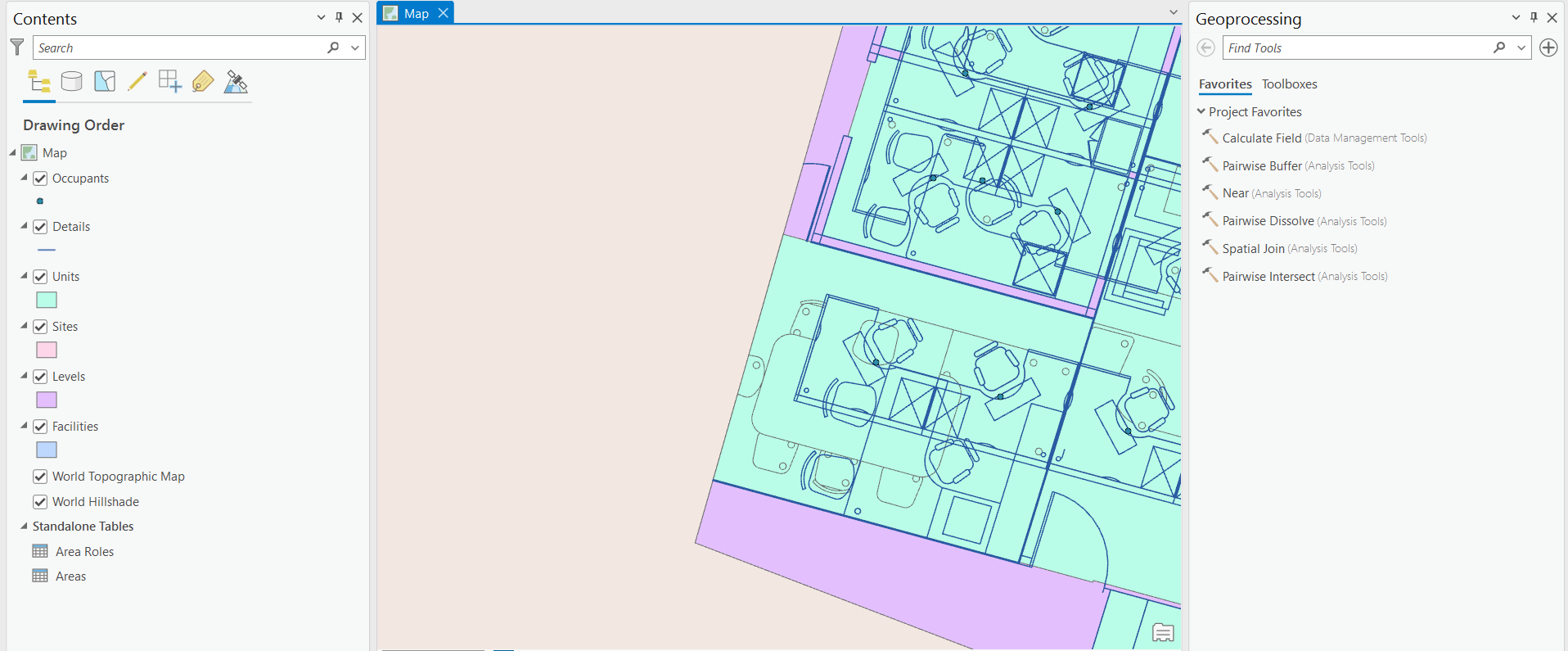
- Stellen Sie eine Verbindung mit ArcGIS Enterprise her.
- Klicken Sie auf der Registerkarte Freigeben in der Gruppe Freigeben als auf Webkarte.
- Der Bereich Als Webkarte freigeben wird angezeigt.
- Wählen Sie für Konfiguration auswählen die Option Alle Daten kopieren: Editierbar aus.
- Klicken Sie auf die Registerkarte Konfiguration, und wählen Sie den Feature-Layer aus, der die Layer in der Karte enthält.
- Klicken Sie auf Eigenschaften, klicken Sie auf die Registerkarte Konfiguration, und legen Sie Folgendes fest:
- Wählen Sie für Bearbeitung aktivieren und Editoren Folgendes erlauben die Option Features hinzufügen, aktualisieren und löschen aus.
- Aktivieren Sie das Kontrollkästchen Daten exportieren.
- Aktivieren Sie das Kontrollkästchen Editor-Tracking-Informationen beibehalten.
- Klicken Sie auf Analysieren, und korrigieren Sie etwaige Fehler in der Webkarte.
- Klicken Sie auf Veröffentlichen, um die Webkarte freizugeben.
- Navigieren Sie zu der Webkarte in Ihrer ArcGIS-Organisation, und prüfen Sie, ob sie ordnungsgemäß freigegeben wurde.
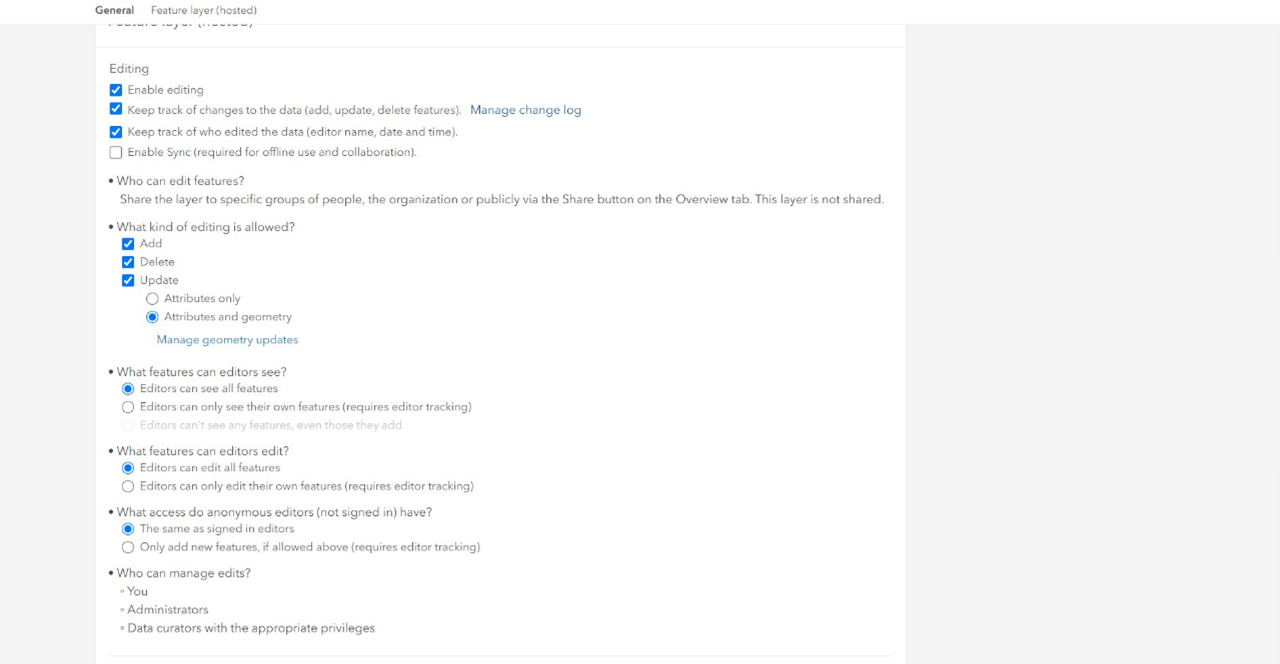
- Klicken Sie auf den freigegebenen Feature-Layer, um die Elementseite zu öffnen, und klicken Sie auf die Registerkarte Einstellungen.
- Aktivieren Sie unter Bearbeitung folgende Optionen:
- Erstellung oder Aktualisierung von Features verfolgen
- Verfolgen, wer Features erstellt und zuletzt aktualisiert hat
- Das Kontrollkästchen Bearbeitung aktivieren müsste bereits aktiviert sein. Deaktivieren Sie die Option Synchronisierung aktivieren, wie in der Abbildung unten gezeigt.
- Klicken Sie auf Speichern.
Erstellen der Space Planner-App
Nachdem die Space Planner-Webkarte konfiguriert und die erforderlichen Layer und Tabellen überprüft wurden, können Sie die Space Planner-App auf der Elementseite der Space Planner-Webkarte wie folgt erstellen:
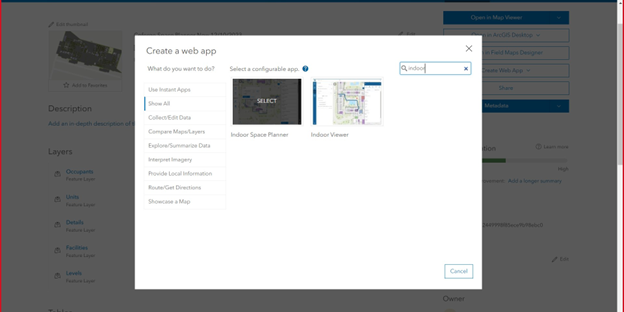
- Klicken Sie auf Web-App erstellen und dann auf Konfigurierbare Anwendungen.
- Das Fenster Eine Web-App erstellen wird angezeigt.
- Klicken Sie im Fenster "Eine Web-App erstellen" auf die Registerkarte Alle zeigen.
- Geben Sie Indoor in das Suchfeld ein.
- Wählen Sie die Vorlage Indoor Space Planner aus.
- Klicken Sie auf Web-App erstellen.
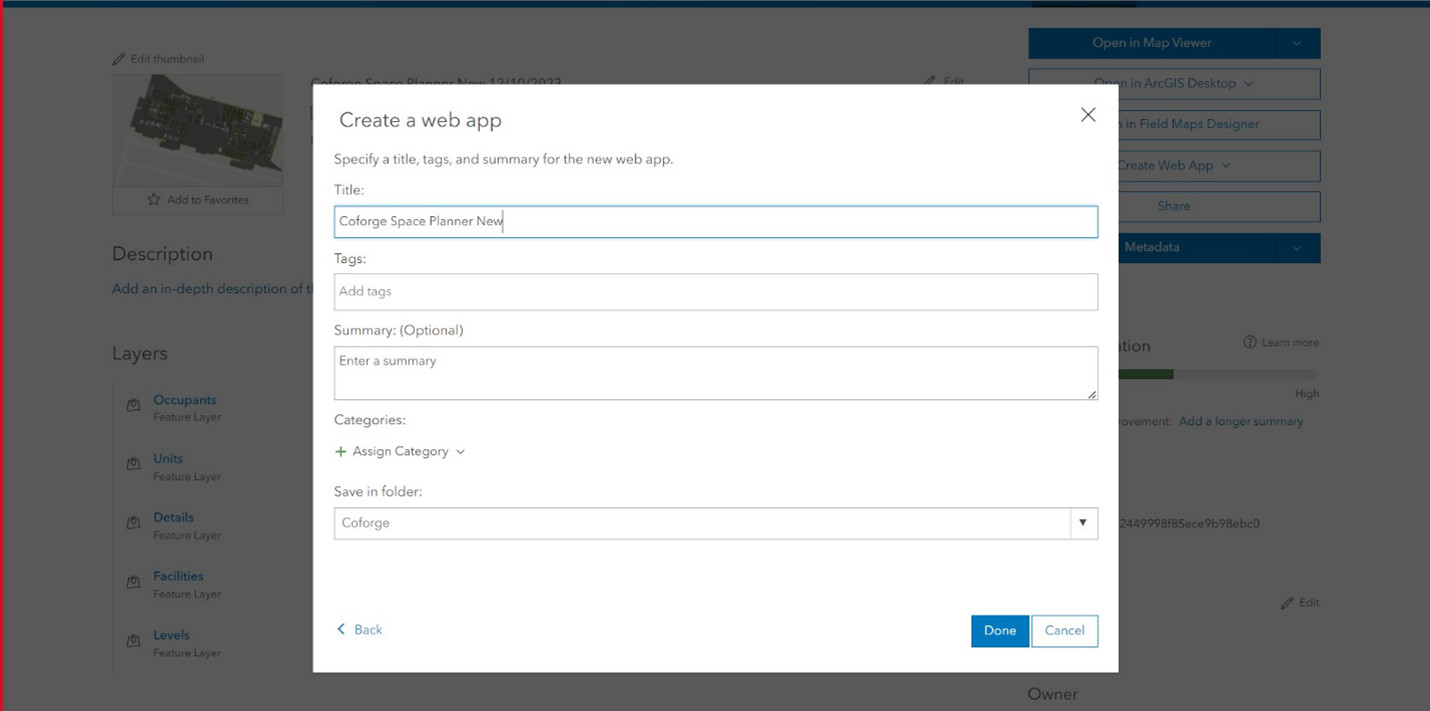
- Geben Sie den Titel, die Tags, die Zusammenfassung und das Ordnerverzeichnis an.
- Klicken Sie auf Fertig.
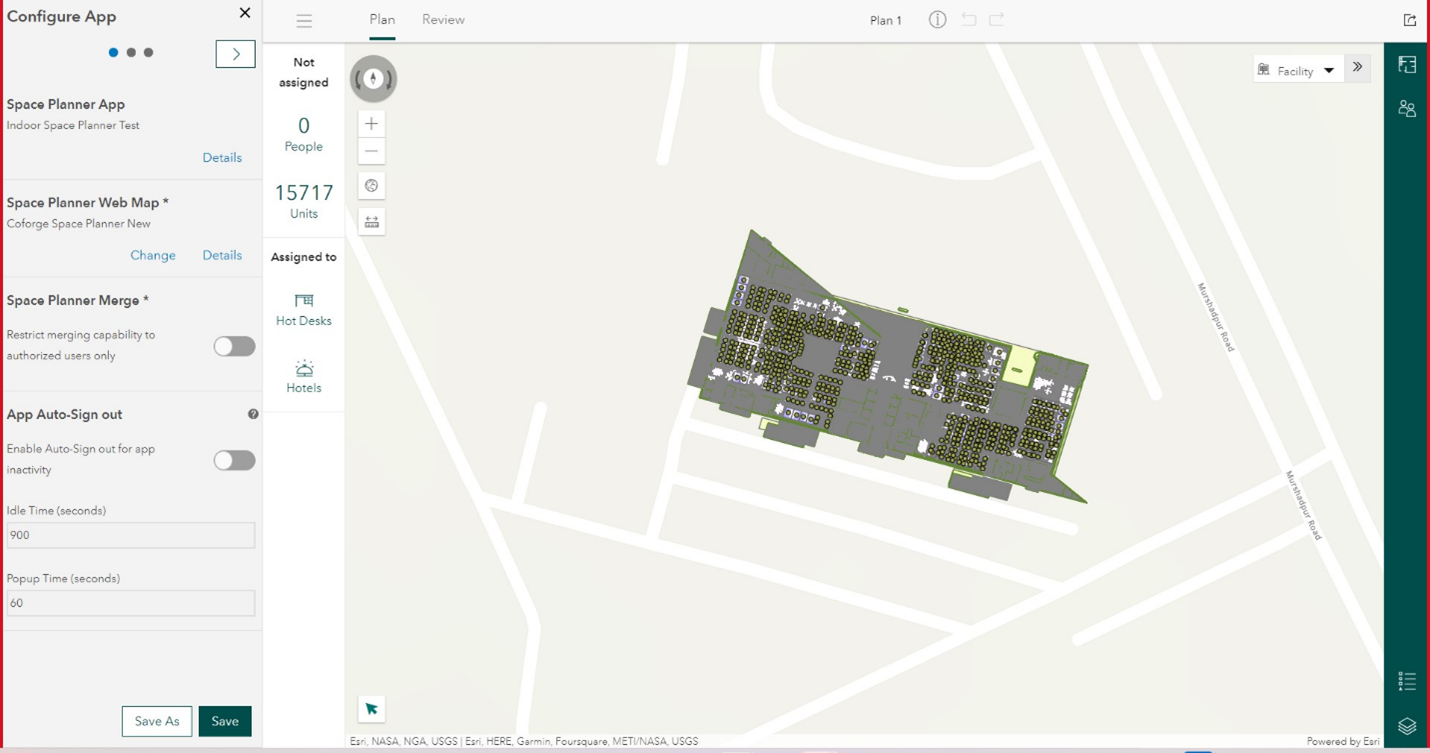
- Laden Sie die Space Planner-Webkarte in die Anwendung, und klicken Sie auf Speichern , um die Anwendung zu konfigurieren.
Note:
Ensure that changes are saved in the Configure App panel before closing it.
Artikel-ID: 000031479
Holen Sie sich Unterstützung mit KI
Lösen Sie Ihr Problem schnell mit dem Esri Support AI Chatbot.


Zugehörige Informationen
Weitere Informationen zu diesem Thema erkunden

Search for related information

Find training related to this topic

Explore ideas and give feedback
Unterstützung durch ArcGIS-Experten anfordern
Beginnen Sie jetzt mit dem Chatten