
HOW TO
Veröffentlichen eines Bilddaten-Service aus ArcGIS Pro mit einer bevorzugten Raster-Funktion oder einer definierten Symbolisierung
Beschreibung
Beim Veröffentlichen von Bilddaten-Layern aus ArcGIS Pro erfolgt die Freigabe eines Raster-Datasets oder von Mosaik-Datasets über den Bereich "Katalog". Daher können Raster mit den Symbolisierungseinstellungen auf der Karte nicht auf die herkömmliche Weise veröffentlicht werden, wie dies bei der Veröffentlichung eines Feature-Layers oder eines Kartenbild-Layers der Fall wäre.
Um die bevorzugte Symbolisierung auf Bilddaten-Layer anzuwenden, kann eine Raster-Funktion erstellt werden. Raster-Funktionen sind Operationen, bei denen die Verarbeitung direkt auf die Pixel von Bilddaten und Raster-Datasets angewendet wird. Sie ermöglichen es Benutzern, Verarbeitungsvorgänge zu definieren, die auf ein oder mehrere Raster angewendet werden können.
Lösung oder Problemumgehung
Erstellen einer Raster-Funktionsvorlage
- Fügen Sie ArcGIS Pro ein Raster-Dataset oder ein Mosaik-Dataset hinzu.
- Klicken Sie im Inhaltsverzeichnis mit der rechten Maustaste auf das Dataset, und klicken Sie auf Symbolisierung.
- Ändern Sie die Symbolisierung, wie beispielsweise das Anwenden einer Streckung oder Verwenden eines anderen Farbverlaufs.
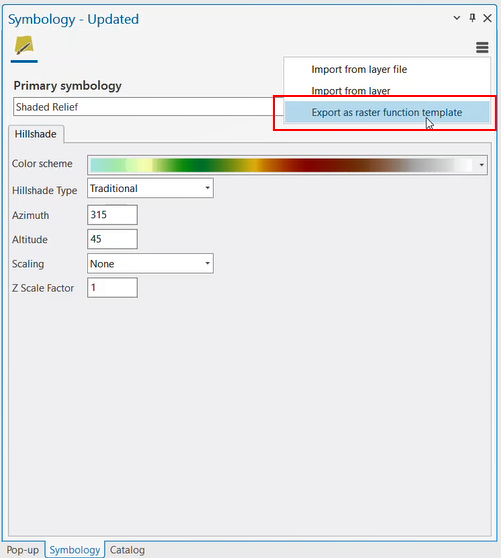
- Klicken Sie oben auf der Seite auf die Hamburger-Schaltfläche, und wählen Sie Als Raster-Funktionsvorlage exportieren aus, wie in der nächsten Abbildung gezeigt.
- Geben Sie auf der Registerkarte Pop-up die erforderlichen Informationen ein, und klicken Sie auf Speichern.
- Wenn Sie die Kategorie Projekt auswählen, wird im Ordner RasterFunctionTemplatesdes ArcGIS Pro-Projekts die rft.xml-Datei erstellt.
- Wenn Sie beim Speichern der Vorlage die Kategorie Benutzerdefiniert ausgewählt haben, wird die Datei im Ordner Raster > CustomProcessCategories gespeichert. Der Standardspeicherort lautet:
C:\Users\<username>\AppData\Local\ESRI\ArcGISPro\Raster\CustomProcessCategories
Veröffentlichen eines Bilddaten-Service mit einer Raster-Funktionsvorlage
- Navigieren Sie zum Bereich Katalog, klicken Sie mit der rechten Maustaste auf das Mosaik-Dataset, und klicken Sie auf Als Web-Layer freigeben.
Note:
The layer MUST be published from the Catalog pane, otherwise it won't be published as an image service.
- Klicken Sie im Dialogfeld Als Web-Layer freigeben auf die Registerkarte Konfiguration und dann auf Web-Layer-Eigenschaften konfigurieren, die neben der Option "Bilddaten" verfügbar ist.
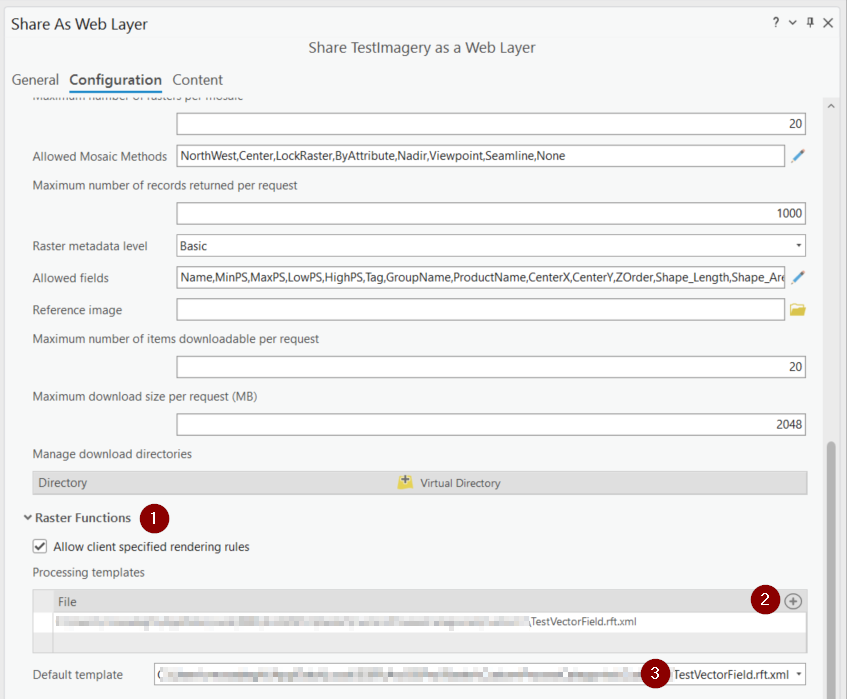
- Blättern Sie in den Konfigurationseigenschaften auf der Seite nach unten, und erweitern Sie Raster-Funktionen, wie in der Abbildung unten gezeigt. Klicken Sie im Dateibereich auf die Schaltfläche Hinzufügen, navigieren Sie zu der Raster-Funktionsvorlage, und wählen Sie sie aus.
- Wenn Sie dem Image-Service eine Raster-Funktionsvorlage hinzufügen, können Sie diese als Standardvorlage anwenden. Das bedeutet, dass der Service standardmäßig mit der Raster-Vorlage angezeigt wird und keine weitere Benutzerinteraktion erforderlich ist.
Artikel-ID: 000031281
Holen Sie sich Unterstützung mit KI
Lösen Sie Ihr Problem schnell mit dem Esri Support AI Chatbot.


Weitere Informationen zu diesem Thema erkunden

Search for related information

Find training related to this topic

Explore ideas and give feedback
Unterstützung durch ArcGIS-Experten anfordern
Beginnen Sie jetzt mit dem Chatten