
PROBLEM
Anlagen können nicht über die von der ArcGIS Survey123-Website in ArcGIS Online kopierten URLs angezeigt werden
Beschreibung
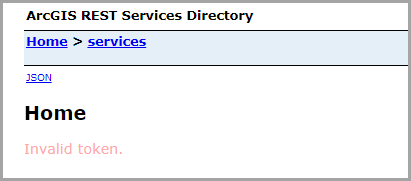
Wenn Sie in ArcGIS Online auf der Registerkarte "Daten" eines gehosteten Feature-Layers auf eine von der ArcGIS Survey123-Website kopierte Anlagen-URL in der Attributtabelle klicken, werden Sie zum ArcGIS REST-Services-Verzeichnis weitergeleitet und erhalten die folgende Fehlermeldung:
Error:
Invalid token.
Ursache
Das Token, das für den Zugriff auf sichere Inhalte und Ressourcen, wie z. B. Anlagen des Feature-Service, erforderlich ist, ist abgelaufen. Beim Zugriff auf Anlagen eines Features über andere Anwendungen wie ArcGIS Online Map Viewer wird automatisch ein Token zur URL hinzugefügt. ArcGIS-Token laufen aus Sicherheitsgründen ab und gewährleisten einen begrenzten Zugriff innerhalb der Organisation für nicht öffentlich freigegebene Elemente. Bei der Verwendung der URL zum Einbetten von gesicherten Inhalten zur unbegrenzten Verwendung ist die URL mit aktiviertem Token nicht optimal, da sie irgendwann abläuft und das Element dann nicht mehr angezeigt werden kann.
Lösung oder Problemumgehung
Die folgenden Schritte beschreiben die empfohlene Vorgehensweise, um die über den Survey123-Survey gesammelten Anlagen-URLs zu erhalten, die in der Attributtabelle des gehosteten Feature-Layers in ArcGIS Online gespeichert werden sollen.
- Exportieren Sie die Survey-Daten als File-Geodatabase von der ArcGIS Survey123-Website.
- Öffnen Sie die ArcGIS Survey123-Website. Melden Sie sich beim ArcGIS-Organisationskonto an.
- Klicken Sie auf den Survey mit den Anlagen.
- Klicken Sie auf Daten, um die Datenseite zu öffnen.
- Klicken Sie auf Exportieren > File-Geodatabase.
- Erstellen Sie ein neues Projekt in ArcGIS Pro. Anweisungen hierzu finden Sie unter ArcGIS Pro: Erstellen eines Projekts anhand einer Standardvorlage.
- Füge den File-Geodatabase-Ordner dem Projekt hinzu. Weitere Anweisungen finden Sie unter ArcGIS Pro: Herstellen einer Verbindung mit einem vorhandenen Ordner.
- Exportieren Sie die Anlagen aus der File-Geodatabase. Anweisungen hierzu finden Sie unter How To: Exportieren von Anlagen mittels Batch-Export aus einer Feature-Class in ArcMap Pro. Verwenden Sie alternativ das Werkzeug Anlagen exportieren.
Note:
The Export Attachment tool is available in ArcGIS Pro 3.3 and later.
- Laden Sie die exportierte Anlagendatei als Element in ArcGIS Online hoch. Anweisungen hierzu finden Sie unter ArcGIS Online: Hinzufügen von Dateien als Elemente.
- Geben Sie das Element öffentlich frei. Weitere Anweisungen finden Sie unter ArcGIS Online: Freigeben von Elementen für alle.
- Kopieren Sie die URL auf der Seite mit den Elementdetails.
- Klicken Sie auf der Registerkarte Inhalt auf das Element, um die Seite mit den Elementdetails zu öffnen.
- Scrollen Sie auf der Registerkarte Übersicht bis zum Ende der Seite.
- Klicken Sie auf unter der URL auf Kopieren
 , um die URL des Elements zu kopieren, und verwenden Sie die URL in der Attributtabelle des gehosteten Feature-Layers auf der Registerkarte "Daten", um die Anlage anzuzeigen, wenn darauf geklickt wird.
Artikel-ID: 000032764
Holen Sie sich Unterstützung mit KI
Lösen Sie Ihr Problem schnell mit dem Esri Support AI Chatbot.


Zugehörige Informationen
Weitere Informationen zu diesem Thema erkunden

Search for related information

Find training related to this topic

Explore ideas and give feedback
Unterstützung durch ArcGIS-Experten anfordern
Beginnen Sie jetzt mit dem Chatten