
PROBLEM
Das Beschriften von Features und Erstellen einer Feature-Class für Gruppen-Layer aus einer Webkarte in ArcGIS Pro nicht möglich
Beschreibung
Beim Hinzufügen einer Webkarte aus ArcGIS Online zu ArcGIS Pro können die Sublayer im Gruppen-Layer nicht beschriftet werden, und es können keine Beschriftungsklassen erstellt werden. Die Optionen sind zwar verfügbar, das Aktivieren der Beschriftung und die Auswahl der Option "Beschriftungsklasse erstellen" führen jedoch zu keinem Ergebnis.
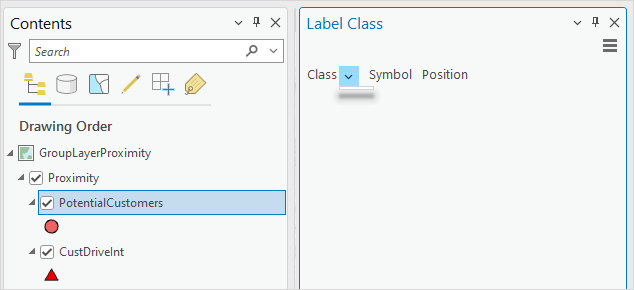
Die Abbildung unten zeigt den leeren Bereich "Beschriftungsklasse" für die Sublayer in ArcGIS Pro. In diesem Beispiel sind "PotentialCustomers" und "CustDriveInt" die Sublayer im Gruppen-Layer für die Nähe.
Ursache
Die Beschriftungsklasse für den gehosteten Feature-Layer wird in ArcGIS Online nicht erstellt, obwohl die Beschriftungen für die Layer aktiviert sind.
Lösung oder Problemumgehung
Erstellen einer Beschriftungsklasse in ArcGIS Online Map Viewer und erneutes Hinzufügen der Webkarte in ArcGIS Pro
- Erstellen Sie eine Beschriftungsklasse in ArcGIS Online Map Viewer. Anweisungen finden Sie unter ArcGIS Online: Einfügen von Beschriftungen.
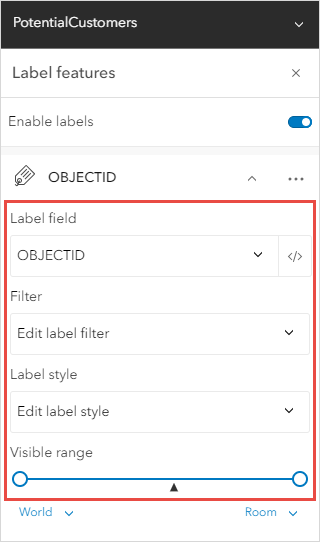
- Öffnen Sie ArcGIS Pro, und fügen Sie die Webkarte erneut hinzu.
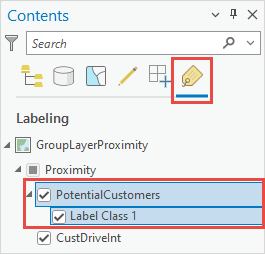
Note:
Alternatively, update the web map previously added in ArcGIS Pro.
Kopieren des Sublayers und Einfügen des Layers in den übergeordneten Gruppen-Layer in ArcGIS Pro
- Öffnen Sie die Webkarte in ArcGIS Pro.
- Klicken Sie im Bereich Inhalt mit der rechten Maustaste auf den Sublayer, und wählen Sie Kopieren aus.
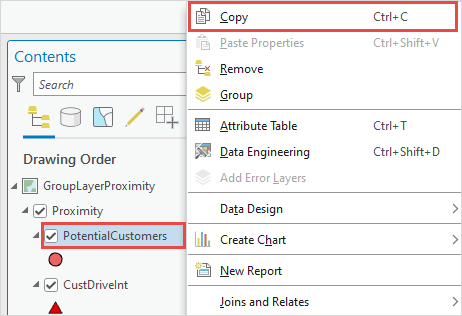
- Klicken Sie mit der rechten Maustaste auf den übergeordneten Gruppen-Layer, und wählen Sie Einfügen aus.
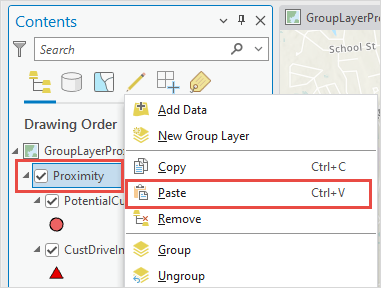
- Klicken Sie mit der rechten Maustaste auf den alten Sublayer, und klicken Sie auf Entfernen, um den Layer zu löschen. Der neue Sublayer kann beschriftet werden, und es können Beschriftungsklassen erstellt werden.
Exportieren des Sublayers in einen lokalen Ordner in ArcGIS Pro
- Öffnen Sie die Webkarte in ArcGIS Pro.
- Exportieren Sie den Sublayer.
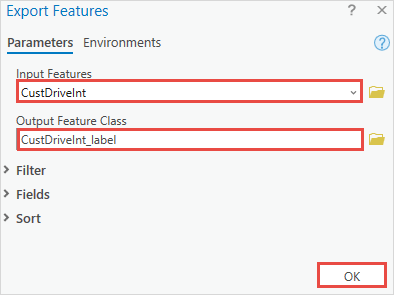
- Klicken Sie im Bereich Inhalt mit der rechten Maustaste auf den Sublayer. Klicken Sie auf Daten > Features exportieren.
- Stellen Sie sicher, dass im Bereich Features exportieren auf der Registerkarte Parameter der Sublayer für Eingabe-Features ausgewählt ist.
- Geben Sie für Ausgabe-Feature-Class einen Namen ein, und klicken Sie auf Durchsuchen
 , um einen Dateispeicherort für den Feature-Layer auszuwählen.
 - Klicken Sie auf OK.
- Aktivieren Sie die Beschriftung, und erstellen Sie eine Beschriftungsklasse für den exportierten Feature-Layer.
- Klicken Sie im Bereich Inhalt auf Nach Beschriftung auflisten
 . Die Beschriftungsklasse wird für den exportierten Feature-Layer erstellt.
 - Stellen Sie sicher, dass der exportierte Feature-Layer im Bereich Inhalt ausgewählt ist. Klicken Sie auf dem Menüband auf die Registerkarte Beschriftung.
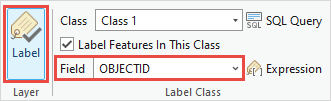
- Klicken Sie auf der Registerkarte Beschriftung in der Gruppe Layer auf Beschriftung.
- Klicken Sie in der Gruppe Beschriftungsklasse für Feld auf den Dropdown-Pfeil, und wählen Sie das Feld aus, das auf der Karte beschriftet werden soll.
- Klicken Sie im Bereich Inhalt auf Nach Beschriftung auflisten
- Erstellen Sie eine neue Beschriftungsklasse, und konfigurieren Sie diese entsprechend Ihren Anforderungen. Weitere Anweisungen hierzu finden Sie unter ArcGIS Pro: Verwenden von Beschriftungsklassen.
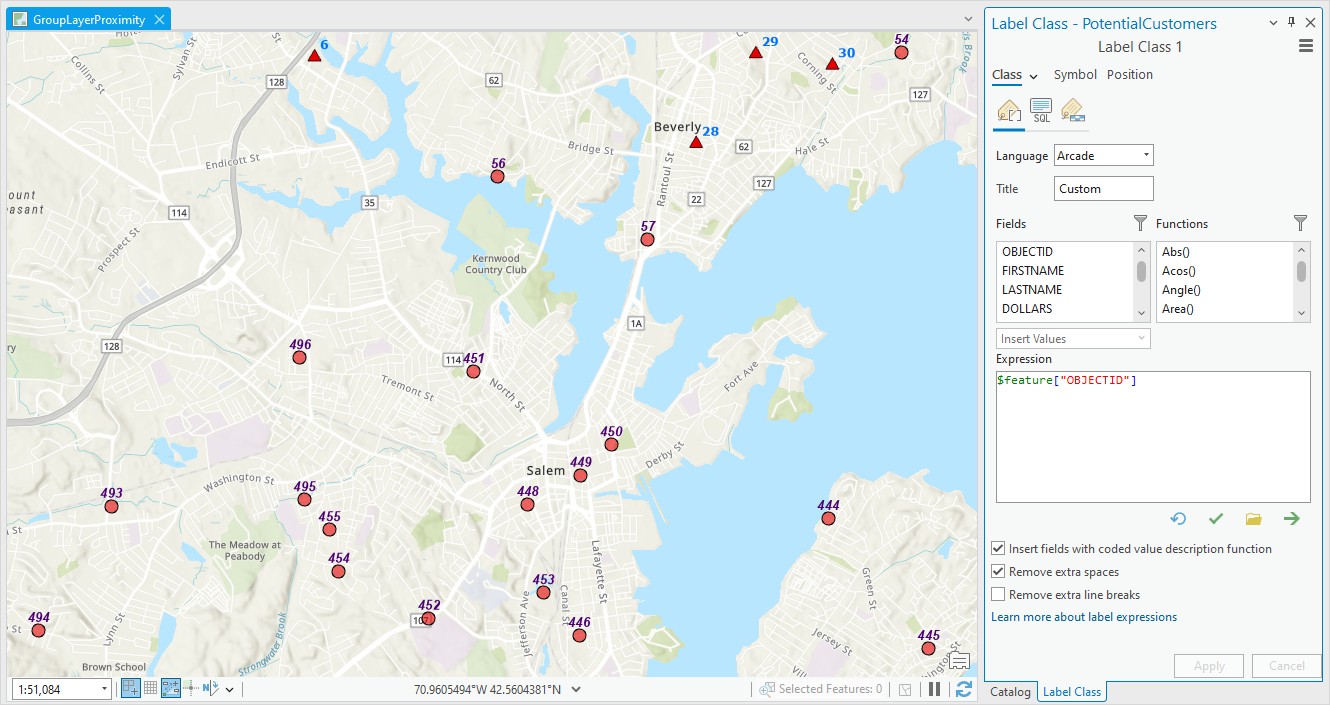
Die Karte unten zeigt die Beschriftungen für die Sublayer und den Bereich "Beschriftungsklasse", in dem die Beschriftungsklasse in ArcGIS Pro konfiguriert werden kann.
Artikel-ID: 000032569
Holen Sie sich Unterstützung mit KI
Lösen Sie Ihr Problem schnell mit dem Esri Support AI Chatbot.


Zugehörige Informationen
Weitere Informationen zu diesem Thema erkunden

Search for related information

Find training related to this topic

Explore ideas and give feedback
Unterstützung durch ArcGIS-Experten anfordern
Beginnen Sie jetzt mit dem Chatten