
PROBLEM
In ArcGIS Business Analyst Web App können weder Berichte noch Infografik-Ergebnisse generiert werden
Beschreibung
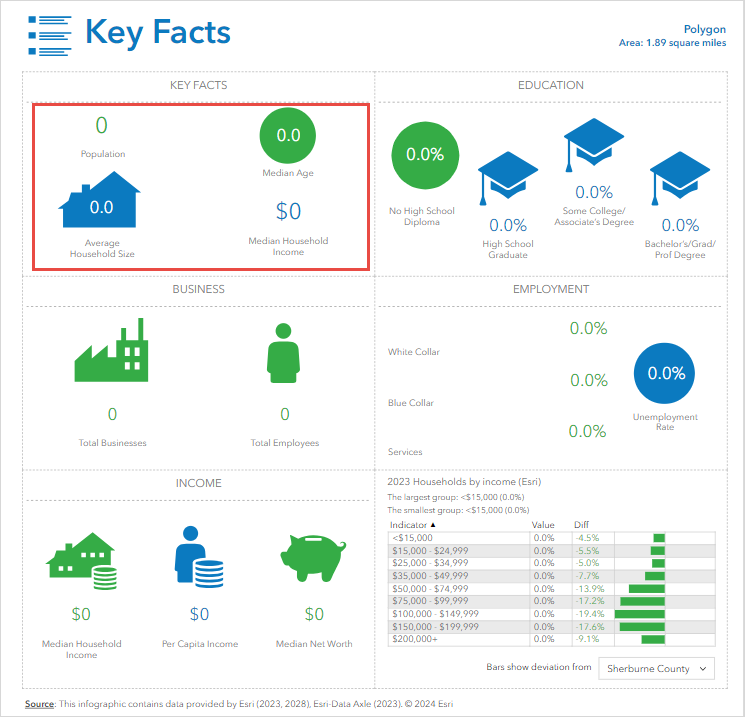
Wenn Sie in ArcGIS Business Analyst Web App Berichte und/oder Infografiken generieren möchten, indem Sie mit "Polygon zeichnen" Bereiche definieren, enthalten die generierten Berichte oder Infografiken keine Daten, die auf dem in der Web-Layer gezeichneten Polygon basieren. Die Abbildung unten zeigt das Infografik-Ergebnis unter Verwendung der Infografikvorlage "Key Facts", die mit der Methode "Polygon zeichnen" generiert wurde, ohne dass Daten im Bereich "Key Facts" generiert wurden.
Ursache
- Die Karte weist eine geringe Dichte an demografischen Daten auf. In urbanisierten Gebieten sind umfangreiche demografische Daten verfügbar, während solche Informationen in ländlichen Gebieten fehlen. Daher können keine Ergebnisse für die Infografiken oder den Bericht erstellt werden. Stadtgebiete können als dicht besiedeltes Gebiet definiert werden, z. B. als Wohngebiete, während ländliche Gebiete in der Regel eine geringere Bevölkerungsdichte aufweisen.
- Das Polygon, das den Interessenbereich abdeckt, ist klein und bestimmt, ob die Daten im Bericht oder in den Infografik-Ergebnissen enthalten sind. Eine kleinere Polygonfläche mit einer Mindestgesamtfläche von 0,03 Quadratmeilen, der den Interessenbereich abdeckt, führt dazu, dass keine demografischen Daten für den Bericht oder die Infografik-Ergebnisse abgerufen werden können.
Lösung oder Problemumgehung
Definieren des Bereichs, für den demografische Daten verfügbar sind
Wählen Sie einen Bereich aus, in dem demografische Daten verfügbar sind, damit Ergebnisse in den Infografiken und im Bericht generiert werden können. Informationen zur Aktualisierung der demografischen Daten von Esri finden Sie unter Esri Location Data: Neuerungen in Esri Demographics.
Erstellen von Berichten und Infografiken mit "Polygon zeichnen" für Polygone oder Linien
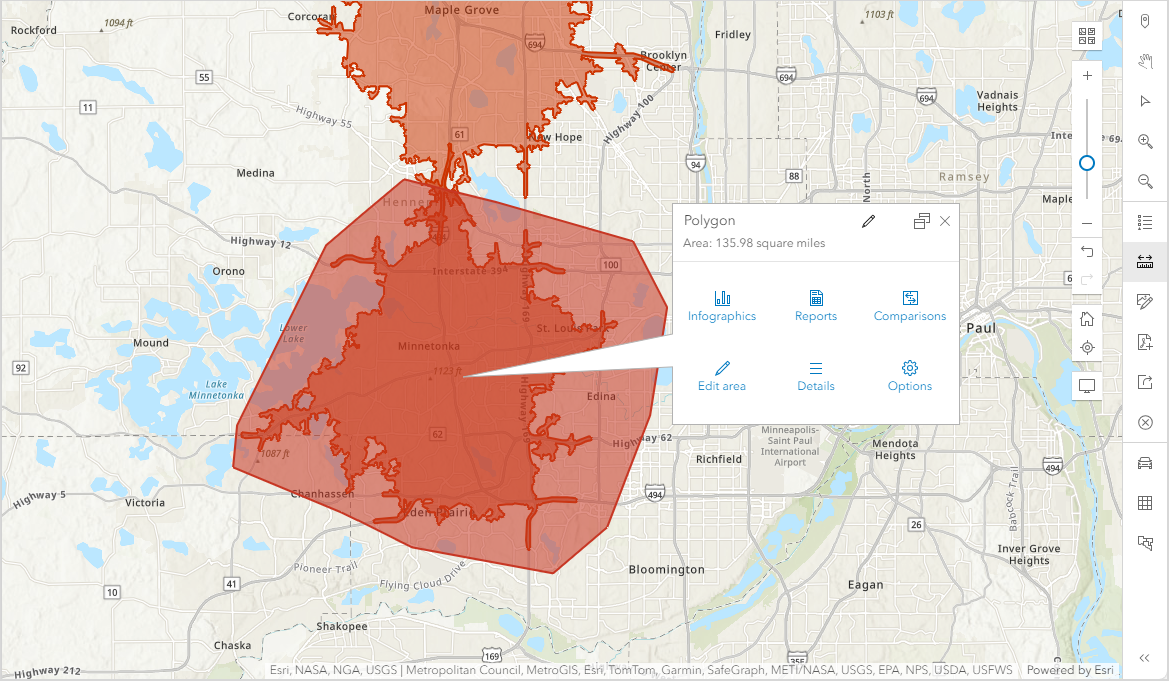
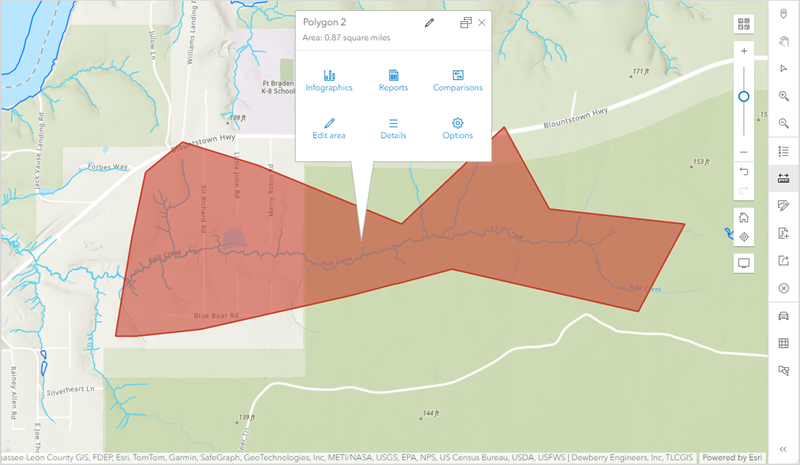
Erstellen Sie Berichte oder Infografiken, indem Sie Standorte mit der Methode "Polygon zeichnen" erstellen. Anweisungen hierzu finden Sie unter ArcGIS Business Analyst: Zeichnen eines Polygons. Stellen Sie sicher, dass die Fläche des gezeichneten Polygons größer ist als der Polygon- oder Linien-Web-Layer.
Die folgende Abbildung zeigt, dass beim Erstellen von Standorten das gezeichnete Polygon größer ist als der Polygon-Web-Layer.
Die folgende Abbildung zeigt, dass beim Erstellen von Standorten das gezeichnete Polygon größer ist als der Linien-Web-Layer.
Erstellen von Berichten und Infografiken durch Definieren von Bereichen mit "Polygon zeichnen" für Punkte
Im Folgenden wird der Workflow beschrieben, mit dem Sie mithilfe der Methode "Polygon zeichnen" Berichte oder Infografiken generieren können, um die Größe der Polygonfläche für Web-Layer mit Punkten zu ermitteln.
- Starten Sie ArcGIS Business Analyst Web App, und öffnen Sie das gewünschte Projekt.
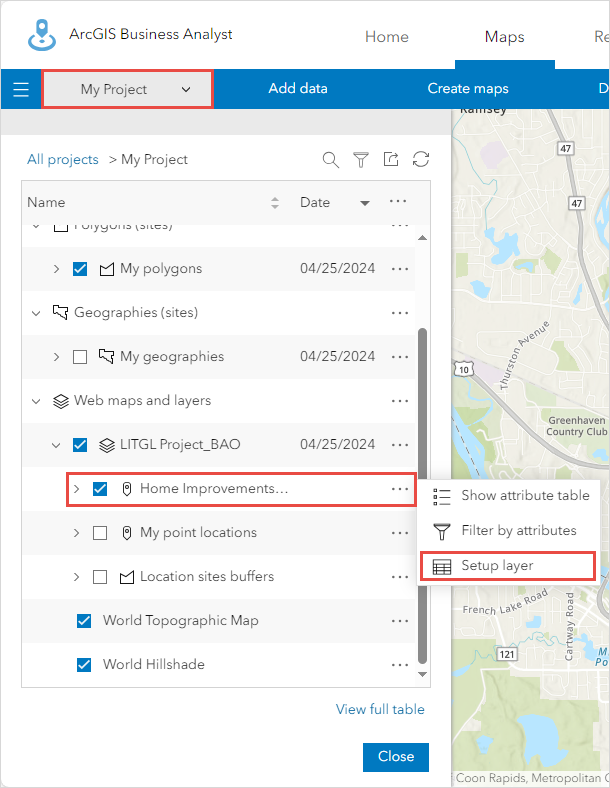
- Blenden Sie auf der Registerkarte Karten den Namen des Projekts ein, um dessen Inhalt anzuzeigen. In diesem Beispiel heißt das Projekt "My Project".
- Klicken Sie im Fenster Webkarten und -Layer auf die Schaltfläche Optionen
 des gewünschten Punktes und anschließend auf Layer einrichten. In diesem Beispiel lautet der Name des Layers "Home Improvements Centers over $4M".
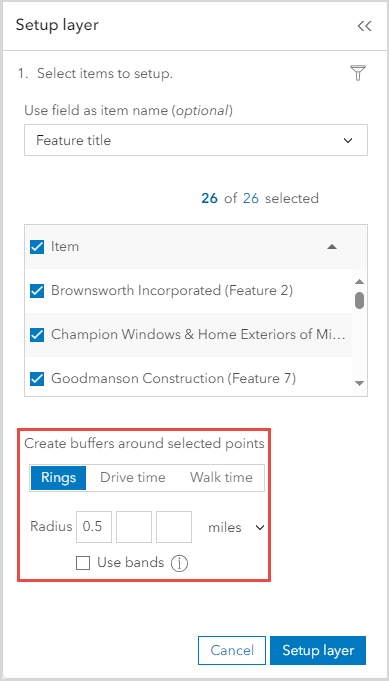
- Wählen Sie im Bereich Layer einrichten unter Puffer um die ausgewählten Punkte erstellen die Option Ringe aus.
- Löschen Sie im Abschnitt Radius den Inhalt der drei Eingabefelder für Zahlen, und geben Sie die gewünschte Zahl ein, wobei die Zahl im ersten Feld von links größer als 0,03 sein muss. In diesem Beispiel wurde 0,5 angegeben. Lassen Sie den anderen Konfigurationsparameter unverändert.
Note:
The three number input boxes represent the buffer ring sizes. By default, buffer rings of 1, 3, and 5 miles are created.
- Bitte klicken Sie auf Layer einrichten > Fertig.
- Klicken Sie auf der Registerkarte Karten auf Gebiete definieren > Polygon zeichnen.
- Klicken Sie im Bereich Polygon zeichnen auf eine der folgenden Darstellungsmethoden:
- Gehen Sie für Polygon wie folgt vor:
- Klicken Sie auf die Karte, um mit dem Zeichnen zu beginnen, wechseln Sie zum nächsten Punkt, und klicken Sie.
- Legen Sie jede Ecke der Form durch Klicken fest, bis das Polygon erstellt ist.
- Doppelklicken Sie, um das Zeichnen zu beenden.
- Gehen Sie bei Verwendung von Freihand wie folgt vor:
- Klicken Sie, und ziehen Sie den Cursor, um eine Form zu zeichnen.
- Lassen Sie die Maustaste los, um das Zeichnen zu beenden.
In der folgenden Abbildung wurde "Polygon" als Darstellungsmethode ausgewählt.
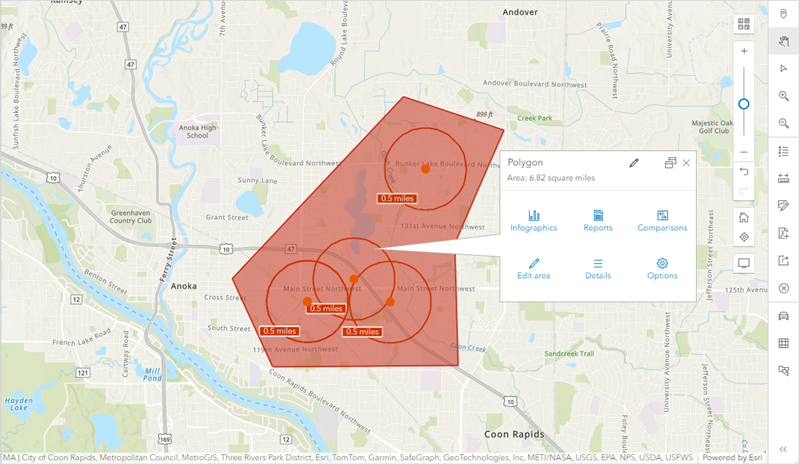
- Klicken Sie im Pop-up des Polygons auf Infografiken, blenden Sie die Optionen der Infografikvorlage ein, und wählen Sie die gewünschte Infografikvorlage aus.
- Klicken Sie auf Infografiken ausführen, um eine Vorschau der Infografikdaten anzuzeigen.
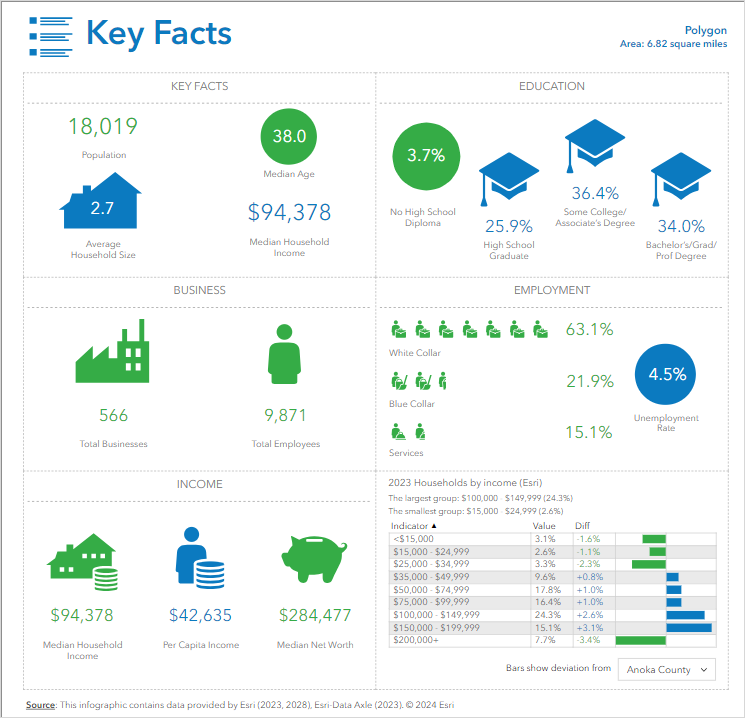
Die Abbildung unten zeigt die Infografik-Ergebnisse unter Verwendung der Vorlage Key Facts basierend auf den mit der Methode "Polygon zeichnen" erstellten Standorten.
Artikel-ID: 000032526
Holen Sie sich Unterstützung mit KI
Lösen Sie Ihr Problem schnell mit dem Esri Support AI Chatbot.


Zugehörige Informationen
Weitere Informationen zu diesem Thema erkunden

Search for related information

Find training related to this topic

Explore ideas and give feedback
Unterstützung durch ArcGIS-Experten anfordern
Beginnen Sie jetzt mit dem Chatten