
PROBLEM
Features können nicht mithilfe der Datumsauswahl im Widget "Filtern" in ArcGIS Experience Builder gefiltert werden
Beschreibung
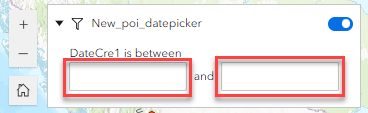
In ArcGIS Experience Builder kann die Datumsauswahl im Widget "Filtern" zum Filtern der Features verwendet werden.Die Sichtbarkeit der Features ist auf jene beschränkt, die die Ausdruckskriterien durch interaktive Datumsauswahl erfüllen, wodurch präzise Analysen und die Entscheidungsfindung erleichtert werden. In manchen Fällen ist die Datumsauswahl im Widget "Filtern" jedoch nicht verfügbar, wie in der Abbildung unten dargestellt.
Ursache
Der Datumswert im Feld ist in einem Zeichenfolgen- oder numerischen Format und nicht in einem Datumsformat angegeben. Daher ist die Datumsauswahl im Widget "Filtern" nicht verfügbar.
Lösung oder Problemumgehung
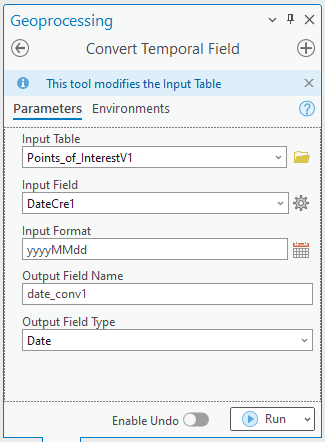
Konvertieren Sie das Datum im Zeichenfolgenfeld oder numerischen Feld mit dem Werkzeug Zeitfeld konvertieren in ArcGIS Pro in ein Datumsformat, um dieses Problem zu beheben. Geben Sie es als Feature-Layer von ArcGIS Pro in ArcGIS Online frei, oder überschreiben Sie es, bevor Sie in ArcGIS Experience Builder eine Web Experience für die Verwendung der Datumsauswahlfunktion im Widget "Filtern" erstellen.
- Öffnen Sie das Projekt in ArcGIS Pro, und konvertieren Sie die Zeitwerte eines Zeichenfolgenfelds oder numerischen Feldes in ein Datumsfeld, bevor Sie es als Feature-Layer in ArcGIS Online freigeben oder überschreiben.
- Melden Sie sich bei ArcGIS Online an, und erstellen Sie eine Web Experience aus der Webkarte, die den veröffentlichten Feature-Layer mit der bevorzugten Vorlage enthält.
- Ziehen Sie das Widget Filtern im Bereich Widget einfügen per Drag & Drop auf die Zeichenfläche.
- Nehmen Sie im Filterbereich die erforderlichen Einstellungen vor.
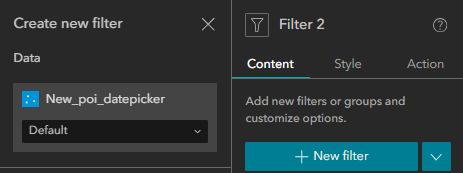
- Klicken Sie auf + Neuer Filter. Das Fenster Neuen Filter erstellen wird angezeigt.
- Klicken Sie im Fenster Neuen Filter erstellen auf Daten auswählen, und wählen Sie einen Feature-Layer aus. In diesem Beispiel wurde "New_poi_datepicker" ausgewählt.
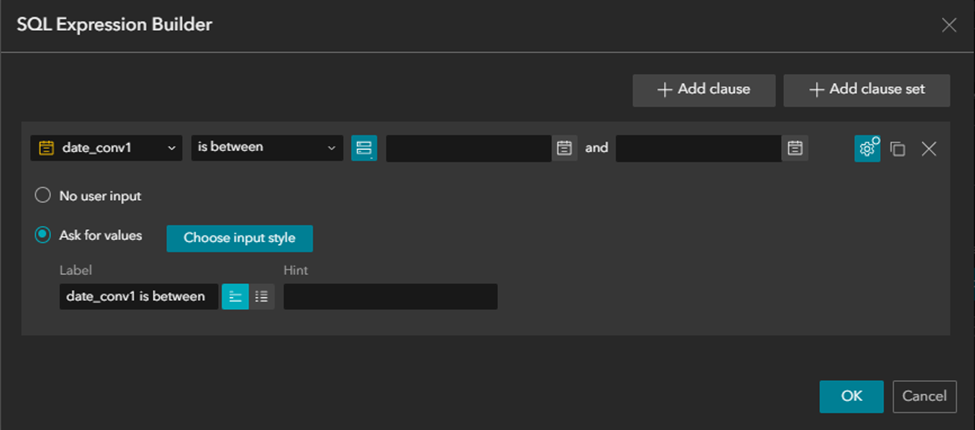
- Klicken Sie unter SQL-Ausdrücke auf SQL-Ausdrucks-Generator > Klausel hinzufügen.
- Wählen Sie für das Eingabefeld "Feld" das konvertierte Datumsfeld aus ArcGIS Pro aus. In diesem Beispiel wurde "date_conv1" ausgewählt.
- Wählen Sie für das Eingabefeld "Operator" einen Funktionsoperator aus. In diesem Beispiel wurde der Operator "is between" ausgewählt.
- Klicken Sie auf Quellentyp auswählen
 , und wählen Sie Benutzereingabe aus.
 - Klicken Sie auf Weitere Eingabeeinstellungen
 > Werte abfragen. Klicken Sie auf OK.
- Jetzt können Sie die Web-App speichern, in der Vorschau anzeigen und veröffentlichen.
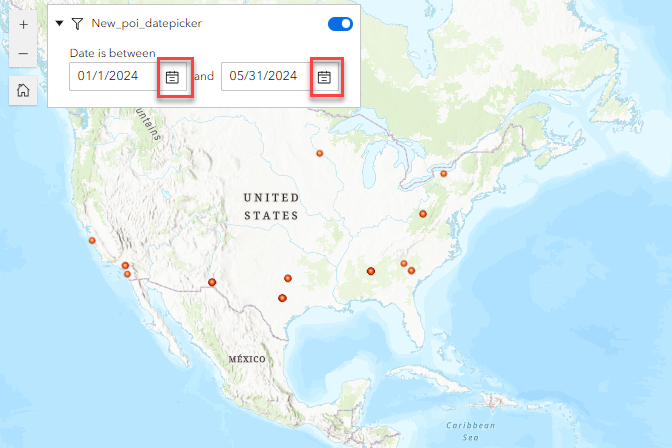
Die folgende Abbildung zeigt die Features, die mithilfe der Datumsauswahl im Widget "Filtern" in ArcGIS Experience Builder gefiltert wurden.
Artikel-ID: 000032669
Holen Sie sich Unterstützung mit KI
Lösen Sie Ihr Problem schnell mit dem Esri Support AI Chatbot.


Zugehörige Informationen
Weitere Informationen zu diesem Thema erkunden

Search for related information

Find training related to this topic

Explore ideas and give feedback
Unterstützung durch ArcGIS-Experten anfordern
Beginnen Sie jetzt mit dem Chatten