
PROBLEM
In der Vorlage "Foldable" in ArcGIS Experience Builder kann das Widget "Platzhalter" nach dem Löschen seines Inhalts nicht gelöscht werden
Beschreibung
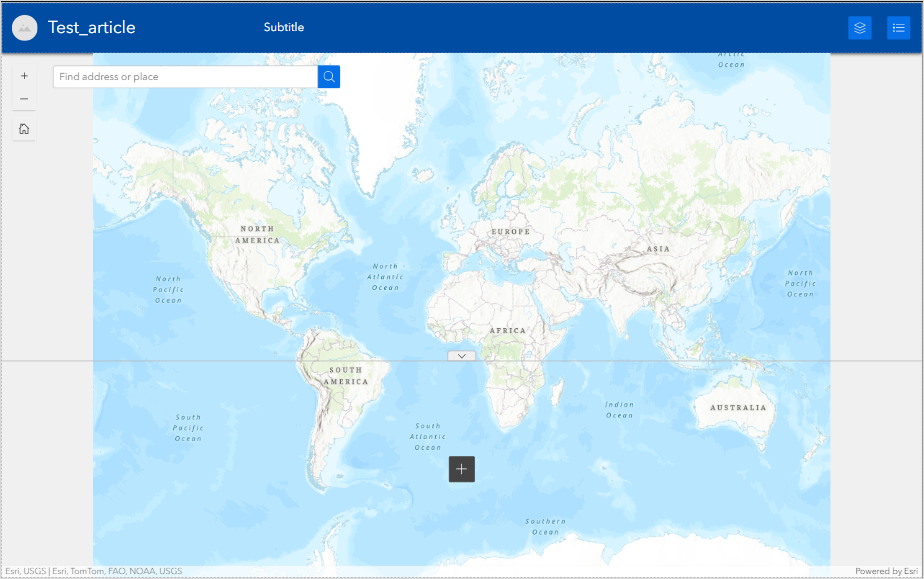
Wenn Sie in der ArcGIS Experience Builder-Vorlage "Foldable" den Inhalt im Widget "Platzhalter" löschen, bleibt das Widget-Fenster im Vorschaumodus verankert, obwohl kein Inhalt vorhanden ist.
Die folgende Abbildung zeigt die Web Experience mit der Vorlage "Foldable" im Vorschaumodus nach dem Löschen des Inhalts aus dem Widget "Platzhalter".
Ursache
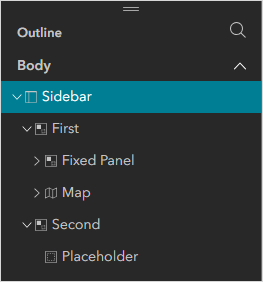
Das Widget "Platzhalter" ist ein Standard-Widget in der Vorlage "Foldable". Standardmäßig verfügt die Vorlage "Foldable" über ein Layout mit einem Seitenleisten-Widget mit zwei standardmäßigen Child-Containern namens "Erster" und "Zweiter", die jeweils geschachtelte Widgets enthalten. Das Widget "Platzhalter", das unter "Zweiter" ein Tabellen-Widget enthält und in das Widget "Seitenleiste" eingebettet ist, ist eines der Standard-Widgets. Durch das Löschen des Inhalts des Widgets "Platzhalter" wird das Widget selbst nicht gelöscht.
Die folgende Abbildung zeigt den Layout-Container einer Web Experience mit der Vorlage "Foldable" nach dem Löschen des Inhalts aus dem Widget "Platzhalter".
Lösung oder Problemumgehung
Löschen des Widgets "Seitenleiste"
Verschieben Sie in der Vorlage "Foldable" die gewünschten Widgets, indem Sie sie kopieren und außerhalb des standardmäßigen Layout-Containers einfügen, und löschen Sie das Widget "Seitenleiste", um das Widget "Platzhalter" zu löschen.
- Öffnen Sie die Web Experience in ArcGIS Experience Builder.
- Klicken Sie in der Kopfzeile auf die Schaltfläche Layout sperren
 , um die Layout-Sperre zu deaktivieren und die Layout-Bearbeitung zu aktivieren.
 - Klicken Sie in der Web Experience im linken Bereich auf die Registerkarte Seite.
- Navigieren Sie auf der Registerkarte Seite zum Abschnitt Gliederung.
- Blenden Sie unter Text die Option Seitenleiste ein, und blenden Sie dann Erster ein, um die Widget-Hierarchie anzuzeigen.
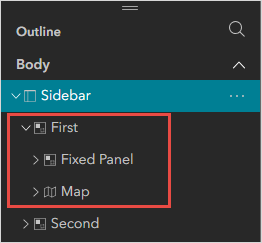
- Erstellen Sie eine Kopie der Widgets Karte und Fixiertes Fenster aus dem Hierarchieblock Seitenleiste.
- Klicken Sie auf Karte, und drücken Sie STRG + C zum Kopieren und STRG + V zum Einfügen außerhalb des Widgets "Seitenleiste".
- Klicken Sie auf Fixiertes Fenster, und drücken Sie STRG + C zum Kopieren und STRG + V zum Einfügen außerhalb des Widgets Seitenleiste. Die folgende Abbildung zeigt das aktualisierte Layout mit dem Namen "Map 2" und "Fixed Panel 4".
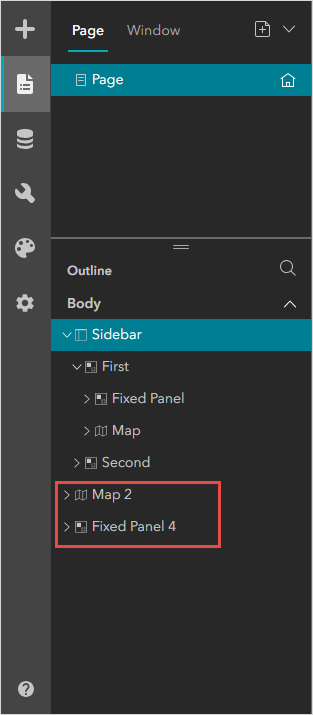
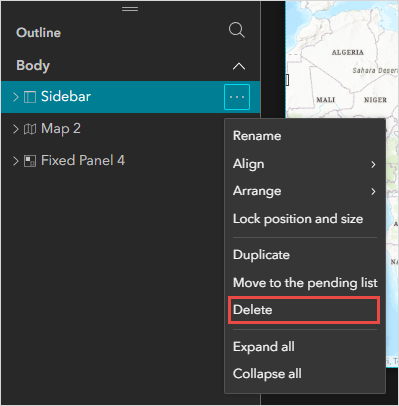
- Klicken Sie unter Text auf Seitenleiste > Mehr
 und dann auf Löschen.
- Ordnen Sie das restliche Layout entsprechend neu an.
Note:
Arrange the Fixed Panel widget preferably as the header and the Map widget as the main layout of the web experience.
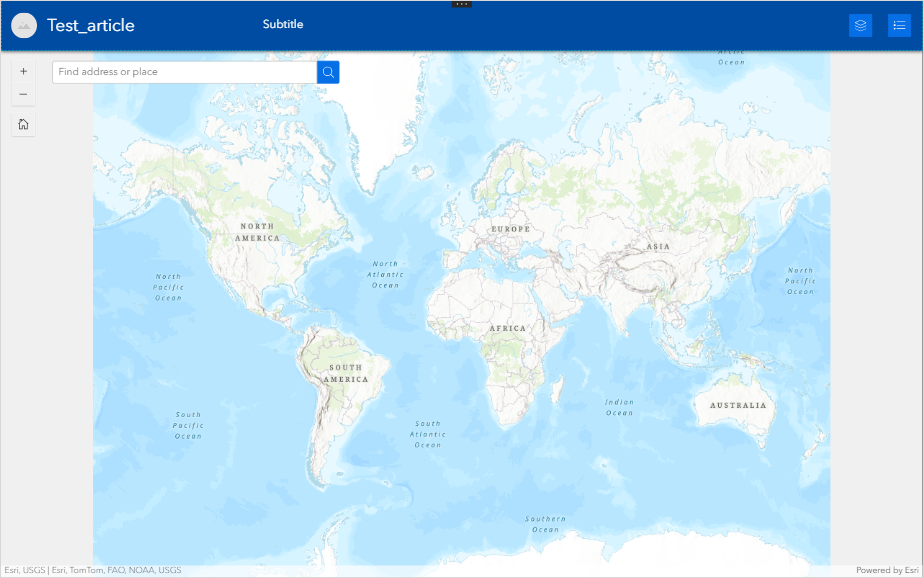
- Klicken Sie auf Speichern
 > Vorschau
  .
.
Erstellen einer neuen Web Experience
Erstellen Sie in ArcGIS Experience Builder eine neue Web Experience. Anweisungen hierzu finden Sie unter ArcGIS Experience Builder: Erstellen einer ersten Web Experience.
Note:
Different templates provide different layouts depending on the use. Refer to ArcGIS Experience Builder: Templates for more information.
Artikel-ID: 000032356
Holen Sie sich Unterstützung mit KI
Lösen Sie Ihr Problem schnell mit dem Esri Support AI Chatbot.


Zugehörige Informationen
Weitere Informationen zu diesem Thema erkunden

Search for related information

Find training related to this topic

Explore ideas and give feedback
Unterstützung durch ArcGIS-Experten anfordern
Beginnen Sie jetzt mit dem Chatten