
PROBLEM
Eine ZIP-Datei, die eine File-Geodatabase oder ein Shapefile enthält, kann in ArcGIS Online nicht hinzugefügt werden
Beschreibung
In ArcGIS Online schlägt der Versuch, eine ZIP-Datei hinzuzufügen, die eine File-Geodatabase oder ein Shapefile enthält, fehl, und die folgende Fehlermeldung wird zurückgegeben:
Error:
Invalid <File type>
The uploaded file does not contain a <File type>.

Ursache
- Der im Fenster "Neues Element" ausgewählte Dateityp ist nicht identisch mit dem Dateityp, der in der ZIP-Datei enthalten ist.
- Das Shapefile in der ZIP-Datei enthält nicht die Dateierweiterungen .shp, .shx, .dbf oder .prj.
- Die ZIP-Datei enthält keine File-Geodatabase oder kein Shapefile. Beispiel: Die ZIP-Datei enthält eine andere ZIP-Datei.
Lösung oder Problemumgehung
Sicherstellen, dass der richtige Dateityp ausgewählt ist
Wählen Sie in ArcGIS Online den richtigen Dateityp aus der Dropdown-Liste Dateityp im Fenster Neues Element aus, wenn Sie die ZIP-Datei als Element hinzufügen. Wählen Sie z. B. File-Geodatabase aus, wenn die ZIP-Datei eine File-Geodatabase enthält. Weitere Informationen finden Sie unter ArcGIS Online: Elemente in ArcGIS Online.
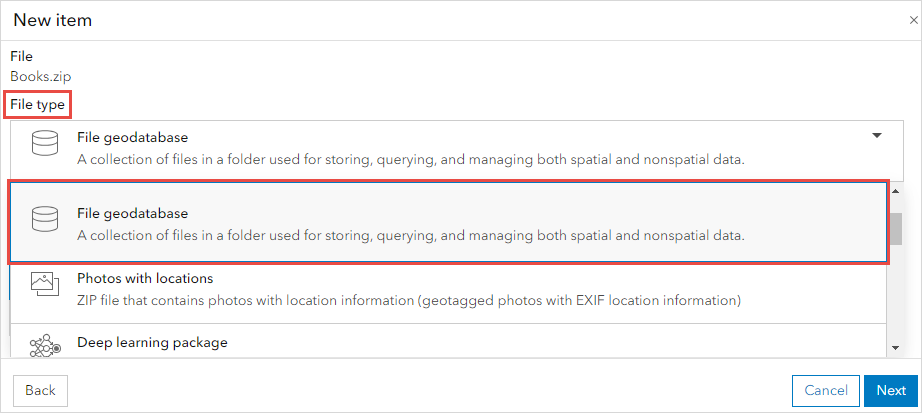
Sicherstellen, dass die richtigen Erweiterungen enthalten sind
Stellen Sie sicher, dass das Shapefile in der ZIP-Datei alle Dateierweiterungen enthält, aus denen das Shapefile besteht (die Dateierweiterungen .shp, .shx, .dbf und .prj).
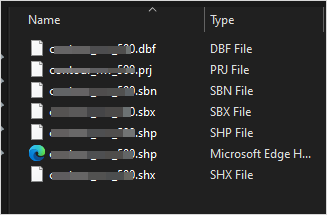
Sicherstellen, dass die ZIP-Datei eine File-Geodatabase oder ein Shapefile enthält
Stellen Sie sicher, dass die ZIP-Datei die richtige File-Geodatabase oder das richtige Shapefile und keine andere Dateierweiterung enthält. Komprimieren Sie die File-Geodatabase oder das Shapefile direkt, ohne das Element in einem Ordner abzulegen und den Ordner erneut zu komprimieren.
Artikel-ID: 000032345
Holen Sie sich Unterstützung mit KI
Lösen Sie Ihr Problem schnell mit dem Esri Support AI Chatbot.


Zugehörige Informationen
Weitere Informationen zu diesem Thema erkunden

Search for related information

Find training related to this topic

Explore ideas and give feedback
Unterstützung durch ArcGIS-Experten anfordern
Beginnen Sie jetzt mit dem Chatten