
PROBLEM
Die Farbeigenschaft der obersten Ebene dieses Symbols ist beim Ändern der Symbolisierungsfarbe in ArcGIS Pro gesperrt
Beschreibung
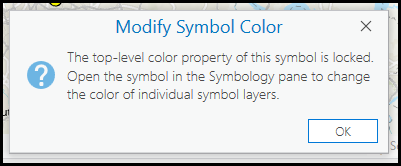
In ArcGIS Pro kann die Füllfarbe eines Symbols geändert werden, indem Sie im Bereich "Inhalt" mit der rechten Maustaste auf das Symbol unter dem Layer klicken, um die Farbpalette zu öffnen. In einigen Fällen wird jedoch bei dem Versuch, die Farbpalette zu öffnen, die folgende Meldung zurückgegeben:
Error:
The top-level color property of this symbol is locked. Open the symbol in the Symbology pane to change the color of individual symbol layers.
Ursache
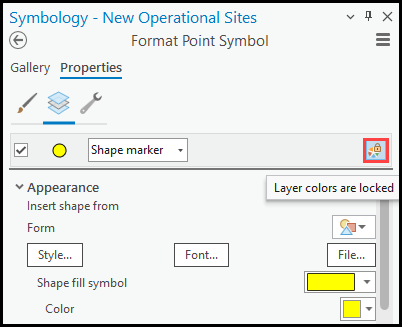
Die Farbeigenschaft der obersten Ebene des Symbols ist im Bereich "Symbolisierung" gesperrt, und es können keine Änderungen vorgenommen werden.
Lösung oder Problemumgehung
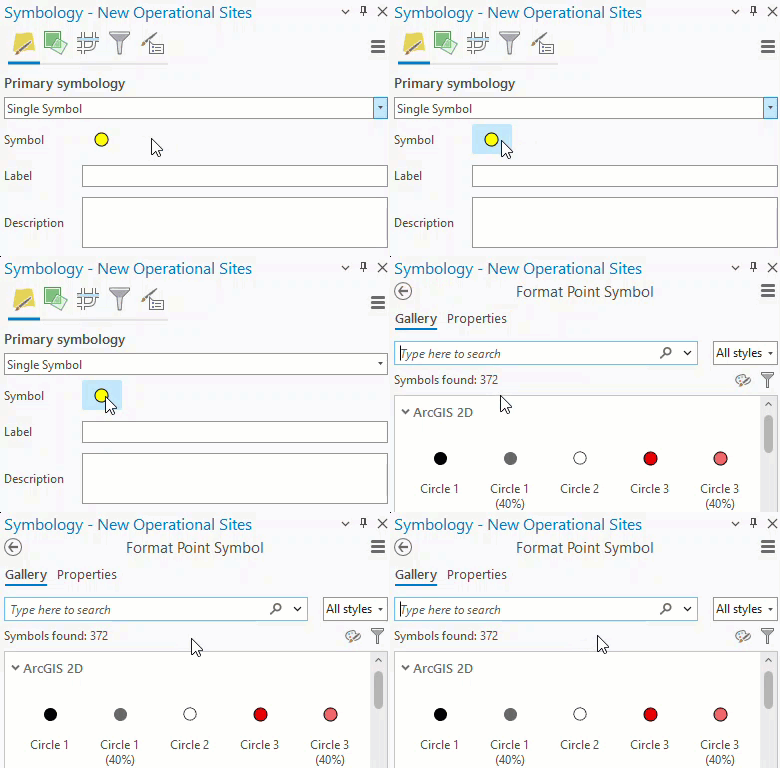
- Klicken Sie in ArcGIS Pro im Bereich Inhalt auf Symbolisierung.
- Klicken Sie im Bereich Symbolisierung auf das Symbol, um den Modus "Symbol formatieren" zu öffnen. In diesem Beispiel wird der Bereich Punktsymbol formatieren geöffnet.
- Klicken Sie im Modus "Symbol formatieren" des Bereichs Symbolisierung auf die Registerkarte Eigenschaften und dann auf Layer.
- Klicken Sie auf Layer-Farben sind gesperrt
 , um die Layer-Eigenschaften zu entsperren. Stellen Sie sicher, dass die Schaltfläche mit Layer-Farben sind entsperrt beschriftet ist, und klicken Sie auf Übernehmen.
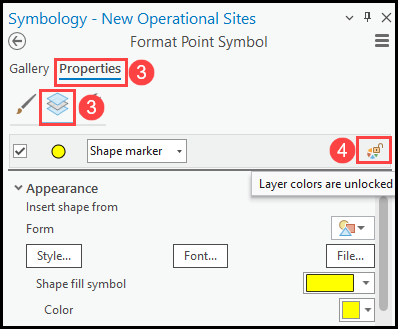
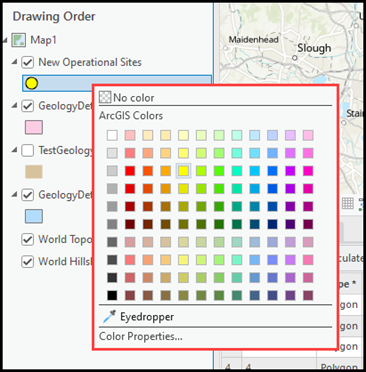
Die folgende Abbildung zeigt die Farbpalette, die angezeigt wird, nachdem Sie mit der rechten Maustaste auf das Symbol im Bereich "Inhalt" geklickt haben.
Artikel-ID: 000032206
Holen Sie sich Unterstützung mit KI
Lösen Sie Ihr Problem schnell mit dem Esri Support AI Chatbot.


Zugehörige Informationen
Weitere Informationen zu diesem Thema erkunden

Search for related information

Find training related to this topic

Explore ideas and give feedback
Unterstützung durch ArcGIS-Experten anfordern
Beginnen Sie jetzt mit dem Chatten