
PROBLEM
Die Symbolisierung wird beim Exportieren in KML in ArcGIS Pro nicht beibehalten
Beschreibung
Wenn Sie in ArcGIS Pro einen Layer oder eine Karte in Keyhole Markup Language (KML) konvertieren, wird in der resultierenden KML-Datei die ursprüngliche Symbolisierung des Feature-Layers nicht beibehalten. Die Beibehaltung der Symbolisierung ist die Voraussetzung für die einheitliche Darstellung der Daten in verschiedenen Anwendungen und die korrekte Interpretation der Daten. Die KML-Datei exportiert die Layer jedoch nicht in der Symbolisierung, die in ArcGIS Pro verwendet wird.
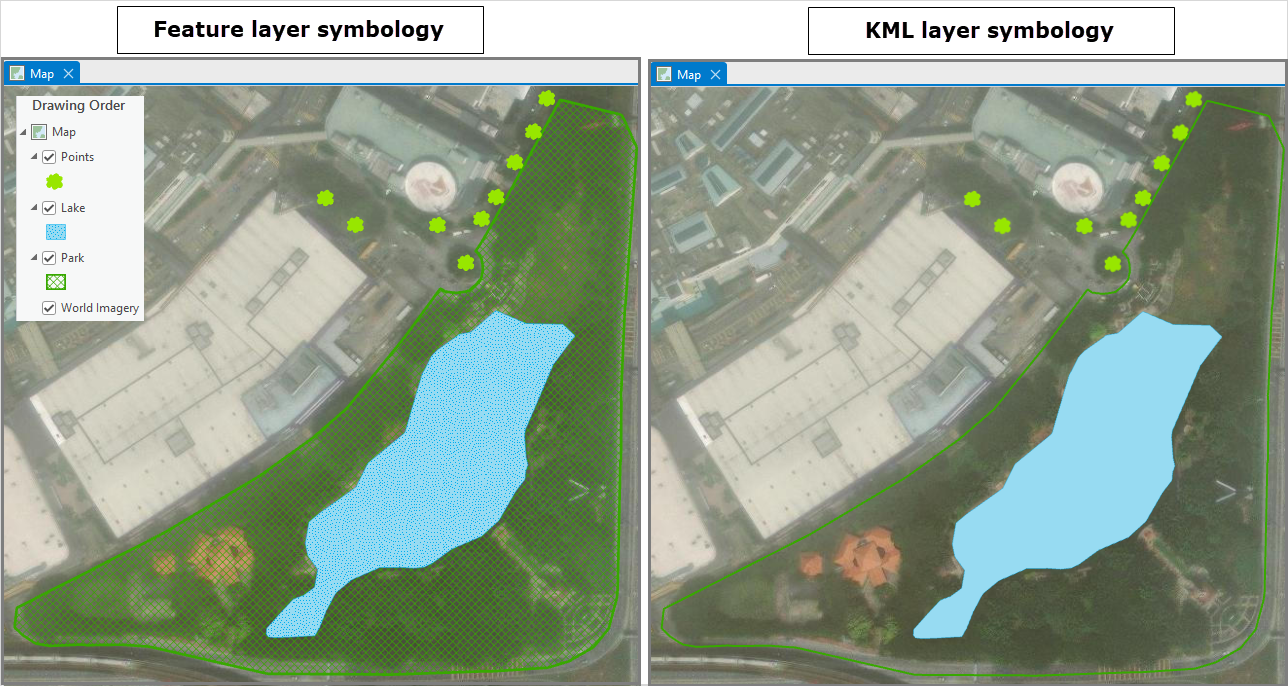
In der folgenden Abbildung wird die Symbolisierung der Feature-Layer in ArcGIS Pro und als KML-Layer verglichen. In manchen Fällen wird eine leere oder unvollständige Symbolisierung angezeigt.
Ursache
Dies ist das zu erwartende Verhalten, da KML die in ArcGIS Pro verfügbaren erweiterten Symbolisierungsoptionen nicht unterstützt. Die erweiterte Symbolisierung umfasst unter anderem gemusterte Füllungen, Linieneffekte, Multilevel-Symbole und 3D-Symbole. Beim Exportieren wird das Symbol auf eine grundlegende Repräsentation vereinfacht, um den KML-Symbolisierungsfunktionen zu entsprechen. Weitere Informationen finden Sie unter ArcGIS Pro: In KML konvertieren.
Lösung oder Problemumgehung
Verwenden Sie je nach Eignung und Komplexität der Symbolisierung eine der folgenden Optionen, um die Layer als Raster-Bilder zu exportieren und die Symbolisierung beizubehalten. Wenn die Layer in Raster-Bilder konvertiert werden, können die Layer nicht ausgewählt werden, und die Datenattribute werden nicht beibehalten. Dies führt möglicherweise auch zu einer schlechteren Auflösungsqualität der KML- oder KMZ-Ausgabedatei, wenn Daten in kleinem Maßstab angezeigt werden, insbesondere bei Linien- und Polygon-Layern. Für eine optimale Ausgabe und zur Beibehaltung der Eigenschaften sollten Sie eine einfache Symbolisierung verwenden.
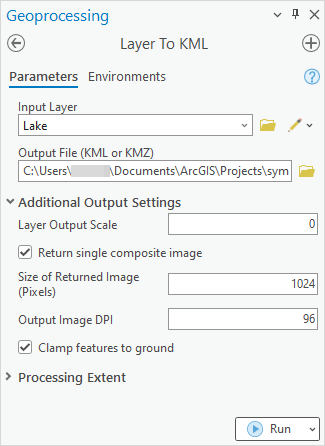
Verwenden des Parameters "Einzelnes zusammengesetztes Bild zurückgeben" des Werkzeugs "Layer in KML".
- Öffnen Sie das ArcGIS Pro-Projekt.
- Klicken Sie auf dem Menüband auf Analyse. Klicken Sie in der Gruppe Geoverarbeitung auf Werkzeuge.
- Suchen Sie im Bereich Geoverarbeitung nach dem Werkzeug Layer in KML (Conversion Tools), und klicken Sie darauf.
- Klicken Sie im Bereich Layer in KML auf der Registerkarte Parameter auf das Dropdown-Menü für Eingabe-Layer, und wählen Sie den zu exportierenden Layer aus.
Note: Alternatively, click Browseand navigate to the feature layer in the Input Layer window.
- Geben Sie für Ausgabedatei (KMZ oder KML) einen Namen an, und klicken Sie auf Durchsuchen
 , um einen Speicherort für den KML-Layer auszuwählen.
 - Blenden Sie Zusätzliche Einstellungen für die Ausgabe ein, und aktivieren Sie das Kontrollkästchen Einzelnes zusammengesetztes Bild zurückgeben.
- Klicken Sie auf Ausführen.
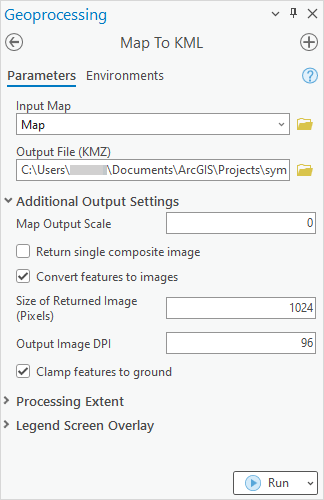
Verwenden des Parameters "Features in Bilder konvertieren" des Werkzeugs "Karte in KML".
- Öffnen Sie das ArcGIS Pro-Projekt.
- Klicken Sie auf dem Menüband auf Analyse. Klicken Sie in der Gruppe Geoverarbeitung auf Werkzeuge.
- Suchen Sie im Bereich Geoverarbeitung nach dem Werkzeug Karte in KML (Conversion Tools), und klicken Sie darauf.
- Klicken Sie im Bereich Karte in KML auf der Registerkarte Parameter auf das Dropdown-Menü für Eingabekarte, und wählen Sie die zu exportierende Karte aus.
- Geben Sie für Ausgabedatei (KMZ) einen Namen an, und klicken Sie auf Durchsuchen
 , um einen Speicherort für die KML-Datei auszuwählen.
 - Blenden Sie Zusätzliche Einstellungen für die Ausgabe ein, und aktivieren Sie das Kontrollkästchen Features in Bilder konvertieren.
- Klicken Sie auf Ausführen.
Exportieren der Feature-Layer mit einer einfachen Symbolisierung in KML
Der KML-Layer kann in einigen Fällen komplexe Symbolisierung, wie gemusterte Füllungen und 3D-Symbole, nicht in Bilder konvertieren. Daher ist es ratsam, beim Exportieren von Feature-Layern nach KML eine einfache Symbolisierung zu verwenden, wie beispielsweise einfache Farbfüllungen, einfache Linien und 2D-Symbole. Weitere Informationen zum Ändern der Symbolisierung vor der Konvertierung in KML finden Sie unter ArcGIS Pro: Anwenden der Symbolisierung auf Feature-Layer.
Artikel-ID: 000032613
Holen Sie sich Unterstützung mit KI
Lösen Sie Ihr Problem schnell mit dem Esri Support AI Chatbot.


Zugehörige Informationen
Weitere Informationen zu diesem Thema erkunden

Search for related information

Find training related to this topic

Explore ideas and give feedback
Unterstützung durch ArcGIS-Experten anfordern
Beginnen Sie jetzt mit dem Chatten