
PROBLEM
Das Widget "Suche" gibt ungenaue geographische Ergebnisse in ArcGIS Experience Builder zurück
Beschreibung
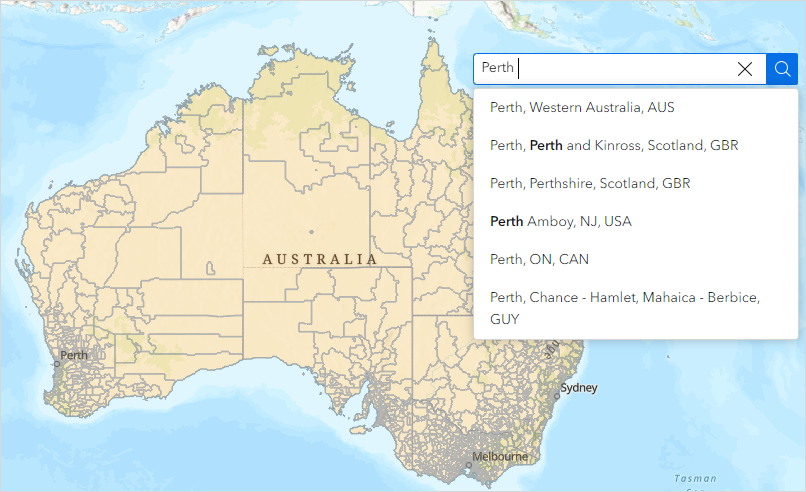
Bei der Verwendung des Widgets "Suche" in ArcGIS Experience Builder zur Suche nach einer Adresse kann es vorkommen, dass die Suchergebnisse weiter gefasste geographische Positionen zurückgeben, die nicht mit den Daten oder Layer auf der Karte übereinstimmen. Das Widget "Suche" filtert geographisch relevante Ergebnisse nicht heraus, was zu weniger fokussierte und präzisen Treffern führt. In diesem Beispiel werden Adressen aus verschiedenen Ländern angezeigt, obwohl die Daten spezifisch für australische Postleitzahlen sind.
Ursache
Dies ist das erwartete Verhalten, wenn der ArcGIS World Geocoding Service als Suchquelle verwendet wird. Der ArcGIS World Geocoding Service gibt standardmäßig Suchergebnisse ohne definierte Ausdehnung zurück. Daher werden die Ergebnisse im Widget "Suche" nicht auf den entsprechenden geographischen Bereich eingegrenzt.
Lösung oder Problemumgehung
Im folgenden Workflow werden die Schritte zum Optimieren der Positionssuche beschrieben. Hierzu wird eine benutzerdefinierte Locator-Sicht mit festgelegten geographischen Parametern erstellt und der Locator zum Widget "Suche" in ArcGIS Experience Builder hinzugefügt.
- Erstellen und definieren Sie eine benutzerdefinierte Locator-Sicht in ArcGIS Online.
- Navigieren Sie in ArcGIS Online auf Inhalt > Eigene Inhalte.
- Klicken Sie auf der Seite Eigene Inhalte auf Neues Element.
- Wählen Sie im Fenster Neues Element die Option Locator > Locator-Sicht aus dem ArcGIS World Geocoding Service erstellen aus. Klicken Sie auf Weiter.
- Geben Sie im Textfeld Titel einen Titel für die Locator-Sicht an. Wählen Sie optional einen Ordner zum Speichern des Locator-Elements aus, und geben Sie Kategorien, Tags und eine Zusammenfassung an. Klicken Sie auf Speichern.
- Wenn Sie zur Konfiguration des Locators (Locator konfigurieren (Sicht)) aufgefordert werden, klicken Sie auf OK.
- Klicken Sie oben auf der Registerkarte Einstellungen auf Locator (Sicht).
- Wählen Sie im Abschnitt Locator (Sicht) unter Wo möchten Sie nach Positionen suchen? die Option In einem bestimmten Gebiet > Gebiet festlegen aus.
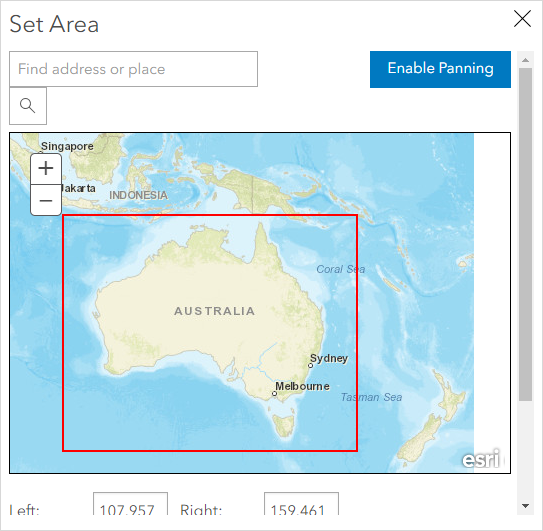
- Klicken Sie im Dialogfeld Gebiet festlegen auf Gebiet zeichnen, und definieren Sie die gewünschte geographische Ausdehnung. Klicken Sie auf OK.
Note:
Optionally, specify the desired location in the Find address or place search box and click OK.
Note:
Alternatively, in Step 1(g), select In selected countries/regions for Where do you want to search for locations? to specify the country or region by name.
- Klicken Sie auf Speichern, um die Einstellungen der Locator-Sicht zu speichern.
- Klicken Sie auf der Registerkarte Übersicht der Elementdetailseite unter URL auf Kopieren
 , um die URL des Locators zu kopieren.
- Fügen Sie den benutzerdefinierten Locator als Suchquelle in ArcGIS Experience Builder hinzu.
- Öffnen Sie die ArcGIS Experience Builder Web Experience.
- Klicken Sie auf das Widget Suche, um den Bereich Suche zu öffnen.
- Klicken Sie im Bereich Suche auf Neue Suchquelle > Locator-Quelle.
- Klicken Sie im Bereich Locator-Quelle festlegen unter Locator-Quelle auf Dienstprogramm auswählen.
- Klicken Sie im Fenster Dienstprogramm auswählen auf Dienstprogramm hinzufügen.
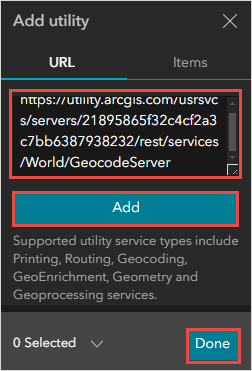
- Fügen Sie im Bereich Dienstprogramm hinzufügen auf der Registerkarte URL die in Schritt 1(j) kopierte URL in das Textfeld URL eingeben ein. Klicken Sie auf Hinzufügen > Fertig.
- Wählen Sie im Bereich Dienstprogramm auswählen auf der Registerkarte Hinzugefügt die hinzugefügte Locator-Sicht aus.
- Klicken Sie im Bereich Suche auf der Registerkarte Inhalt neben ArcGIS World Geocoding Service auf Löschen
 , um diesen Service als Suchquelle zu entfernen.
 - Speichern Sie die Experience, zeigen Sie eine Vorschau an, und veröffentlichen Sie sie.
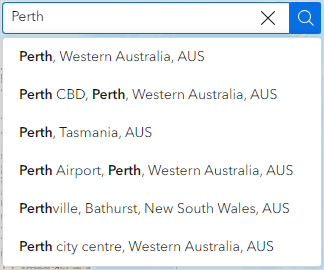
Das folgende Abbildung zeigt die Suchergebnisse, die ausschließlich Adressen in Australien enthalten, wie in der Locator-Sicht angegeben.
Artikel-ID: 000032773
Holen Sie sich Unterstützung mit KI
Lösen Sie Ihr Problem schnell mit dem Esri Support AI Chatbot.


Zugehörige Informationen
Weitere Informationen zu diesem Thema erkunden

Search for related information

Find training related to this topic

Explore ideas and give feedback
Unterstützung durch ArcGIS-Experten anfordern
Beginnen Sie jetzt mit dem Chatten