
PROBLEM
Die Option zum Aufnehmen von Fotos ist in ArcGIS QuickCapture nicht verfügbar
Beschreibung
In ArcGIS QuickCapture können Benutzer Positionen erfassen, Auffälligkeiten festhalten und Fotos aufnehmen. Der Schnellzugriff ist über das Kamerasymbol möglich, das auf jeder Schaltfläche in einem Projekt oben links angezeigt wird. In einigen Fällen enthalten manche Schaltflächen jedoch kein Kamerasymbol, wie in der folgenden Abbildung dargestellt.

Ursache
- Die Schaltflächenfunktion zum Aufnehmen von Fotos ist in den Einstellungen des ArcGIS QuickCapture-Projekts deaktiviert.
- Die Option "Foto aufnehmen" ist in ArcGIS QuickCapture aktiviert. Die Bearbeitungsfunktion des gehosteten Feature-Layers des Projekts ist jedoch in ArcGIS Online deaktiviert.
Lösung oder Problemumgehung
Wählen Sie je nach Ursache des Problems eine der folgenden Optionen aus.
Konfigurieren Sie die Schaltflächeneinstellungen so, dass die Option "Foto aufnehmen" in ArcGIS QuickCapture Web Designer aktiviert wird.
- Melden Sie sich bei ArcGIS QuickCapture Web Designer an, und klicken Sie auf das jeweilige Projekt, um es anzuzeigen.
- Klicken Sie auf die Schaltfläche in dem Projekt, um den Bereich Schaltfläche anzuzeigen.
- Führen Sie im Bereich Schaltfläche auf der Registerkarte DATEN einen Bildlauf nach unten durch, und aktivieren Sie die Option Foto aufnehmen.
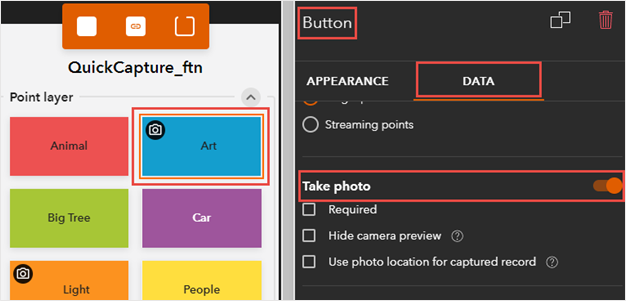
Hinweis: Halten Sie die Umschalttaste gedrückt, um mehrere Schaltflächen gleichzeitig auszuwählen und zu konfigurieren.
- Klicken Sie auf Speichern, um die Konfigurationen des Projekts zu speichern.
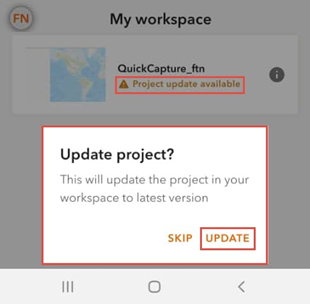
- Öffnen Sie das Projekt in ArcGIS QuickCapture. Wenn das Dialogfeld Projekt aktualisieren? angezeigt wird, klicken Sie auf AKTUALISIEREN.
Aktivieren der Bearbeitungsfunktionen des gehosteten Feature-Layers eines Projekts in ArcGIS Online
Damit die Option "Foto aufnehmen" in einem ArcGIS QuickCapture-Projekt aktiviert ist, muss der gehostete Feature-Layer des Projekts bearbeitet werden können. Melden Sie sich bei ArcGIS Online mit denselben Anmeldeinformationen an, die auch in ArcGIS QuickCapture verwendet werden, und aktivieren Sie das Kontrollkästchen Bearbeitung aktivieren in den Einstellungen des gehosteten Feature-Layers. Eine Anleitung hierzu finden Sie unter ArcGIS Online: Zulassen von Änderungen durch andere.
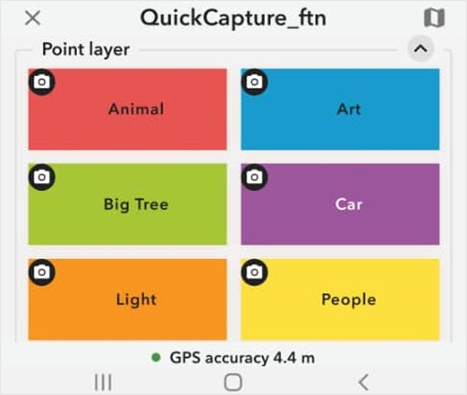
In der folgenden Abbildung wird das Kamerasymbol auf den Schaltflächen des Projekts in ArcGIS QuickCapture angezeigt.
Artikel-ID: 000026028
Holen Sie sich Unterstützung mit KI
Lösen Sie Ihr Problem schnell mit dem Esri Support AI Chatbot.


Zugehörige Informationen
Weitere Informationen zu diesem Thema erkunden

Search for related information

Find training related to this topic

Explore ideas and give feedback
Unterstützung durch ArcGIS-Experten anfordern
Beginnen Sie jetzt mit dem Chatten