
HOW TO
Die Optionen "Analysieren" und "Veröffentlichen" sind beim Freigeben von Layern aus ArcGIS Pro in Portal for ArcGIS deaktiviert
Beschreibung
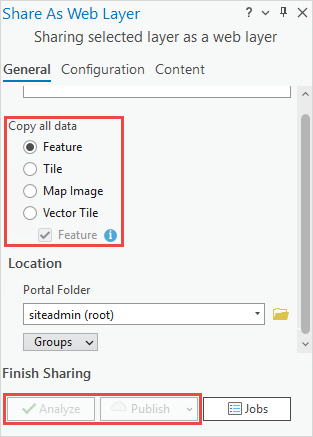
Wenn Sie in ArcGIS Pro versuchen, Layer in Portal for ArcGIS freizugeben, sind die Optionen "Analysieren" und "Veröffentlichen" deaktiviert, wie in der folgenden Abbildung dargestellt. In einigen Fällen sind die Optionen "Analysieren" und "Publizieren" nur deaktiviert, wenn Sie im Bereich "Als Web-Layer freigeben" unter "Alle Daten kopieren" die Optionen "Feature", "Kachel" und "Vektorkachel" auswählen.
Ursache
- ArcGIS Server ist nicht als Hosting-Server des Portals konfiguriert.
- Die URL des Portals, die ArcGIS Pro hinzugefügt wurde, ist falsch geschrieben oder entspricht nicht dem richtigen Format für die Portal-URL.
- Für den verbundenen ArcGIS-Server wird eine falsche Verwaltungs-URL verwendet.
- Die Rolle, die dem Mitglied zugewiesen ist, verfügt nicht über die Berechtigungen zum Veröffentlichen von Layern in Portal for ArcGIS. Weitere Informationen finden Sie unter Portal for ArcGIS: Mitgliederrollen.
Lösung oder Problemumgehung
Konfigurieren von ArcGIS Server als Hosting-Server des Portals
Eine ArcGIS Server-Site, die mit einem Data Store konfiguriert ist, muss als Hosting-Server festgelegt werden, damit Layer aus ArcGIS Pro in Portal for ArcGIS veröffentlicht werden können. Weitere Informationen finden Sie unter Portal for ArcGIS: Konfigurieren eines Hosting-Servers.
Ersetzen der URL des Portals durch das richtige URL-Format
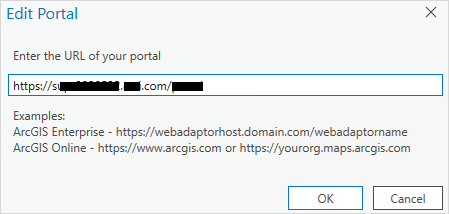
Ersetzen Sie in ArcGIS Pro im Fenster Portal bearbeiten die URL des Portals durch das unten gezeigte richtige URL-Format. Anweisungen hierzu finden Sie unter ArcGIS Pro: Entfernen und Bearbeiten von Portal-Verbindungen .
https://<webadaptorhost>.<domain>.com/<webadaptorname>
Note:
Close and restart ArcGIS Pro after adding the correct portal's URL.
Aktualisieren der Verwaltungs-URL im ArcGIS-Portalverzeichnis
- Melden Sie sich mit der folgenden URL als Administrator beim ArcGIS-Portalverzeichnis an:
https://<webadaptorhost>.<domain>.com/<webadaptorname>/sharing/rest
- Navigieren Sie auf der Seite User zu Org ID, und klicken Sie auf die Organisations-ID.
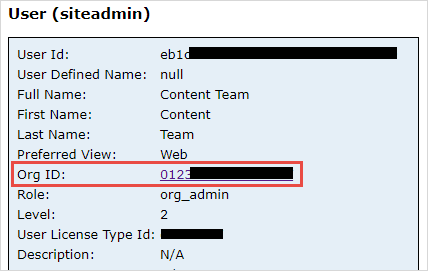
- Scrollen Sie zum Ende der Seite Portal, und klicken Sie unter Child Resources auf Servers.
- Klicken Sie auf der Seite Server List unter Server Id auf die ArcGIS Server-Site-ID.
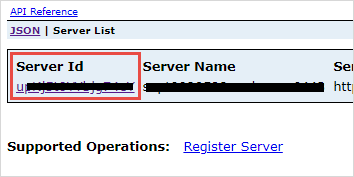
- Klicken Sie unter Supported Operations auf Update Server.
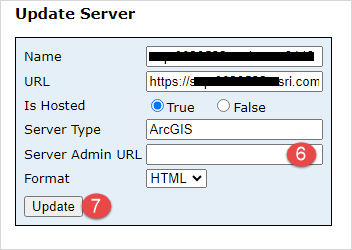
- Aktualisieren Sie auf der Seite Update Server die Verwaltungs-URL im Parameter Server Admin URL. Weitere Informationen finden Sie unter Portal for ArcGIS: Verwaltungs-URLs für ArcGIS Server.
- Klicken Sie auf Update.
Ändern der Rolle des Mitglieds mit der Berechtigung zum Veröffentlichen von Layern
Note:
Only an organization's default administrator or a member with administrative privileges can perform the following workflow.
Ändern Sie in Portal for ArcGIS die Rolle des Mitglieds in "Publisher" oder "Administrator". Weitere Anweisungen finden Sie unter Portal for ArcGIS: Mitgliedsrollen ändern.
Konfigurieren der benutzerdefinierten Rolle des Mitglieds, um die Berechtigungen zum Veröffentlichen von Layern zu erteilen
Note:
Only an organization's default administrator or a member with administrative privileges can perform the following workflow.
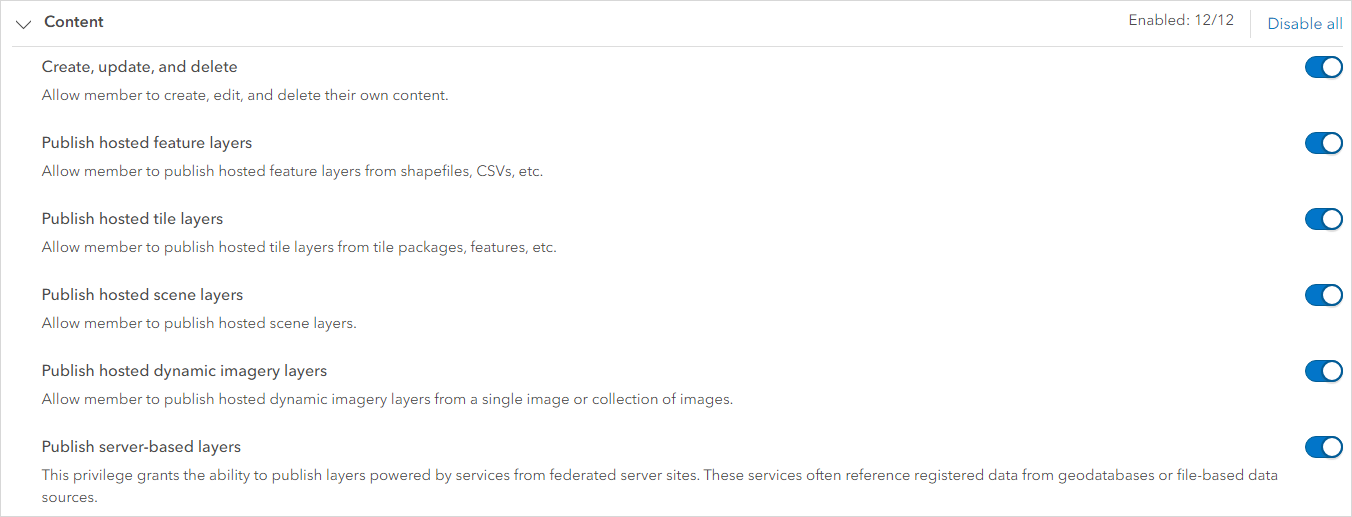
Konfigurieren Sie in Portal for ArcGIS die benutzerdefinierte Rolle des Mitglieds, indem Sie die Berechtigungen zum Veröffentlichen der gewünschten Layer im Abschnitt Inhalt unter den Einstellungen für Allgemeine Berechtigungen aktivieren. Weitere Informationen und Anweisungen hierzu finden Sie unter Portal for ArcGIS: Konfigurieren von Mitgliederrollen.
Artikel-ID: 000031246
Holen Sie sich Unterstützung mit KI
Lösen Sie Ihr Problem schnell mit dem Esri Support AI Chatbot.


Zugehörige Informationen
Weitere Informationen zu diesem Thema erkunden

Search for related information

Find training related to this topic

Explore ideas and give feedback
Unterstützung durch ArcGIS-Experten anfordern
Beginnen Sie jetzt mit dem Chatten