
PROBLEM
Die Überprüfung der Survey-Daten im Widget "Tabelle" ist aufgrund der permanenten automatischen Aktualisierung in ArcGIS Experience Builder erschwert
Beschreibung
Beim Analysieren von Survey-Daten in ArcGIS Experience Builder wird das Widget "Tabelle" kontinuierlich automatisch aktualisiert. Durch die häufigen Aktualisierungen der neuen Survey-Daten wird die Überprüfung der Daten erschwert.
Ursache
Das Aktualisierungsintervall des Survey-Daten-Layers ist zu kurz eingestellt, sodass die Daten zu schnell aktualisiert werden, um vom Benutzer sorgfältig geprüft werden zu können.
Lösung oder Problemumgehung
Konfigurieren der Aktualisierungseinstellung des Feature-Layers in ArcGIS Online
Ein Survey, der mit ArcGIS Survey123 Connect erstellt wurde, generiert eine Webkarte. Die Aktualisierungseinstellung des Layers in der Webkarte kann unter Berücksichtigung der Layer-Einstellungen angepasst werden. Die Konfigurationen der Daten befinden sich in den Eigenschaften der Webkarte. Wenn die automatische Aktualisierung festgelegt wurde, wird die Standardaktualisierungseinstellung des Layers in der Webkarte so konfiguriert, dass sie alle 5 Minuten aktualisiert wird.
Eine Anleitung hierzu finden Sie in den Schritten 1 bis 6 unter ArcGIS Online: Festlegen des Aktualisierungsintervalls (Map Viewer). Passen Sie in Schritt 5 das Zeitintervall an, indem Sie manuell einen Wert eingeben, der über der Standardzeit liegt. In diesem Beispiel werden 30 Minuten eingegeben.
Note:
Keep the Automatically refresh layer toggle enabled. Optionally, toggle off the button to disable auto-refreshing.
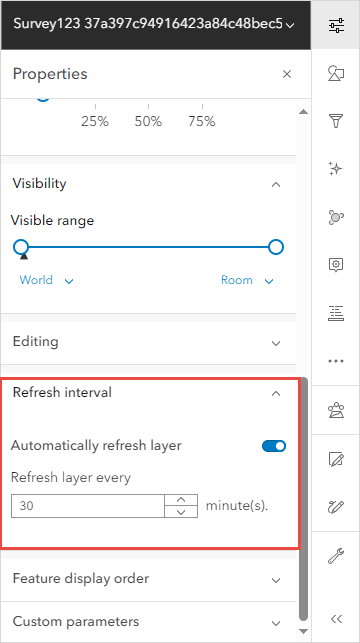
Konfigurieren der Aktualisierungseinstellung in ArcGIS Experience Builder
Note:
By default, surveys generated manually through the Survey widget in ArcGIS Experience Builder are created with the ArcGIS Survey123 web designer. Additionally, these surveys can be incorporated into a Table widget.
Ein Survey, der mit dem ArcGIS Survey123 Web-Designer erstellt wurde, generiert nicht automatisch eine Webkarte. Daher können die Survey-Daten in ArcGIS Experience Builder konfiguriert werden. Die Konfigurationen der Daten befinden sich im Datenbereich auf der seitlichen Werkzeugleiste. Wenn die automatische Aktualisierung festgelegt wurde, wird die Standardaktualisierungseinstellung des Layers so konfiguriert, dass sie alle 10 Minuten aktualisiert wird. Im Folgenden sehen Sie den Workflow zum Konfigurieren der Aktualisierungseinstellung für Survey-Daten, die nicht aus einer Webkarte stammen.
- Melden Sie sich bei ArcGIS Online an, und navigieren Sie auf der Registerkarte Inhalt zur gewünschten Web Experience.
- Klicken Sie auf Optionen
 , und wählen Sie Bearbeiten aus.
 - Klicken Sie auf die Registerkarte Daten
 und anschließend im Datenbereich auf den Feature-Service. In diesem Beispiel heißt der ausgewählte Feature-Service "Test survey".
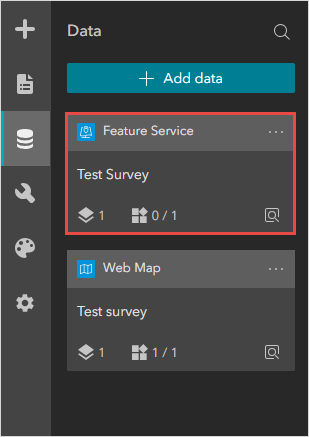
- Klicken Sie auf der Registerkarte Layer im Abschnitt Wird verwendet auf den Feature-Layer.
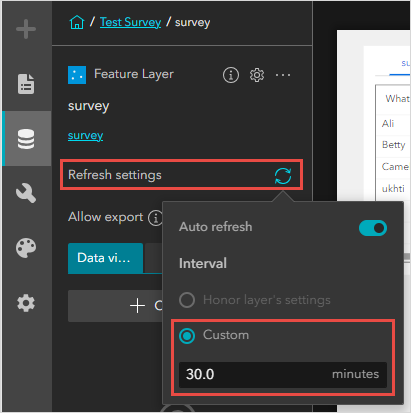
- Klicken Sie auf Aktualisierungseinstellungen
 , und passen Sie unter Benutzerdefiniert das Zeitintervall an, indem Sie manuell einen Wert eingeben, der über der Standardzeit liegt. In diesem Beispiel werden 30 Minuten eingegeben.
Note:
Keep the Auto refresh toggle enabled. Optionally, toggle off the button to disable auto-refreshing.
- Klicken Sie auf Speichern
 > Veröffentlichen.
Artikel-ID: 000032666
Holen Sie sich Unterstützung mit KI
Lösen Sie Ihr Problem schnell mit dem Esri Support AI Chatbot.


Zugehörige Informationen
Weitere Informationen zu diesem Thema erkunden

Search for related information

Find training related to this topic

Explore ideas and give feedback
Unterstützung durch ArcGIS-Experten anfordern
Beginnen Sie jetzt mit dem Chatten