
PROBLEM
Gesendete Polygone werden auf der ArcGIS Survey123-Website deformiert oder versetzt angezeigt
Beschreibung
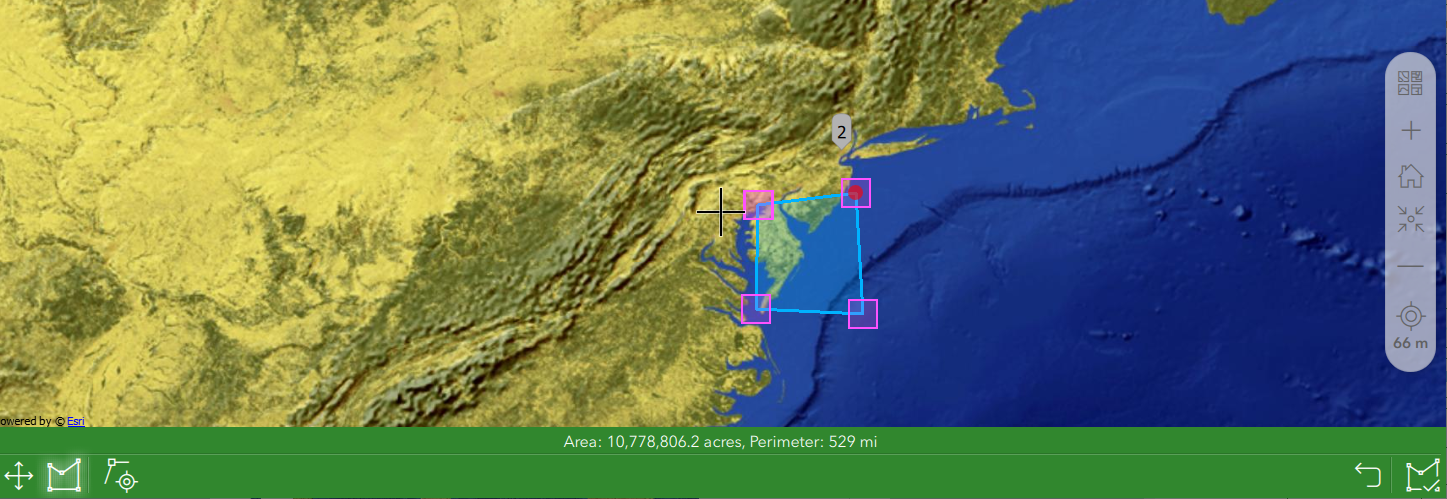
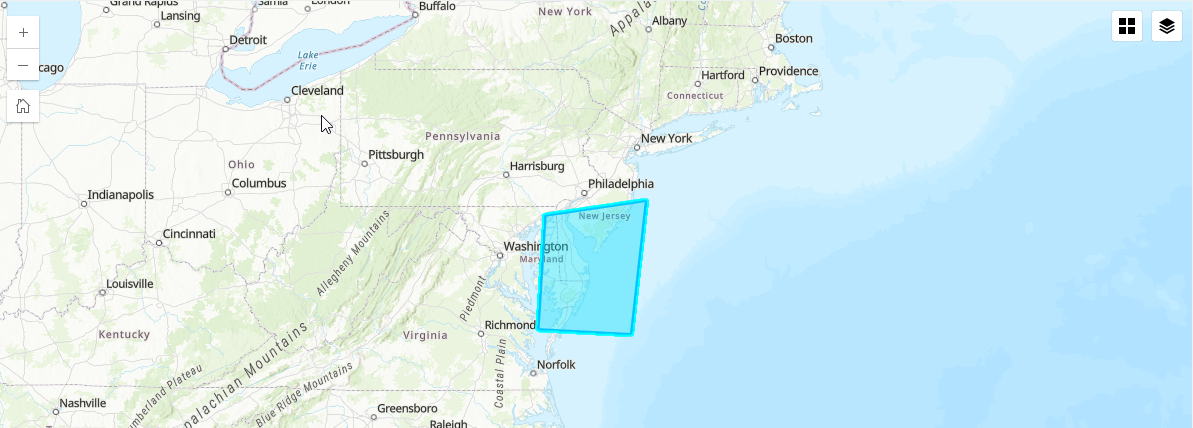
Über eine Geoshape-Frage gesendete Polygone werden auf der ArcGIS Survey123-Website deformiert angezeigt oder weisen eine verschobene Position auf. Auf den Kartenbildern unten sind das über die mobile ArcGIS Survey123-App gesendete Polygon und das auf der Registerkarte "Daten" der ArcGIS Survey123-Website angezeigte Polygon dargestellt.
Ursache
Der referenzierte Karten- oder Feature-Layer im ArcGIS Survey123-Survey verwendet ein anderes Koordinatensystem als das in ArcGIS Survey123 standardmäßig verwendete WGS 84 Web Mercator. Die über ArcGIS Survey123 erfassten Daten werden automatisch mit dem Standardkoordinatensystem aufgezeichnet.
Lösung oder Problemumgehung
Wenn Sie im ArcGIS Survey123-Survey einen Feature-Layer oder eine Karte aus ArcGIS Online referenzieren, sollten Sie sicherstellen, dass das Koordinatensystem des referenzierten Karten- oder Feature-Layers mit WGS 84 Web Mercator kompatibel ist. Falls der referenzierte Karten- oder Feature-Layer ein nicht kompatibles Koordinatensystem verwendet, erstellen Sie das Survey-Formular neu, ohne den Karten- oder Feature-Layer zu referenzieren, erfassen Sie die Daten, projizieren Sie die Daten in ArcGIS Pro auf das gewünschte Koordinatensystem, und überschreiben Sie den Layer in ArcGIS Online. Führen Sie die folgenden Schritte aus, um die erfassten Survey-Daten auf ein entsprechendes Koordinatensystem zu projizieren.
- Exportieren Sie die Survey-Daten von der ArcGIS Survey123-Website. Anweisungen hierzu finden Sie unter ArcGIS Survey123: Herunterladen von Ergebnissen. Wählen Sie bei Schritt 3 entweder Shapefile oder File-Geodatabase aus.
- Öffnen Sie ArcGIS Pro, und melden Sie sich beim ArcGIS Online-Konto an.
- Füge die Daten zu ArcGIS Pro hinzu.
- Öffnen Sie ArcGIS Pro. Eine Anleitung hierzu finden Sie in den Schritten 1 bis 4 unter ArcGIS Pro: Erstellen eines Projekts anhand einer Standardvorlage.
- Füge die heruntergeladenen Daten als Layer auf der Karte hinzu. Wählen Sie je nach Format der heruntergeladenen Daten eine der folgenden Optionen aus.
- Anweisungen für Shapefiles finden Sie unter ArcGIS Pro: Hinzufügen von Shapefiles zur Karte.
- Anweisungen für Datenbanken und Ordner finden Sie unter ArcGIS Pro: Hinzufügen einer Datenbank zu einem Projekt bzw. ArcGIS Pro: Herstellen einer Verbindung mit einem vorhandenen Ordner .
- Projizieren Sie das Koordinatensystem des hinzugefügten Layers auf ein entsprechendes Koordinatensystem.
- Klicken Sie auf der Registerkarte Analyse auf dem Menüband in der Gruppe Geoverarbeitung auf Werkzeuge.
- Suchen Sie im Bereich Geoverarbeitung nach dem Werkzeug Projizieren (Data Management Tools), und wählen Sie es aus.
- Geben Sie die Parameter ein. Weitere Informationen finden Sie unter ArcGIS Pro: Projizieren (Data Management).
- Klicken Sie auf Ausführen.
- Überschreiben Sie die Layer in ArcGIS Online. Anweisungen finden Sie unter ArcGIS Pro: Überschreiben eines Web-Feature-Layers.
Artikel-ID: 000032616
Holen Sie sich Unterstützung mit KI
Lösen Sie Ihr Problem schnell mit dem Esri Support AI Chatbot.


Zugehörige Informationen
Weitere Informationen zu diesem Thema erkunden

Search for related information

Find training related to this topic

Explore ideas and give feedback
Unterstützung durch ArcGIS-Experten anfordern
Beginnen Sie jetzt mit dem Chatten