
PROBLEM
Raster-Bandnamen die im Bereich Katalog" umbenannt wurden werden nicht angezeigt wenn sie in ArcGIS Pro zu einem Mosaik-Dataset hinzugefügt werden"
Beschreibung
In ArcGIS Pro enthalten Raster eine oder mehrere einzelne Layer, so genannte Bänder, die so kombiniert werden, dass sie ein natürlich aussehendes Bild auf einer Karte bilden. Die Bandnamen können so angepasst werden, dass sie Informationen in einem ArcGIS Pro-Projekt anzeigen. Raster-Bandnamen, die im Bereich "Katalog" umbenannt wurden, werden jedoch nicht angezeigt, wenn das Raster zu einem Mosaik-Dataset hinzugefügt wird.
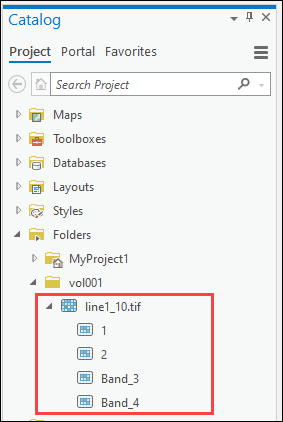
In diesem Beispiel werden die ersten beiden Bänder einer Rasterdatei im Bereich "Katalog" in '1' und '2' umbenannt, aber die Bänder werden im Bereich "Inhalt" und in der Legende als "Band 1" und "Band 2" angezeigt, wenn die Rasterdatei zu einem Mosaik-Dataset hinzugefügt wird.

Ursache
Durch das Umbenennen der Bandnamen im Bereich "Katalog" werden die Bandnamen in der Metadaten-Datei des Rasters nicht geändert. Die meisten Bilddaten werden mit einer Metadaten-Datei zur Verfügung gestellt, die Informationen wie den Sensornamen, Bandnamen oder die mit den Bildern verbundene Wolkendecke enthält. ArcGIS Pro liest die Metadaten-Datei und stellt alle Bänder als Layer zusammen, um die Bilder in einem Projekt anzuzeigen. Die Bandnamen werden entsprechend den Daten in der Metadaten-Datei des Rasters angezeigt.
Lösung oder Problemumgehung
Führen Sie den nachstehenden Workflow aus, um das Problem zu beheben.
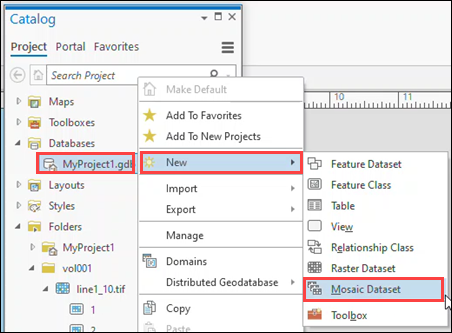
- Klicken Sie in ArcGIS Pro im Bereich Katalog mit der rechten Maustaste auf die Datenbank, navigieren Sie zu Neu, und wählen Sie Mosaik-Dataset.
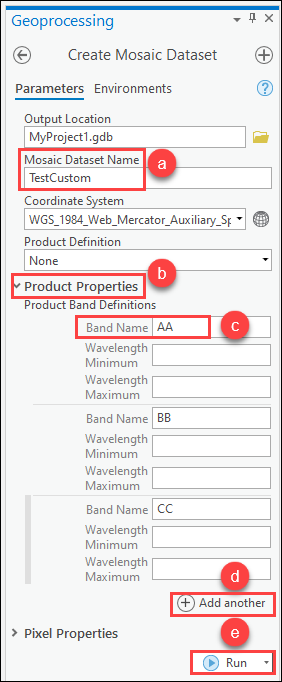
- Konfigurieren Sie die Parameter im Bereich Mosaik-Dataset erstellen, um ein neues Mosaik-Dataset zu erstellen.
- Geben Sie in Name des Mosaik-Datasets einen Namen für das Dataset ein. In diesem Beispiel lautet der Name des Mosaik-Datensets TestCustom.
- Produkteigenschaften einblenden.
- Geben Sie unter Produktbanddefinitionen in Bandname einen Namen für das Band ein.
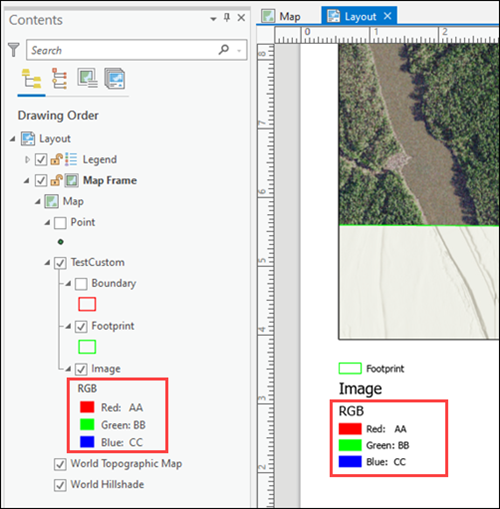
- Klicken Sie auf Weitere hinzufügen und wiederholen Sie Schritt 2(c), um den Namen für ein anderes Band anzupassen. In diesem Beispiel sind lauten die benutzerdefinierten Namen der Bänder AA, BB und CC.
- Klicken Sie auf Ausführen. Das Mosaik-Dataset wird zum Projekt hinzugefügt.
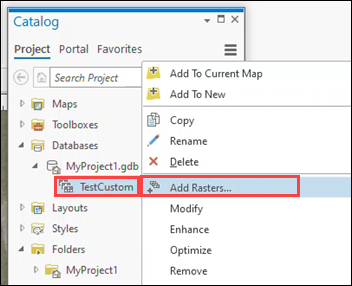
- Fügen Sie das Raster zum Mosaik-Dataset hinzu.
- Klicken Sie im Bereich Katalog mit der rechten Maustaste auf das neue Mosaik-Dataset. Klicken Sie auf Raster hinzufügen....
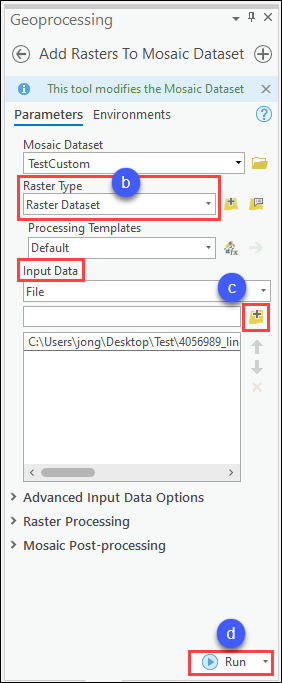
- Wählen Sie im Werkzeugbereich Raster zum Mosaik-Dataset hinzufügen auf der Registerkarte Parameter den entsprechenden Raster-Typ aus der Dropdown-Liste Raster-Typ aus.
- Klicken Sie unter Eingabedaten auf das Symbol Durchsuchen
 , um die Raster auszuwählen.
 - Klicken Sie auf Ausführen.
Das Raster wird zum Mosaik-Dataset hinzugefügt, und die Bänder werden mit den angepassten Bandnamen gefüllt. Die angepassten Bandnamen werden im Bereich Inhalt und in der Legende angezeigt.
Artikel-ID: 000027278
Holen Sie sich Unterstützung mit KI
Lösen Sie Ihr Problem schnell mit dem Esri Support AI Chatbot.


Zugehörige Informationen
Weitere Informationen zu diesem Thema erkunden

Search for related information

Find training related to this topic

Explore ideas and give feedback
Unterstützung durch ArcGIS-Experten anfordern
Beginnen Sie jetzt mit dem Chatten