
PROBLEM
Pop-ups werden in der Vorlage "Zonensuche" in ArcGIS Instant Apps nicht angezeigt
Beschreibung
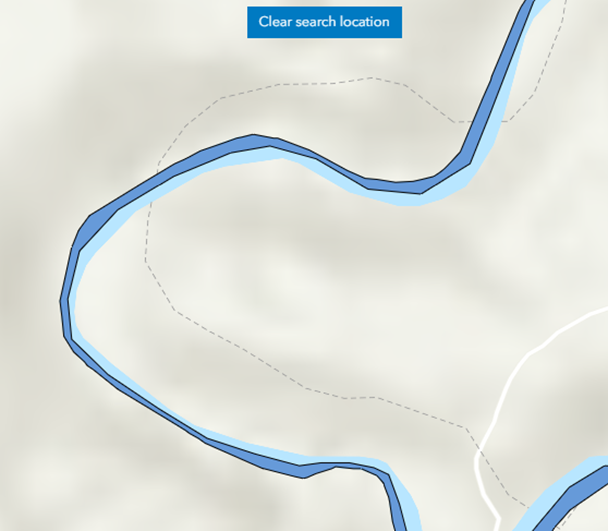
In ArcGIS Instant Apps werden in Pop-ups Informationen angezeigt, die entweder auf einer Eingabeadresse oder einem Klick auf die Karte mit dem Geolokalisierungsservice basieren. In der folgenden Abbildung wird veranschaulicht, dass die Pop-ups nicht angezeigt werden, wenn in der Vorlage "Zonensuche" auf Features geklickt wird.
Ursache
- Die Suchquelle der Karte ist nicht angegeben. Daher ist es nicht möglich, die Features in der Karte zu verorten.
- Als Suchtyp wird der Typ "Features in einer Zone" ausgewählt. Bei Auswahl dieser Option werden folglich nur Pop-ups von Features innerhalb der Suchzone angezeigt,. Es werden keine ausgewählten Features angezeigt, die sich außerhalb der Zone befinden.
Lösung oder Problemumgehung
Je nach Fehlerursache stehen verschiedene Workarounds zur Verfügung.
Hinzufügen der Suchquelle zur Karte
In der Vorlage "Zonensuche" können die Suchergebnisse durch zwei Suchquellen verfeinert werden: durch Layer in der Karte oder Locators aus der Organisation. ArcGIS World Geocoding Service ist standardmäßig als Suchquelle einer Karte in ArcGIS Instant Apps konfiguriert. Weitere Informationen finden Sie unter ArcGIS Blog: Refining search capabilities in your Configurable Apps. Fügen Sie mit dem folgenden Workaround die Suchquelle zur Karte hinzu. In diesem Beispiel wird ArcGIS World Geocoding Service als Suchquelle hinzugefügt.
- Melden Sie sich bei ArcGIS Instant Apps an, und klicken Sie auf die Registerkarte Eigene Apps.
- Navigieren Sie zur App, und klicken Sie auf Konfigurieren
 .
. - Klicken Sie im Fenster "Konfiguration" auf Interaktivität.
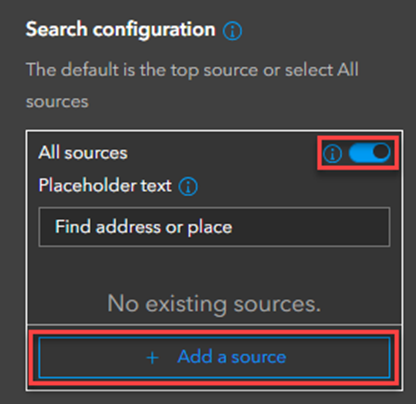
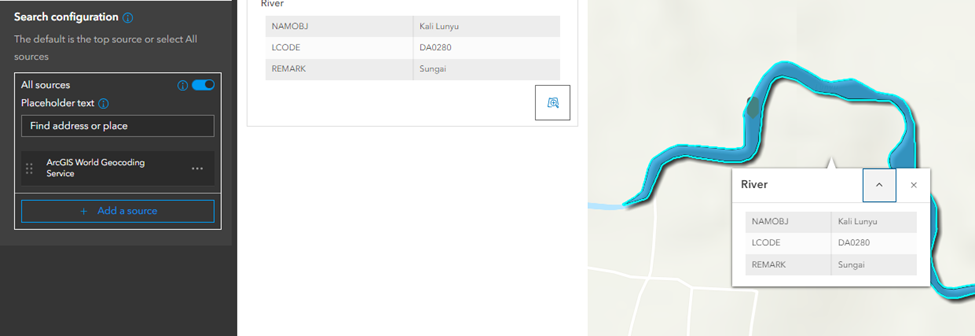
- Aktivieren Sie im Bereich "Interaktivität" für Suchkonfiguration die Option Alle Quellen, und klicken Sie auf + Quelle hinzufügen.
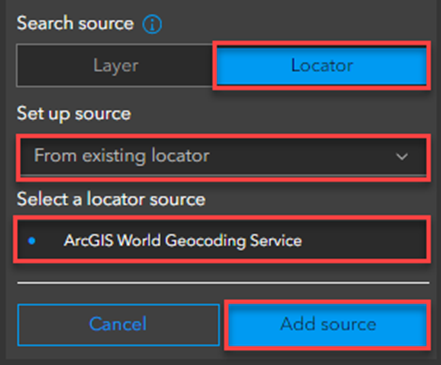
- Klicken Sie für Suchquelle auf Locator.
- Blenden Sie das Dropdown-Menü Quelle festlegen ein, und wählen Sie Von vorhandenem Locator aus.
- Klicken Sie auf ArcGIS World Geocoding Service und dann auf Quelle hinzufügen.
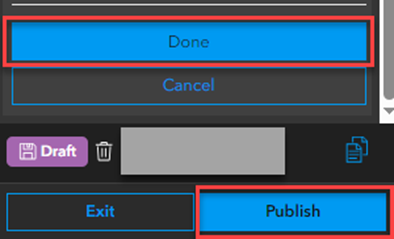
- Klicken Sie auf Fertig und dann auf Veröffentlichen , um die Konfiguration zu speichern.
Die folgende Abbildung zeigt das Pop-up, das aufgerufen wird, wenn Sie auf ein Feature klicken.
Konfigurieren von "Für eine Zone" als Suchtyp
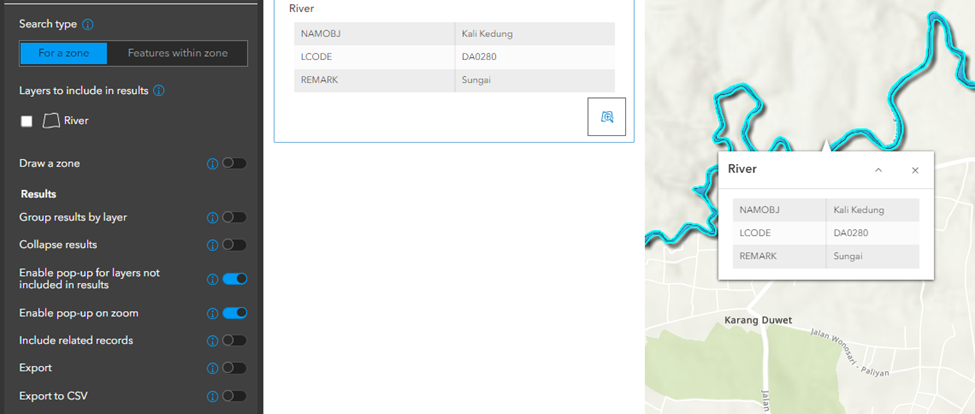
Wählen Sie in der Vorlage "Zonensuche" den Suchtyp "Für eine Zone" aus, um alle Pop-ups der Features für alle Layer in der Karte anzuzeigen.
- Melden Sie sich bei ArcGIS Instant Apps an, und klicken Sie auf die Registerkarte Eigene Apps.
- Navigieren Sie zur App, und klicken Sie auf Konfigurieren
 .
. - Klicken Sie im Konfigurationsfenster auf Zonensuche.
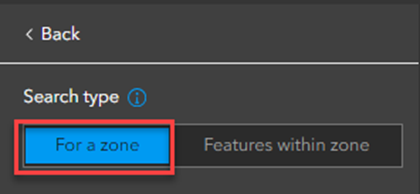
- Klicken Sie im Bereich "Zonensuche" für Suchtyp auf Für eine Zone.
- Klicken Sie auf Veröffentlichen, um die Konfiguration zu speichern.
Die folgende Abbildung zeigt das Pop-up, das aufgerufen wird, wenn Sie auf ein Feature klicken.
Artikel-ID: 000032320
Holen Sie sich Unterstützung mit KI
Lösen Sie Ihr Problem schnell mit dem Esri Support AI Chatbot.


Zugehörige Informationen
Weitere Informationen zu diesem Thema erkunden

Search for related information

Find training related to this topic

Explore ideas and give feedback
Unterstützung durch ArcGIS-Experten anfordern
Beginnen Sie jetzt mit dem Chatten