
PROBLEM
Große Features überdecken kleinere Features in ArcGIS Online Map Viewer
Beschreibung
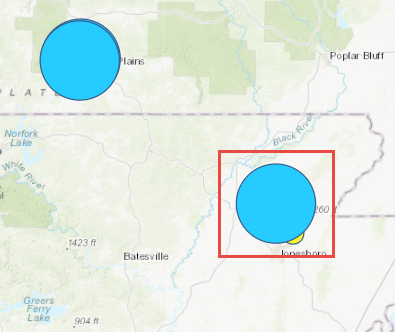
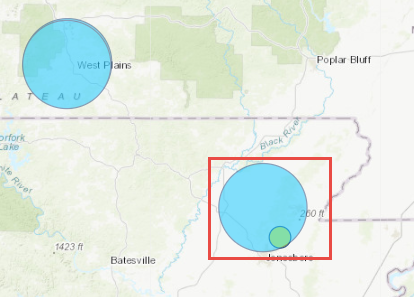
In ArcGIS Online Map Viewer überdecken große Features kleinere Features, wie in der folgenden Abbildung gezeigt.
Ursache
Die Darstellungsreihenfolge auf Karten wird durch die Position der Layer in der Layer-Liste bestimmt. Weiter oben in der Liste angeordnete Layer haben auch in der Darstellungsreihenfolge auf der Karte eine höhere Position. Layer, die sich weiter unten in der Liste befinden, haben auch in der Darstellungsreihenfolge eine niedrigere Position. Bei Überlappungen zwischen Layern werden weiter oben in der Liste angeordnete Layer über Layern dargestellt, die sich weiter unten in der Liste befinden.
Hinweis: Entwurfsbedingt können manche Layer-Typen nicht neu angeordnet werden. Dazu gehören KML-Layer und Basiskarten. Weitere Informationen finden Sie unter ArcGIS Online: Organisieren von Layern (Map Viewer Classic).
Lösung oder Problemumgehung
Verwenden Sie eine der folgenden Methoden, um die Layer-Sichtbarkeit in ArcGIS Online Map Viewer zu verbessern.
Ändern der Darstellungsreihenfolge der Layer in ArcGIS Online Map Viewer
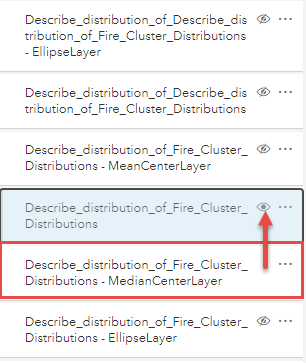
Klicken Sie in ArcGIS Online Map Viewer auf den überdeckten Layer, und ziehen Sie ihn an den Anfang der Layer-Liste. Weitere Informationen zum Neuanordnen von Layern finden Sie unter ArcGIS Online: Organisieren von Layern (Map Viewer Classic).
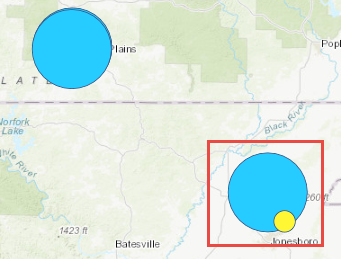
Das kleinere Feature wird nun, wie unten in der Abbildung zu sehen, über dem größeren Feature angezeigt.
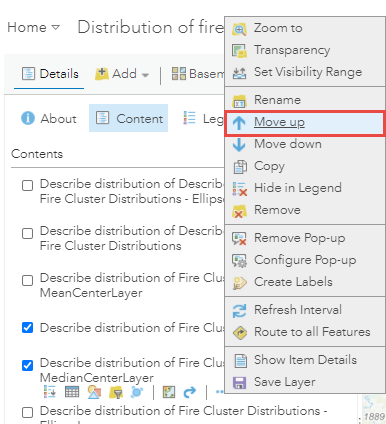
Ändern der Darstellungsreihenfolge der Layer in ArcGIS Online Map Viewer Classic
Klicken Sie in ArcGIS Online Map Viewer Classic im Bereich "Inhalt" auf Weitere Optionen > Nach oben verschieben.
Ändern der Darstellungsreihenfolge der Layer in ArcGIS Pro
- Öffnen Sie ArcGIS Pro, und melden Sie sich beim ArcGIS Online-Konto an.
- Wählen Sie im Bereich Katalog die Optionen Portal > Eigene Inhalte aus.
- Suchen Sie die Webkarte, und klicken Sie mit der rechten Maustaste auf Hinzufügen und öffnen, um die Webkarte in ArcGIS Pro zu laden.
- Ändern Sie die Darstellungsreihenfolge der Layer in ArcGIS Pro. Detaillierte Anweisungen finden Sie unter ArcGIS Pro: Darstellung von Symbol-Layern.
Ändern der Transparenz von Layern, die kleinere Features in ArcGIS Online Map Viewer überlappen
Das Ändern der Layer-Transparenz ist eine Alternative zum Ändern der Layer-Reihenfolge. Dies ist hilfreich in Fällen, in denen Layer in einer bestimmten Reihenfolge dargestellt werden müssen oder in denen die Reihenfolge der Layer fest ist. Gehen Sie zum Ändern der Transparenz eines Layers folgendermaßen vor:
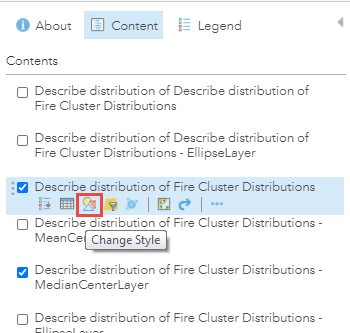
- Suchen Sie in ArcGIS Online den gewünschten Layer, und klicken Sie auf Style ändern.
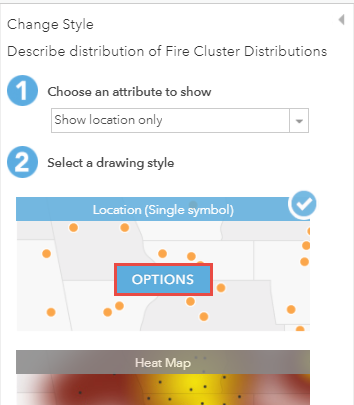
- Klicken Sie unter "Einen Darstellungs-Style auswählen" auf OPTIONEN.
- Ziehen Sie unter Transparenz den Schieberegler, bis unter dem Layer dargestellte Features sichtbar sind.
- Klicken Sie auf OK.
Artikel-ID: 000025523
Holen Sie sich Unterstützung mit KI
Lösen Sie Ihr Problem schnell mit dem Esri Support AI Chatbot.


Zugehörige Informationen
Weitere Informationen zu diesem Thema erkunden

Search for related information

Find training related to this topic

Explore ideas and give feedback
Unterstützung durch ArcGIS-Experten anfordern
Beginnen Sie jetzt mit dem Chatten