
HOW TO
Feldaliasnamen von Shapefiles werden in ArcGIS Online oder Portal for ArcGIS nicht beibehalten
Beschreibung
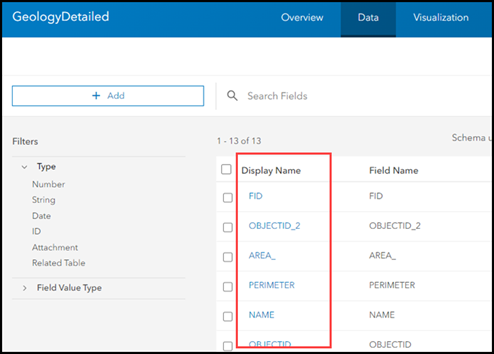
In ArcGIS Online oder Portal for ArcGIS können Shapefiles als Element hinzugefügt werden, um einen gehosteten Feature-Layer zu erstellen. Allerdings werden im resultierenden Feature-Layer die Feldaliasnamen nicht beibehalten, und die Feldnamen sind mit den Anzeigenamen identisch.
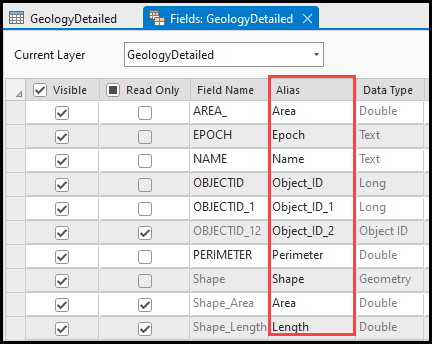
In diesem Beispiel wurde das Shapefile in ArcGIS Pro mit unterschiedlichen Feldnamen und Feldaliasnamen erstellt. Wenn das Shapefile jedoch zu ArcGIS Online hinzugefügt wird, richten sich die Anzeigenamen des Feature-Layers nach den Feldnamen und nicht nach den Feldaliasnamen.
Ursache
Dieses Verhalten ist eine bekannte Einschränkung für Shapefiles. Sie verwenden das dBASE-Dateiformat (.dbf-Datei) zum Speichern von Attributen, das im Gegensatz zu Geodatabases keine Feldaliasnamen enthält. Shapefiles können Aliasnamen enthalten, wenn sie in einem Kartendokument oder einer Layer-Datei referenziert werden, jedoch nicht als eigenständige Datei oder wenn sie ohne Layer-Datei freigegeben werden. Weitere Informationen finden Sie unter ArcGIS Pro: Überlegungen zur Geoverarbeitung für die Shapefile-Ausgabe.
Lösung oder Problemumgehung
Konfigurieren der Layer-Pop-ups des Shapefile in ArcGIS Pro
- Öffnen Sie ArcGIS Pro, und fügen Sie das Shapefile zu dem Projekt hinzu.
- Ändern Sie den Feldaliasnamen des Shapefile-Layers im Bereich "Pop-ups konfigurieren".
- Klicken Sie im Bereich Inhalt mit der rechten Maustaste auf den Shapefile-Layer, und klicken Sie auf Pop-ups konfigurieren.
- Klicken Sie im Bereich Pop-ups konfigurieren auf Pop-up-Element bearbeiten
 .
.
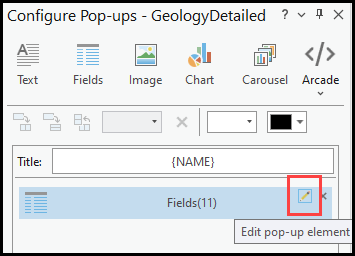
- Deaktivieren Sie im Bereich Feldoptionen die Option Nur sichtbare Felder und Arcade-Ausdrücke verwenden.
- Zeigen Sie mit der Maus auf ein Feld in der Tabelle, und klicken Sie auf Feld formatieren, um den Feldaliasnamen zu ändern.
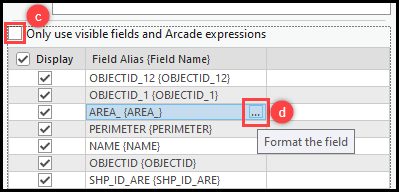
- Geben Sie im Bereich Formatierung von Pop-up-Feldern den Feldaliasnamen für Anzeigebeschriftung an, und klicken Sie auf Zurück
 .
.
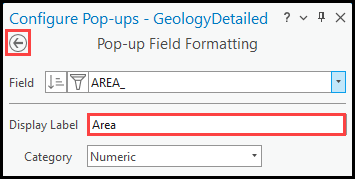
- Ändern Sie die verbleibenden Feldaliasnamen nach Bedarf.
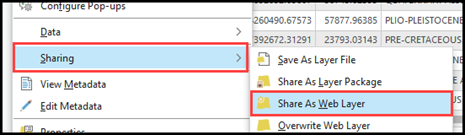
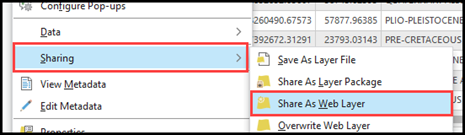
- Klicken Sie im Bereich Inhalt mit der rechten Maustaste auf den Shapefile-Layer, und klicken Sie auf Freigeben > Als Web-Layer freigeben, um den Shapefile-Layer als Web-Layer in ArcGIS Online oder Portal for ArcGIS freizugeben. Anweisungen finden Sie unter ArcGIS Pro: Freigeben eines Web-Feature-Layers.
Note:
If the Share As Web Layer option is unavailable, close the shapefile layer's fields view.
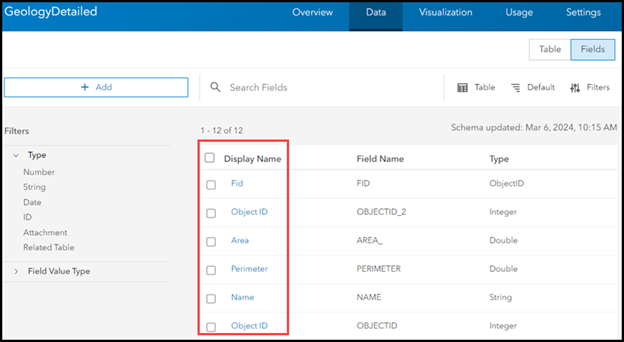
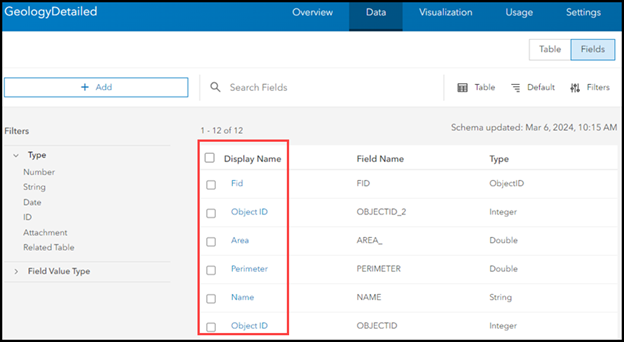
Die folgende Abbildung zeigt die Feldaliasnamen des gehosteten Feature-Layers, der in ArcGIS Online beibehalten wurde.
Ändern der Feldaliasnamen des Shapefile-Layers mithilfe der Feldansicht in ArcGIS Pro
- Öffnen Sie ArcGIS Pro.
- Fügen Sie das Shapefile zum Projekt hinzu, und öffnen Sie die Feldansicht.
- Doppelklicken Sie in der Tabelle der Feldansicht auf das Feld in der Spalte Alias, und bearbeiten Sie den Aliasnamen.
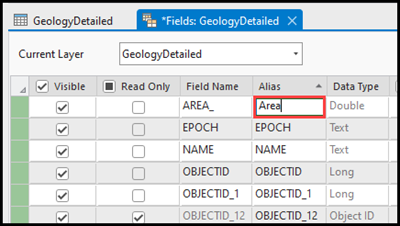
- Wiederholen Sie Schritt 3, um die verbleibenden Aliasnamen nach Bedarf zu ändern, und klicken Sie im oberen Menüband auf Speichern.
- Klicken Sie in der Feldansicht auf Schließen
 .
. - Klicken Sie im Bereich Inhalt mit der rechten Maustaste auf den Shapefile-Layer, und klicken Sie auf Freigeben > Als Web-Layer freigeben, um den Shapefile-Layer als Web-Layer in ArcGIS Online oder Portal for ArcGIS freizugeben. Anweisungen finden Sie unter ArcGIS Pro: Freigeben eines Web-Feature-Layers.
Die folgende Abbildung zeigt die Feldaliasnamen des gehosteten Feature-Layers, der in ArcGIS Online beibehalten wurde.
Artikel-ID: 000032057
Holen Sie sich Unterstützung mit KI
Lösen Sie Ihr Problem schnell mit dem Esri Support AI Chatbot.


Zugehörige Informationen
Weitere Informationen zu diesem Thema erkunden

Search for related information

Find training related to this topic

Explore ideas and give feedback
Unterstützung durch ArcGIS-Experten anfordern
Beginnen Sie jetzt mit dem Chatten