
PROBLEM
Änderungen an der Textfarbe des Standardsymbols der Annotation-Feature-Class werden in ArcGIS Pro nicht auf der Karte übernommen
Beschreibung
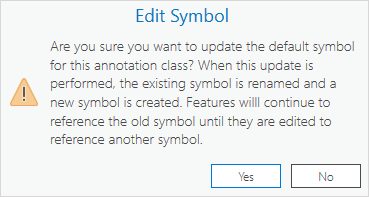
Wenn in ArcGIS Pro versucht wird, Änderungen an der Textfarbe des Standardsymbols der Annotation-Feature-Class im Bereich "Feature-Class-Eigenschaften" vorzunehmen, wird eine Warnmeldung angezeigt. Obwohl Sie im Fenster der Warnmeldung auf "Ja" klicken, um das Standardsymbol zu aktualisieren, wird die Textfarbe der Annotation auf der Karte nicht geändert.
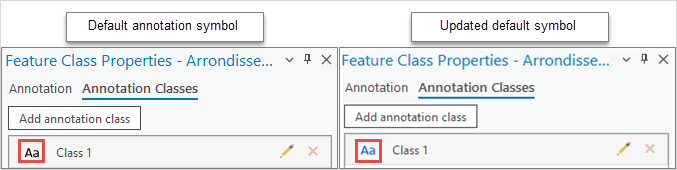
Die folgende Abbildung zeigt das Standard-Annotationssymbol und das aktualisierte Standardsymbol für die Standard-Annotationsklasse von "Class 1". In diesem Beispiel wurde die Textfarbe des Symbols von Schwarz in Blau geändert.
Ursache
Die an den Symbolisierungseigenschaften vorgenommenen Änderungen, einschließlich der Textfarbe, werden erst dann automatisch auf der Karte angezeigt, wenn die Features so bearbeitet werden, dass sie auf das aktualisierte Symbol verweisen. Die Warnmeldung weist darauf hin, dass beim Aktualisieren des Standardsymbols für die Annotationsklasse "Class 1" ein neues Symbol erstellt wird, während das alte Symbol umbenannt wird. Trotz der Änderung verweist die Annotation immer noch auf das alte Standardsymbol. Wenn ein neues Symbol erstellt wird, wird auch ein entsprechender SymbolID-Wert erstellt, um auf das zugeordnete Textsymbol zu verweisen. Daher muss die neue SymbolID zugewiesen werden, damit die Änderungen auf die Annotation angewendet werden. Weitere Informationen finden Sie unter ArcGIS Pro: Textsymbole.
Lösung oder Problemumgehung
Verwenden Sie eine der folgenden Optionen, um die Änderungen an der Textfarbe der Annotation auf der Karte in ArcGIS Pro zu übernehmen.
Aktualisieren der Attribute der Annotation-Feature-Class so, dass sie auf die neue SymbolID verweisen
Note:
The workflow below is applied to the updated default symbol in the existing annotation feature class upon clicking Yes in the warning message window.
In diesem Workflow wird das neue Symbol auf die Annotation-Feature-Class angewendet, und das Feld "SymbolID" wird so berechnet, dass das neue Symbol referenziert wird.
- Öffnen Sie das ArcGIS Pro-Projekt.
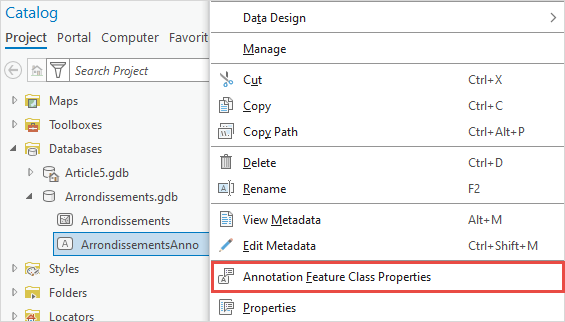
- Klicken Sie ggf. im Bereich Katalog mit der rechten Maustaste auf den Annotation-Feature-Class-Layer, und wählen Sie Eigenschaften: Annotation-Feature-Class aus.
Note:
Skip Step 3.c if the new annotation feature class symbol has been applied on the Annotation Classes tab or upon closing the Feature Class Properties pane.
- Wenden Sie das aktualisierte Standardsymbol auf die Annotation-Feature-Class an.
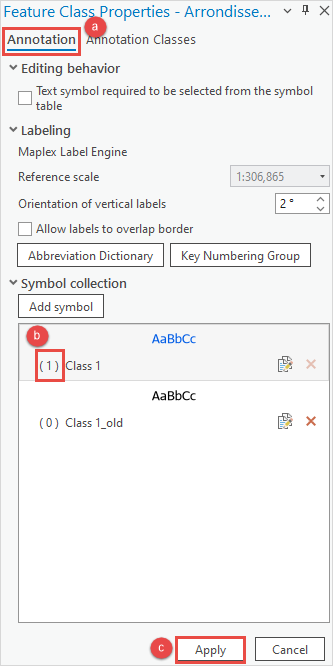
- Klicken Sie im Bereich Eigenschaften: Annotation-Feature-Class auf die Registerkarte Annotation.
- Wählen Sie unter Symbolauswahl das neue Annotation-Symbol aus. Notieren Sie sich die SymbolID des neuen Annotation-Symbols in den Klammern für "Class 1". In diesem Beispiel ist die neue SymbolID 1.
- Klicken Sie auf Übernehmen.
- Berechnen Sie das Feld "SymbolID", um das neue Symbol zu referenzieren.
- Klicken Sie im Bereich Inhalt mit der rechten Maustaste auf den Annotation-Feature-Class-Layer, und wählen Sie Attributtabelle aus, um die Attributtabelle zu öffnen.
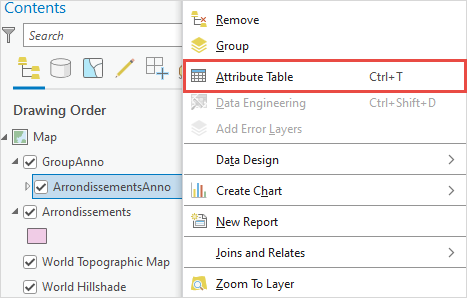
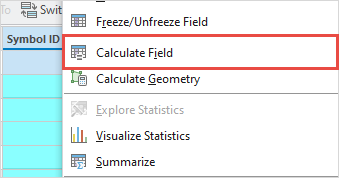
- Klicken Sie mit der rechten Maustaste auf das Feld Symbol-ID, und wählen Sie Feld berechnen aus.
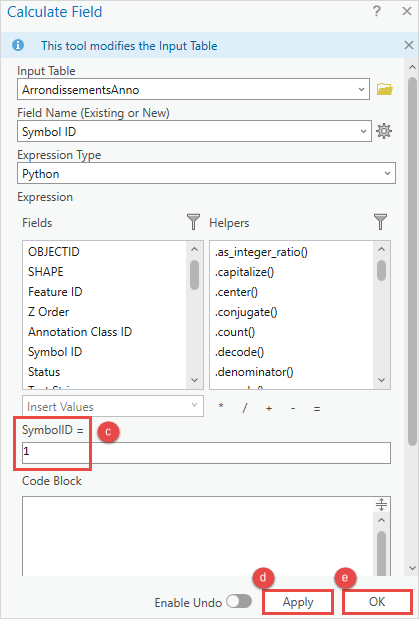
- Legen Sie im Dialogfeld Feld berechnen unter SymbolID = den Wert auf die neue SymbolID fest, die in Schritt 3.b identifiziert wurde.
- Klicken Sie auf Übernehmen.
- Klicken Sie auf OK, um das Dialogfeld Feld berechnen zu schließen.
Verwenden der Symbolersetzung, um die Farbe der Annotation in einer bestimmten Karte zu ändern
In diesem Workflow wird die Symbolersetzung zum Ändern der Textfarbe der Annotation-Feature-Class verwendet. Die Farbe der Annotation wird jedoch nur auf die aktuelle Karte angewendet und wirkt sich nicht auf die Symbolisierung der Annotation in anderen Karten aus. Weitere Informationen finden Sie unter ArcGIS Pro: Anzeigen von Geodatabase-Annotationen.
- Öffnen Sie das ArcGIS Pro-Projekt.
- Klicken Sie im Bereich Inhalt mit der rechten Maustaste auf den Annotation-Feature-Class-Layer, und wählen Sie Symbolisierung aus.
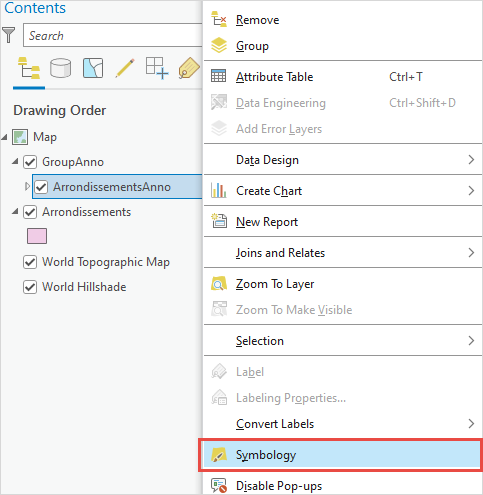
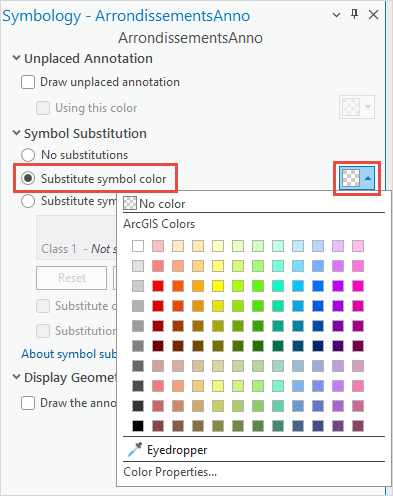
- Wählen Sie im Bereich Symbolisierung unter Symbolersetzung die Option Symbolfarbe ersetzen aus, und klicken Sie auf den Dropdown-Pfeil, um die gewünschte Textfarbe auszuwählen.
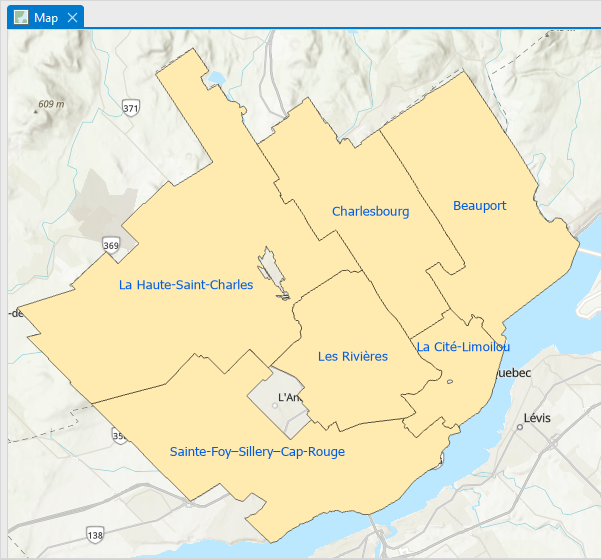
Die folgende Abbildung zeigt die Textfarbe der Annotation-Feature-Class, die auf der Karte in ArcGIS Pro angezeigt wird.
Artikel-ID: 000032329
Holen Sie sich Unterstützung mit KI
Lösen Sie Ihr Problem schnell mit dem Esri Support AI Chatbot.


Zugehörige Informationen
Weitere Informationen zu diesem Thema erkunden

Search for related information

Find training related to this topic

Explore ideas and give feedback
Unterstützung durch ArcGIS-Experten anfordern
Beginnen Sie jetzt mit dem Chatten