
PROBLEM
Business Analyst-Projekte sind in der Liste "Projekte" in ArcGIS Business Analyst Web App nicht verfügbar
Beschreibung
In ArcGIS Business Analyst Web App schlagen Versuche, Business Analyst-Projekte zu durchsuchen und zu öffnen, fehl, da keine Projekte verfügbar sind, obwohl die Projekte nicht aus der Web-App gelöscht wurden.
Ursache
Die mit dem Business Analyst-Projekt verknüpften Gruppen wurden in ArcGIS Online gelöscht. Business Analyst-Projekte werden als Gruppen in der Organisation gespeichert, sodass sie angezeigt, aufgerufen, organisiert und freigegeben werden können. Das heißt, wenn eine Business Analyst-Gruppe aus der Organisation gelöscht wird, wird auch das entsprechende Projekt aus dem Business Analyst-Konto gelöscht. Weitere Informationen hierzu finden Sie unter ArcGIS Business Analyst: Business Analyst-Inhalte in Ihrer Organisation.
Lösung oder Problemumgehung
- Melden Sie sich bei ArcGIS Online an.
- Klicken Sie auf Inhalt > Eigene Inhalte.
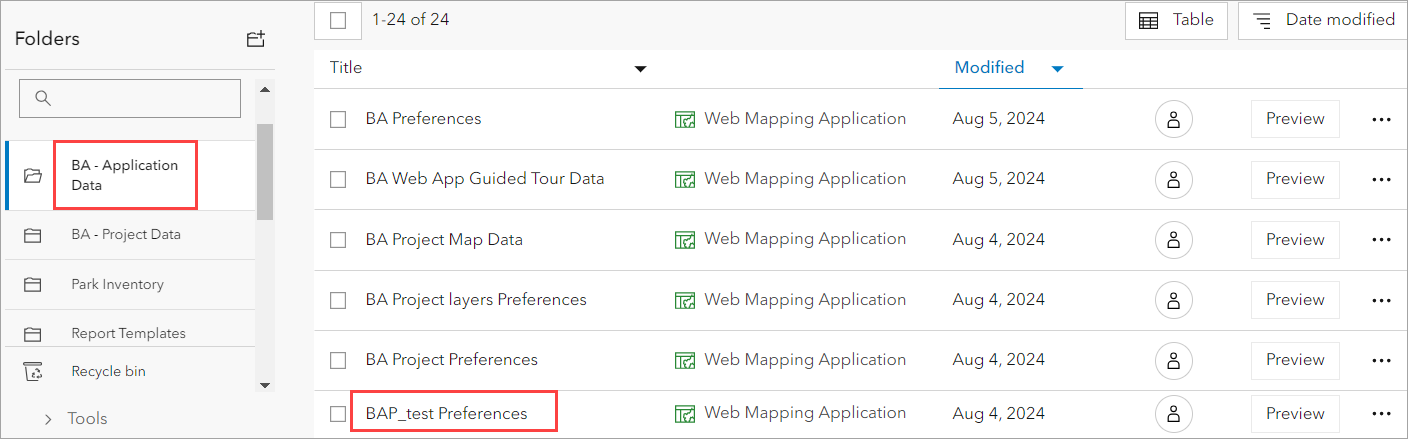
- Klicken Sie am Rand der Seite unter Ordner auf BA - Application Data. Notieren Sie sich den Projektnamen, der wiederhergestellt werden muss. In diesem Beispiel ist dies das Projekt "BAP_test".
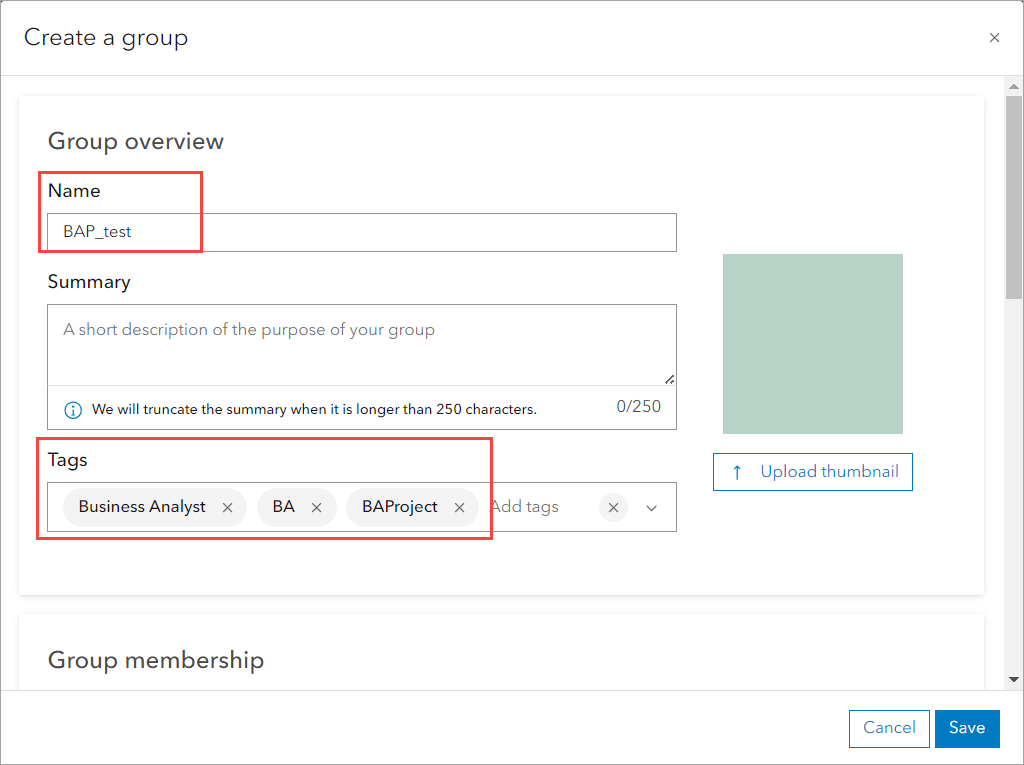
- Erstellen Sie eine neue Gruppe mit dem gleichen Namen wie der Name des fehlenden Projekts. In diesem Beispiel lautet der Name der neuen Gruppe "BAP_test". Stellen Sie sicher, dass die Tags Business Analyst, BA und BAProject als Tags hinzugefügt werden.
- Klicken Sie auf Inhalt > Eigene Inhalte > BA - Application Data.
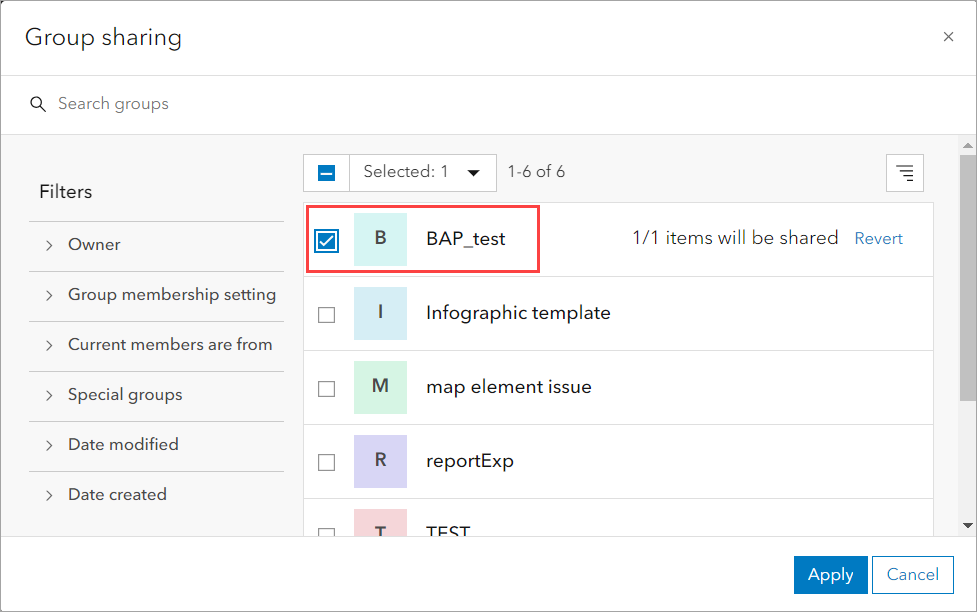
- Geben Sie das Projekt für die neu erstellte Gruppe frei. Weitere Informationen finden Sie unter ArcGIS Online: Freigeben von Elementen für eine Gruppe. In diesem Beispiel ist "BAP_test Preferences" freigegeben.
- Klicken Sie unter Ordner auf BA - Project Data.
- Geben Sie den gehosteten Feature-Layer des Projekts für die neue Gruppe frei. In diesem Beispiel ist "BAP-test layers" freigegeben.

- Aktualisieren Sie in ArcGIS Business Analyst Web App die Startseite.
- Wiederholen Sie die Schritte 4 bis 9, um die anderen Projekte wiederherzustellen.
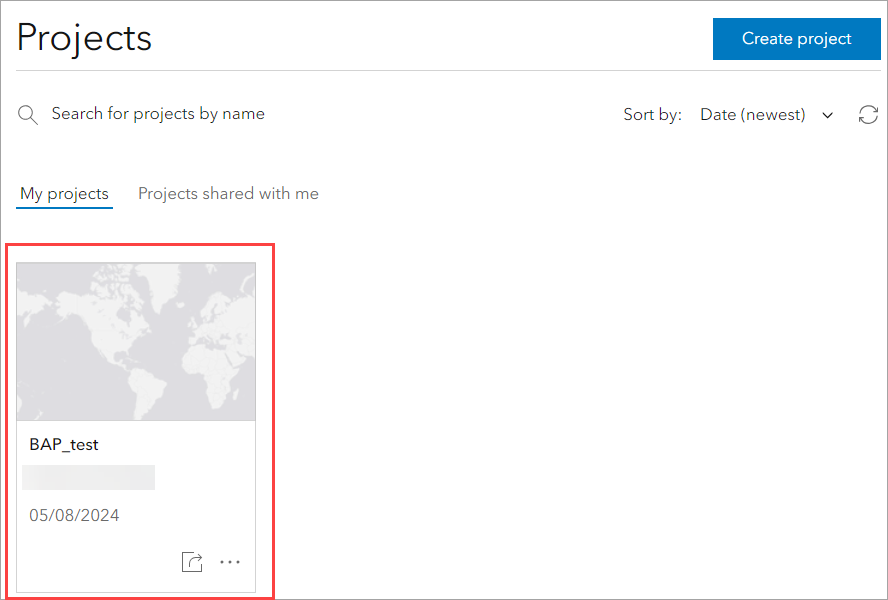
Die folgende Abbildung zeigt das wiederhergestellte Projekt "BAP_test" in ArcGIS Business Analyst Web App.
Artikel-ID: 000032310
Holen Sie sich Unterstützung mit KI
Lösen Sie Ihr Problem schnell mit dem Esri Support AI Chatbot.


Zugehörige Informationen
Weitere Informationen zu diesem Thema erkunden

Search for related information

Find training related to this topic

Explore ideas and give feedback
Unterstützung durch ArcGIS-Experten anfordern
Beginnen Sie jetzt mit dem Chatten