
PROBLEM
Bei Verwendung des Widgets "Filter" mit dem Widget "Widget-Controller" in ArcGIS Experience Builder werden automatische Filter nicht angewendet
Beschreibung
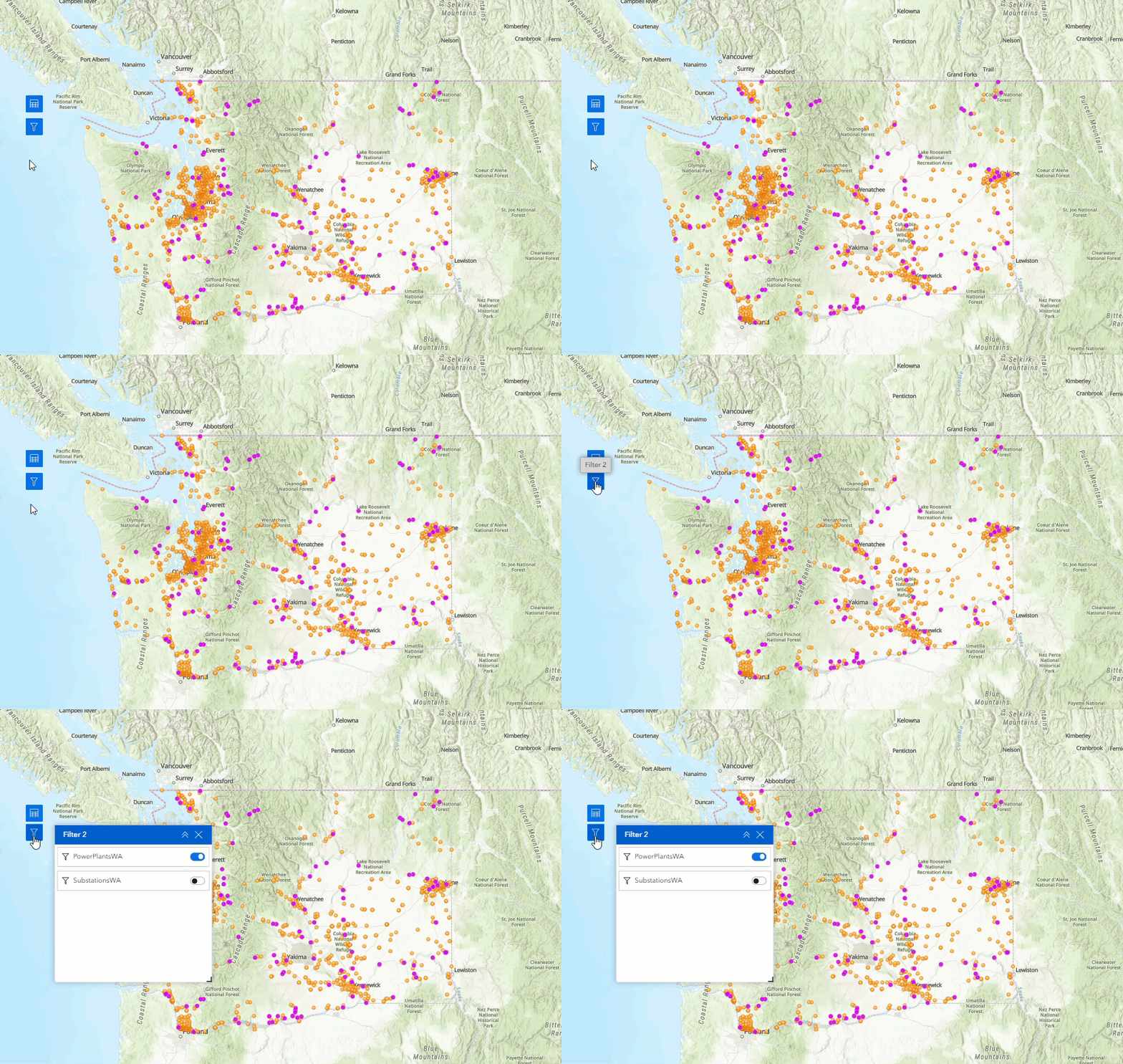
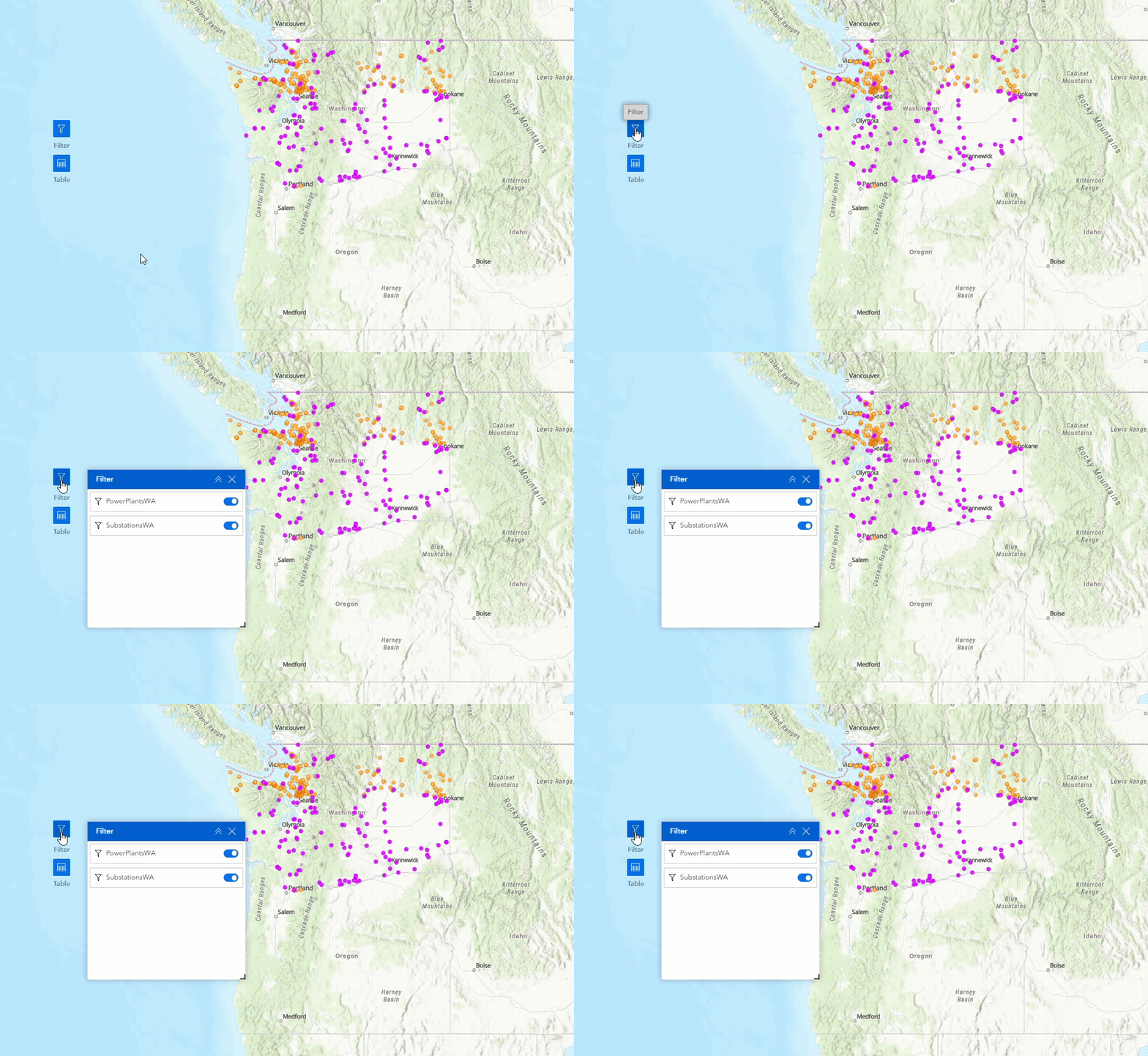
In ArcGIS Experience Builder kann die Sichtbarkeit von Feature-Layern auf der Karte mithilfe des Widgets "Filter" ein- und ausgeschaltet werden, und diese Filter können mithilfe der Einstellung "Diesen Filter automatisch anwenden" automatisch beim Öffnen der App angewendet werden. Wenn Sie jedoch das Widget "Filter" zusammen mit dem Widget "Widget-Controller" verwenden, kann das Widget "Filter" Features nicht automatisch filtern. Die folgende Karte zeigt, dass das Widget "Filter" Feature-Layer nicht automatisch filtert.
Ursache
Dies geschieht entwurfsbedingt. Die Einstellung "Diesen Filter automatisch anwenden" kann nicht umgeschaltet werden, da Widgets im Widget-Controller beim Laden der Seite nicht automatisch geöffnet werden.
Lösung oder Problemumgehung
Konfigurieren der Einstellung "Verhalten" im Bereich "Widget-Controller"
- Navigieren Sie in ArcGIS Experience Builder zum Bereich Widget einfügen.
- Ziehen Sie unter Menü und Werkzeugleisten das Widget Widget-Controller per Drag & Drop auf die Zeichenfläche.
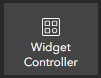
- Ziehen Sie das Widget Filter auf der Zeichenfläche auf den Bereich Widget-Controller.
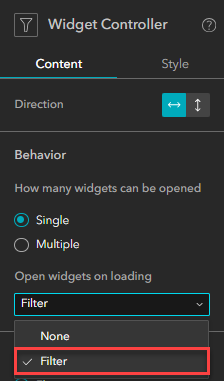
- Blenden Sie im Bereich Widget-Controller auf der Registerkarte Inhalt unter Verhalten das Dropdown-Menü Widgets beim Laden öffnen, und wählen Sie Filter aus.
- Klicken Sie auf Speichern, um die Experience zu speichern, und anschließend auf Veröffentlichen, um sie in ArcGIS Online zu veröffentlichen.

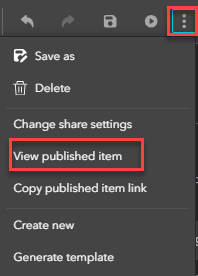
- Um die veröffentlichte Experience anzuzeigen, klicken Sie auf der Werkzeugleiste oben im Builder-Fenster auf Mehr und dann auf Veröffentlichtes Element anzeigen.
Auf der Karte werden alle Feature-Layer angezeigt, die automatisch gefiltert werden, wenn auf das Widget "Filter" geklickt wird.
Entfernen des Widgets "Filter" aus dem Widget-Controller
- Ziehen Sie in ArcGIS Experience Builder auf der Zeichenfläche das Widget Filter aus dem Widget-Controller.
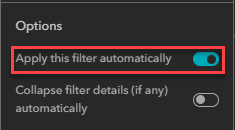
- Aktivieren Sie im Bereich Filter unter Optionen die Umschaltfläche Diesen Filter automatisch anwenden für alle erforderlichen Feature-Layer. Weitere Informationen finden Sie unter ArcGIS Experience Builder: Widget "Filter".
- Klicken Sie auf Speichern, um die Experience zu speichern, und anschließend auf Veröffentlichen, um sie in ArcGIS Online zu veröffentlichen.

- Um die veröffentlichte Experience anzuzeigen, klicken Sie auf der Werkzeugleiste oben im Builder-Fenster auf Mehr und dann auf Veröffentlichtes Element anzeigen.
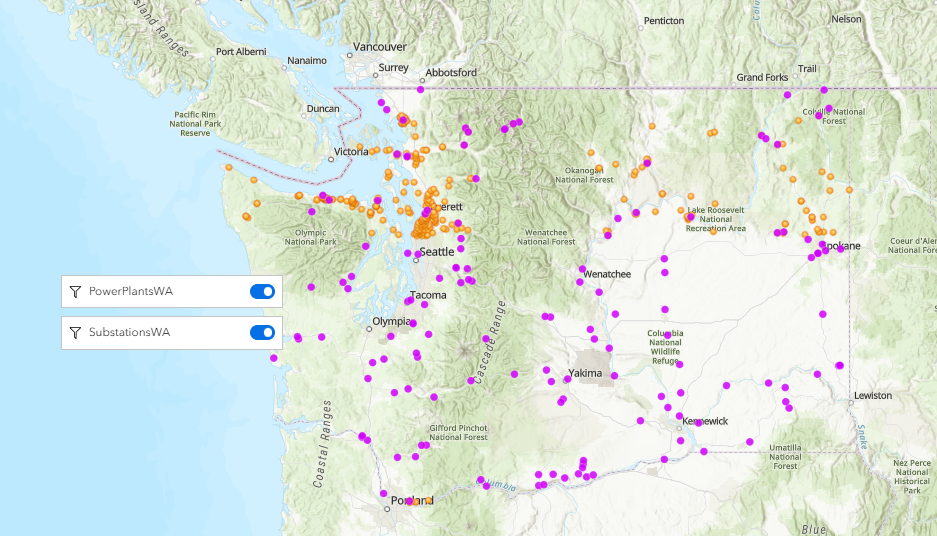
Auf der Karte werden alle Feature-Layer angezeigt, die automatisch gefiltert werden, wenn das Widget "Filter" neu konfiguriert wird.
Artikel-ID: 000032442
Holen Sie sich Unterstützung mit KI
Lösen Sie Ihr Problem schnell mit dem Esri Support AI Chatbot.


Zugehörige Informationen
Weitere Informationen zu diesem Thema erkunden

Search for related information

Find training related to this topic

Explore ideas and give feedback
Unterstützung durch ArcGIS-Experten anfordern
Beginnen Sie jetzt mit dem Chatten