
HOW TO
Übertragen von Inhalten von einem ArcGIS Online-Organisationskonto an ein anderes in ArcGIS Pro
Beschreibung
ArcGIS Pro kann verwendet werden, um bestimmte Elemente von einem ArcGIS Online-Organisationskonto in ein anderes zu übertragen. Zu diesen Elementen gehören Webkarten, Feature-Layer, Kachel-Layer und Tabellen. Dies ist nützlich, wenn Inhalte vor Ablauf des Testzeitraums von einem ablaufenden ArcGIS Online-Testkonto oder einem öffentlichen Konto in ein neues Organisationskonto übertragen werden sollen.
In diesem Artikel wird der Workflow zum Übertragen von Inhalten von einem Organisationskonto in ein anderes beschrieben. In diesem Beispiel ist das "Web Map Symbol" der übertragene Inhalt.
Lösung oder Problemumgehung
- Melden Sie sich in ArcGIS Pro mit einem ArcGIS Online-Organisationskonto an, dessen Elemente übertragen werden sollen.
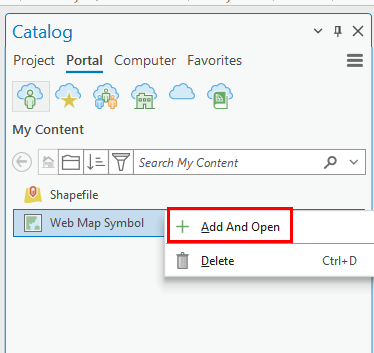
- Klicken Sie im Bereich Katalog auf die Registerkarte Portal.
- Fügen Sie das Element dem ArcGIS Pro-Projekt hinzu.
- Klicken Sie für eine Webkarte mit der rechten Maustaste auf den Layer oder die Tabelle, und wählen Sie Hinzufügen und öffnen aus.
- Klicken Sie bei Feature-Layern, gekachelten Layern oder Tabellen mit der rechten Maustaste auf das Element, und klicken Sie auf Zu aktueller Karte hinzufügen.
- Klicken Sie auf dem Menüband auf Analyse und dann auf Werkzeuge.
- Navigieren Sie im Bereich Geoverarbeitung zu Features exportieren (Conversion Tools), und klicken Sie darauf.
- Konfigurieren Sie im Fenster Features exportieren die folgenden Parameter:
- Wählen Sie für den Parameter Eingabe-Features das importierte Element aus Schritt 3 aus. In diesem Beispiel wird eine Webkarte importiert.
- Geben Sie für den Parameter Ausgabe-Feature-Class einen gewünschten Namen für die Feature-Class an.
- Klicken Sie auf Ausführen.
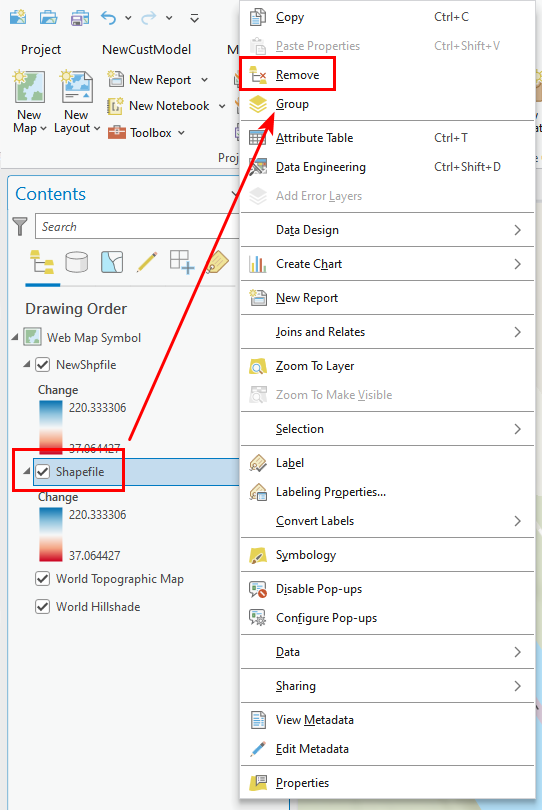
- Entfernen Sie im Bereich Inhalt den Standard-Layer.
- Melden Sie sich vom aktuellen Konto ab, und melden Sie sich bei einem anderen Konto an.
- Geben Sie die Webkarte für das aktive Portal frei. Weitere Informationen finden Sie unter ArcGIS Pro: Freigeben einer Webkarte mithilfe einer ausgewählten Konfiguration.
Artikel-ID: 000032041
Holen Sie sich Unterstützung mit KI
Lösen Sie Ihr Problem schnell mit dem Esri Support AI Chatbot.


Zugehörige Informationen
Weitere Informationen zu diesem Thema erkunden

Search for related information

Find training related to this topic

Explore ideas and give feedback
Unterstützung durch ArcGIS-Experten anfordern
Beginnen Sie jetzt mit dem Chatten