
HOW TO
Angeben von Filterkriterien basierend auf vorhergehenden Antworten in ArcGIS Survey123 Connect
Zusammenfassung
In ArcGIS Survey123 Connect ermöglichen kaskadierende Mehrfachauswahlfragen eine dynamische Filterung von Auswahlmöglichkeiten basierend auf vorherigen Auswahlen. Bei einigen Surveys kann es erforderlich sein, die in der ersten Frage ausgewählten Optionen aus den in der folgenden Frage verfügbaren Auswahlmöglichkeiten auszuschließen. Mit einem Auswahlfilter können Survey-Ersteller die Filterkriterien basierend auf vorherigen Antworten festlegen. Diese Funktion verhindert widersprüchliche Antworten, sorgt für eine logische Abfolge von Survey-Fragen und bietet eine intuitivere Survey-Experience.
In diesem Artikel wird der Workflow zum Angeben von Filterkriterien basierend auf vorherigen Antworten in ArcGIS Survey123 Connect beschrieben.
Vorgehensweise
- Öffnen Sie in ArcGIS Survey123 Connect das XLSForm des Survey.
- Konfigurieren Sie die Auswahlliste.
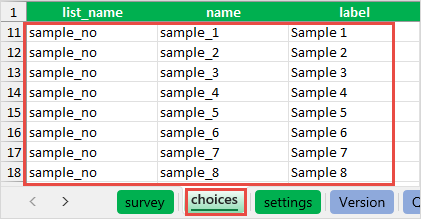
- Geben Sie im Arbeitsblatt choices unter list_name den Namen der Auswahlliste an. In diesem Beispiel wurde "sample_no" als Name der Liste angegeben.
- Geben Sie in den Zellen name und label die Antwortauswahlen ein.
- Erstellen und konfigurieren Sie die erste Frage mit Mehrfachauswahl.
- Klicken Sie im Arbeitsblatt survey unter der Spalte type auf den Dropdown-Pfeil, und wählen Sie eine Mehrfachauswahlfrage aus. In diesem Beispiel ist select_multiple ausgewählt.
- Ersetzen Sie list_name durch den Listennamen, der im Arbeitsblatt choices in Schritt 2(a) angegeben wurde.
- Geben Sie einen Wert in den Zellen name und label an. In diesem Beispiel hat die erste Frage den Namen "first_sample", und die Beschriftung lautet "First sample".
- Erstellen und konfigurieren Sie eine zweite Frage mit Mehrfachauswahl.
- Klicken Sie im Arbeitsblatt survey unter der Spalte type auf den Dropdown-Pfeil, und wählen Sie dieselbe Mehrfachauswahlfrage wie in Schritt 3(a) aus.
- Wiederholen Sie die Schritte 3(b) und 3(c). In diesem Beispiel heißt die zweite Frage "second_sample" und ist mit "Second sample" beschriftet.
- Geben Sie in der Spalte choice_filter eine der folgenden Funktionen an. Mit der Funktion "not()" werden die ausgewählten Optionen aus der zweiten Liste entfernt.
not(selected(${<first question name>}, name))
not(regex(${<first question name>}, name))
Note:
The functions can be applied to both select_one and select_multiple question types.
- Alternativ kann für den Fragetyp select_one die folgende Funktion angewendet werden. Der Operator "!=" zeigt an, dass die beiden Werte nicht gleich sind.
name != ${<first question name>}

- Speichern Sie das XLSForm.
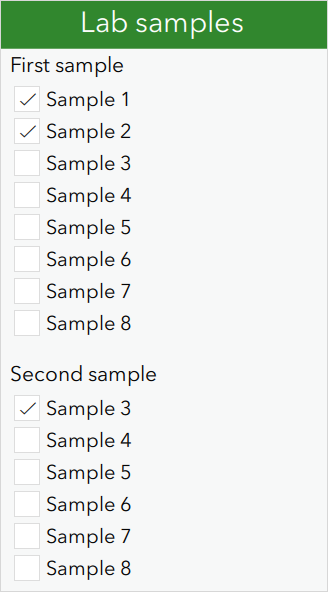
Die Abbildung unten zeigt die Auswahlmöglichkeiten aus der ersten Frage (Sample 1 und Sample 2), die aus der Liste der Auswahlmöglichkeiten in der zweiten Frage entfernt wurden.
Artikel-ID: 000032754
Holen Sie sich Unterstützung mit KI
Lösen Sie Ihr Problem schnell mit dem Esri Support AI Chatbot.


Zugehörige Informationen
Weitere Informationen zu diesem Thema erkunden

Search for related information

Find training related to this topic

Explore ideas and give feedback
Unterstützung durch ArcGIS-Experten anfordern
Beginnen Sie jetzt mit dem Chatten