
HOW TO
Runden von Werten auf null Dezimalstellen im Indikator von ArcGIS Dashboards
Beschreibung
Ein Datensatz besteht aus verschiedenen Werten, die in der Attributtabelle eines Layers konsolidiert sind. Wo sinnvoll und notwendig, werden die Werte mit Dezimalzahlen aufgezeichnet, um die Genauigkeit der Daten zu gewährleisten. Das Projizieren eines gerundeten Werts in einem Dashboard-Indikator kann in einigen Fällen zu Datenmanagementzwecken erforderlich sein.
In diesem Artikel werden die Workflows zum Runden von Werten auf null Dezimalstellen im ArcGIS Dashboards-Indikator beschrieben – entweder durch Konfigurieren der Einstellung "Maximale Anzahl an Dezimalstellen" oder über Arcade-Ausdrücke.
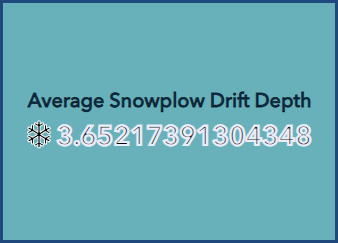
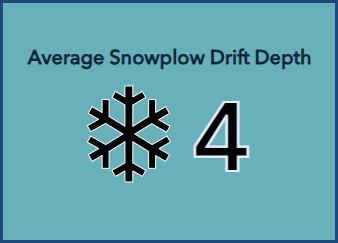
Die folgende Abbildung zeigt den Wert mit Dezimalzahlen, der auf das Indikatorelement projiziert wird.
Lösung oder Problemumgehung
Wenden Sie je nach den Umständen eine der unten angegebenen Workflow-Optionen an, um Werte im Indikatorelement zu runden.
Einstellung "Maximale Anzahl an Dezimalstellen" konfigurieren
- Klicken Sie in ArcGIS Dashboards auf Dashboard erstellen, füllen Sie die erforderlichen Abschnitte aus, und klicken Sie in der unteren rechten Ecke auf Dashboard erstellen.
- Klicken Sie in der Werkzeugleiste des Dashboards auf Element hinzufügen
 , und wählen Sie Indikator aus.
 - Klicken Sie im Fenster Layer auswählen auf Alle Layer durchsuchen, und wählen Sie den gewünschten Layer aus.
- Konfigurieren Sie im Konfigurationsfenster Indikator die Einstellungen. Weitere Informationen finden Sie unter ArcGIS Dashboards: Konfigurieren eines Elements.
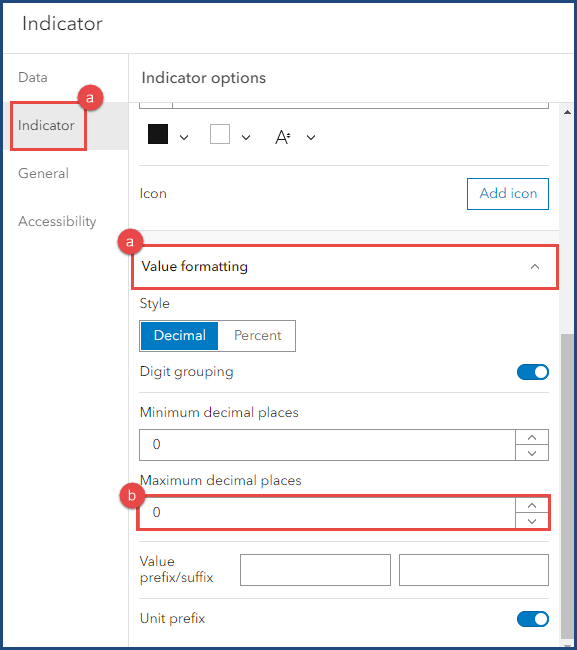
- Legen Sie die Einstellung Maximale Anzahl an Dezimalstellen fest.
- Klicken Sie im Fenster Indikator auf der Registerkarte Indikator auf Wertformatierung, um die Option einzublenden.
- Geben Sie unter Maximale Anzahl an Dezimalstellen den Wert "0" an.
- Klicken Sie auf Fertig.
- Klicken Sie auf der Dashboard-Werkzeugleiste auf Speichern > Speichern, um die Änderungen zu speichern.
Verwenden von Arcade-Ausdrücken
- Klicken Sie in ArcGIS Dashboards auf Dashboard erstellen, füllen Sie die erforderlichen Abschnitte aus, und klicken Sie in der unteren rechten Ecke auf Dashboard erstellen.
- Klicken Sie in der Werkzeugleiste des Dashboards auf Element hinzufügen , und wählen Sie Indikator aus.
- Klicken Sie im Fenster Layer auswählen auf Alle Layer durchsuchen, und wählen Sie den gewünschten Layer aus.
- Konfigurieren Sie im Konfigurationsfenster Indikator die Einstellungen. Weitere Informationen finden Sie unter ArcGIS Dashboards: Konfigurieren eines Elements.
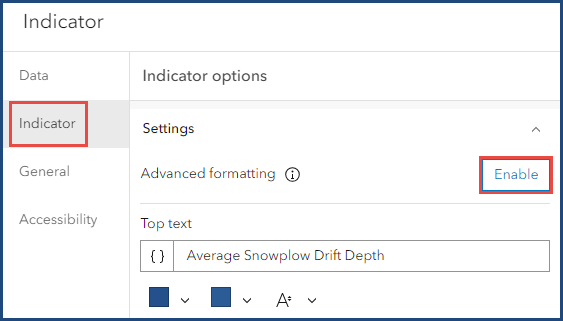
- Klicken Sie auf der Registerkarte Indikator in der Einstellung Erweiterte Formatierung auf Aktivieren. Weitere Informationen finden Sie unter ArcGIS Dashboards: Aktivieren der erweiterten Formatierung in einem Indikator.
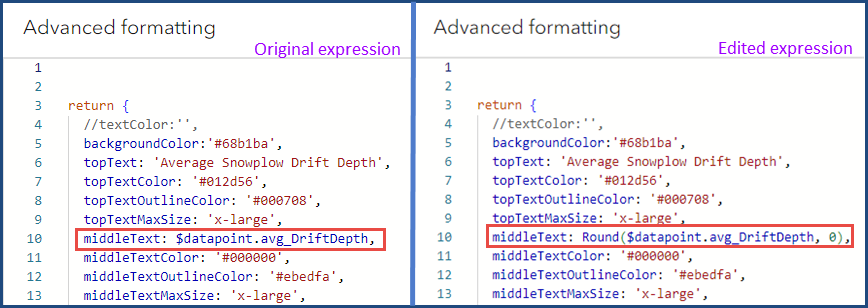
- Verwenden Sie die Funktion Runden, um Dezimalzahlen auf den nächsten Wert zu runden. Suchen Sie im Fenster Erweiterte Formatierung das Datenpunktattribut, das abgerundet werden soll. Kopieren Sie den folgenden Arcade-Ausdruck, und fügen Sie ihn in die Zeile ein, in der sich der Wert befindet, der abgerundet werden soll. Ersetzen Sie <Textposition> durch die ursprüngliche Textpositionseigenschaft und <$datapoint.field> durch das Feature und das Feld, die abgerundet werden sollen.
<Text position>: Round(<$datapoint.field>, 0)
Die folgende Abbildung zeigt die ursprünglichen und bearbeiteten Arcade-Ausdrücke im Fenster "Erweiterte Formatierung".
Note:
Alternatively, use the Ceil function in the expression to return the input value rounded upwards to the given number of decimal places.
- Klicken Sie auf Fertig.
- Klicken Sie auf der Dashboard-Werkzeugleiste auf Speichern > Speichern, um die Änderungen zu speichern.
Artikel-ID: 000031638
Holen Sie sich Unterstützung mit KI
Lösen Sie Ihr Problem schnell mit dem Esri Support AI Chatbot.


Zugehörige Informationen
Weitere Informationen zu diesem Thema erkunden

Search for related information

Find training related to this topic

Explore ideas and give feedback
Unterstützung durch ArcGIS-Experten anfordern
Beginnen Sie jetzt mit dem Chatten