
HOW TO
Abrunden von Werten mit Arcade im Indikator von ArcGIS Dashboards
Beschreibung
In ArcGIS Dashboards wird das Indikatorelement verwendet, um numerische Attribute oder statistische Werte von Features anzuzeigen. Indikatoren können angepasst werden, indem Arcade-Ausdrücke verwendet werden, um die Werte und ihre Darstellung zu definieren, und diese Werte können abgerundet werden.
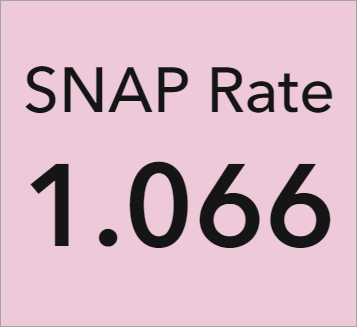
In diesem Artikel wird der Workflow zum Abrunden der Werte im ArcGIS Dashboards-Indikator mithilfe von Arcade beschrieben. Die folgende Abbildung zeigt das Indikatorelement, das einen Wert mit Dezimalzahlen anzeigt, die abgerundet werden sollen.
Lösung oder Problemumgehung
- Klicken Sie in ArcGIS Dashboards im Indikatorelement auf Konfigurieren
 , um die Konfigurationsoptionen für das Indikatorelement zu öffnen.
 - Klicken Sie im Fenster Indikator auf die Registerkarte Indikator.
- Klicken Sie im Abschnitt Erweiterte Formatierung auf Aktivieren.
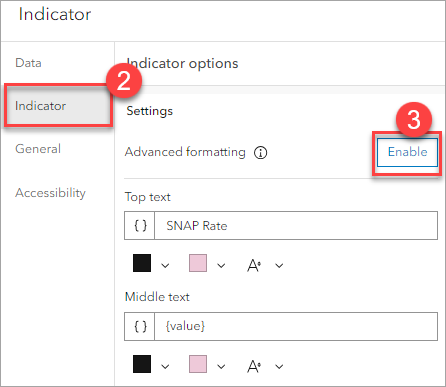
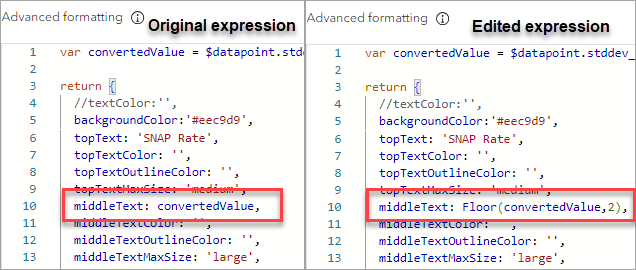
- Geben Sie im Editor den folgenden Arcade-Ausdruck in die Zeile ein, in der sich der Wert befindet, der abgerundet werden soll. Die Funktion Etage wird verwendet, um Werte auf die angegebene Anzahl von Dezimalstellen abzurunden. In diesem Beispiel wird der Wert in der middleText-Eigenschaft auf zwei Dezimalstellen abgerundet.
<Text position>: Floor (<value>, <decimal place>)
Die folgende Abbildung zeigt den ursprünglichen und bearbeiteten Arcade-Ausdruck im Editor.
- Klicken Sie im Fenster Indikator auf Fertig und speichern Sie das Dashboard.
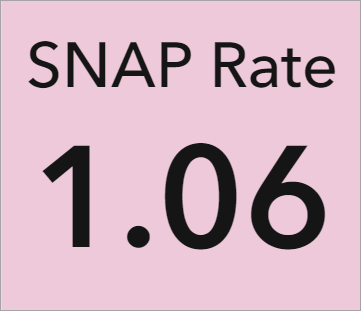
Die folgende Abbildung zeigt das Indikatorelement, das einen abgerundeten Wert mit zwei Dezimalstellen anzeigt.
Artikel-ID: 000031735
Holen Sie sich Unterstützung mit KI
Lösen Sie Ihr Problem schnell mit dem Esri Support AI Chatbot.


Zugehörige Informationen
Weitere Informationen zu diesem Thema erkunden

Search for related information

Find training related to this topic

Explore ideas and give feedback
Unterstützung durch ArcGIS-Experten anfordern
Beginnen Sie jetzt mit dem Chatten