
HOW TO
Zurückgeben der Gesamtanzahl von Features aus einem Layer mit Daten, die einen Interessenbereich in ArcGIS Experience Builder schneiden
Zusammenfassung
Die Gesamtanzahl der Features aus einem Layer mit Daten, die einen Interessenbereich schneiden, kann in ArcGIS Experience Builder mithilfe der Widgets "Umkreissuche" und "Suchen" zurückgegeben werden. Dies ist nützlich, um einen Bericht oder Statistiken über die Anzahl der Vorfälle oder Points of Interest innerhalb eines vordefinierten Gebiets zu erstellen.
Vorgehensweise
Führen Sie die folgenden Schritte aus, um die Gesamtanzahl der Features aus einem Layer mit Daten zurückzugeben, die einen Interessenbereich auf einer Karte in ArcGIS Experience Builder schneiden.
- Fügen Sie das Widget Karte hinzu und konfigurieren Sie es. Weitere Informationen finden Sie unter ArcGIS Experience Builder: Widget "Karte".
- Fügen Sie das Widget Umkreissuche hinzu.
- Klicken Sie in der linken Werkzeugleiste auf Einfügen
 , um den Bereich Widget einfügen zu öffnen.
 - Ziehen Sie im Bereich Widget einfügen unter Kartenbasiert das Widget Umkreissuche per Drag & Drop auf die Zeichenfläche.
- Konfigurieren Sie die Einstellungen im Bereich Umkreissuche.
- Klicken Sie im Bereich Umkreissuche auf der Registerkarte Inhalt unter Karten-Widget auswählen auf das Dropdown-Menü, und wählen Sie eine Karte aus.
- Klicken Sie unter Analyseeinstellungen auf die eingefügte Karte, um den Kartenbereich zu öffnen.
- Konfigurieren Sie die Einstellungen im Kartenbereich.
- Legen Sie im Kartenbereich unter Suchmethode die Suchentfernung auf 0 fest.
Note:
Setting the Search distance to 0 is necessary to return the points of interest within the searched area of interest only, not within a buffer area.
- Blenden Sie Eingabe ein, deaktivieren Sie die Kontrollkästchen Entfernungseinstellungen und Eingabepositionsbeschriftung, und deaktivieren Sie Punkt, Polylinie und Polygon unter Skizzenwerkzeuge.
- Klicken Sie unter Analyse auf Analyse hinzufügen, um den Bereich Analyse bearbeiten zu öffnen.
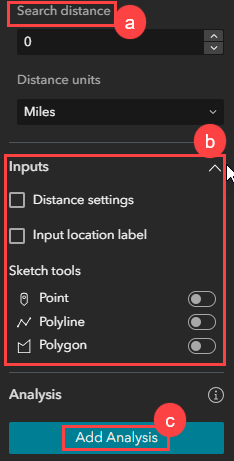
- Fügen Sie eine Zusammenfassungsanalyse für den Polygon-Layer hinzu.
- Klicken Sie im Bereich Analyse bearbeiten für Layer auswählen auf den Layer-Namen, um die Layer-Liste zu öffnen, und wählen Sie den Polygon-Layer aus.
- Aktivieren Sie unter Analysetyp die Option Zusammenfassung.
- Klicken Sie auf OK.
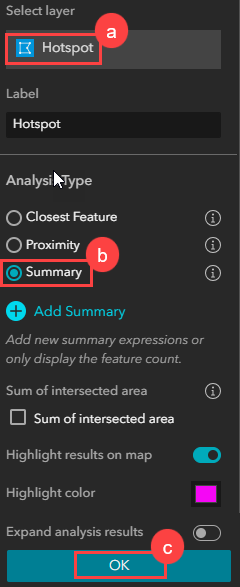
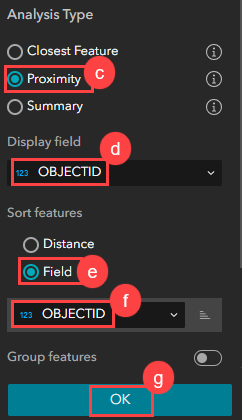
- Fügen Sie eine Nachbarschaftsanalyse für den Punkt-Layer hinzu.
- Klicken Sie im Kartenbereich unter Analyse auf die Schaltfläche Analyse hinzufügen.
- Klicken Sie im Bereich Analyse bearbeiten für Layer auswählen auf den Layer-Namen, um die Layer-Liste zu öffnen, und wählen Sie den Punkt-Layer aus.
- Aktivieren Sie unter Analysetyp die Option Nachbarschaftsanalyse.
- Wählen Sie für Anzeigefeld die Option OBJECTID aus.
- Aktivieren Sie für Features sortieren die Option Feld.
- Klicken Sie unter der Option Feld auf den Dropdown-Pfeil, und wählen Sie OBJECTID aus.
- Klicken Sie auf OK.
- Fügen Sie ein Such-Widget hinzu.
- Klicken Sie in der linken Werkzeugleiste auf Einfügen , um den Bereich Widget einfügen zu öffnen.
- Ziehen Sie im Bereich Widget einfügen unter Datenbasiert das Widget Suchen per Drag & Drop auf die Zeichenfläche, um das Widget Suchen hinzuzufügen
- Konfigurieren Sie die Einstellungen auf der Registerkarte Inhalt des Widgets Suchen.
- Klicken Sie im Bedienfeld Suchen auf der Registerkarte Inhalt auf Neue Suchquelle > Layer-Quelle.
- Klicken Sie im Bereich Layer-Quelle festlegen auf Daten auswählen.
- Klicken Sie im Bereich Daten auswählen auf der Registerkarte Hinzugefügt auf die Schaltfläche Erweitern neben der verbundenen Karte, um die Layer-Liste anzuzeigen, und wählen Sie den Polygon-Layer aus.
- Blenden Sie im Bereich Layer-Quelle festlegen unter Suchoptionen für Suchfelder auswählen die Dropdown-Liste ein, und wählen Sie das Feld aus, das als Eingabe der Suche verwendet werden soll. In diesem Beispiel ist das Feld "Name" ausgewählt.
- Wählen Sie für Anzeigefelder das gleiche Feld aus, das Sie in Schritt 8(d) ausgewählt haben.
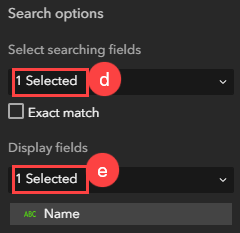
- Konfigurieren Sie die Einstellungen auf der Registerkarte Aktion des Widgets Suchen.
- Klicken Sie im Bereich Suchen auf der Registerkarte Aktion auf die Schaltfläche Trigger hinzufügen.
- Klicken Sie im Bereich Trigger auswählen auf Änderungen der Datensatzauswahl.
- Klicken Sie im Bereich Ziel auswählen unter Widgets auf Umkreissuche.
- Klicken Sie im Bereich Aktion auswählen auf Position festlegen.
- Klicken Sie in der Builder-Werkzeugleiste auf die Schaltflächen Speichern
 und Vorschau
  , um die Experience zu speichern und in der Vorschau anzuzeigen.
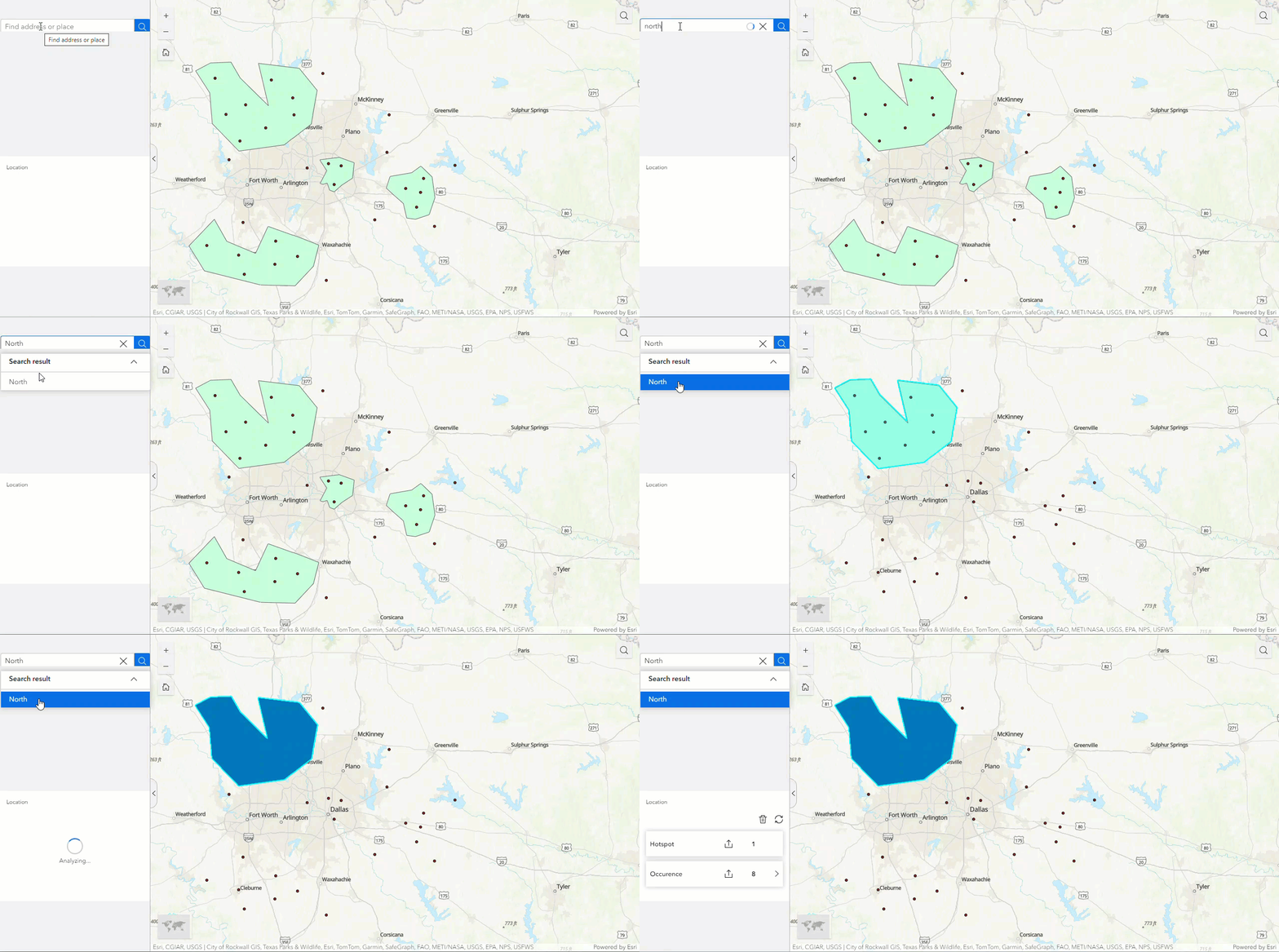
Die folgende Abbildung zeigt die Anzahl der sich überschneidenden Features in einer Experience, wenn im Widget "Suchen" ein Interessenbereich gesucht wird.
Artikel-ID: 000032482
Holen Sie sich Unterstützung mit KI
Lösen Sie Ihr Problem schnell mit dem Esri Support AI Chatbot.


Zugehörige Informationen
Weitere Informationen zu diesem Thema erkunden

Search for related information

Find training related to this topic

Explore ideas and give feedback
Unterstützung durch ArcGIS-Experten anfordern
Beginnen Sie jetzt mit dem Chatten