
HOW TO
Entfernen von überlappenden Punkten unter Beibehaltung der verbleibenden Punkt-Features in ArcGIS Pro
Zusammenfassung
In ArcGIS Pro können überlappende Punkt-Layer Visualisierungen unübersichtlich machen, wodurch Karten schwer zu interpretieren sind und ihre kommunikative Wirksamkeit verringert wird. Das Entfernen der überlappenden Punkt-Features aus verschiedenen Layern ist nützlich, um die Datengenauigkeit zu erhalten und die räumliche Analyse zu verbessern.
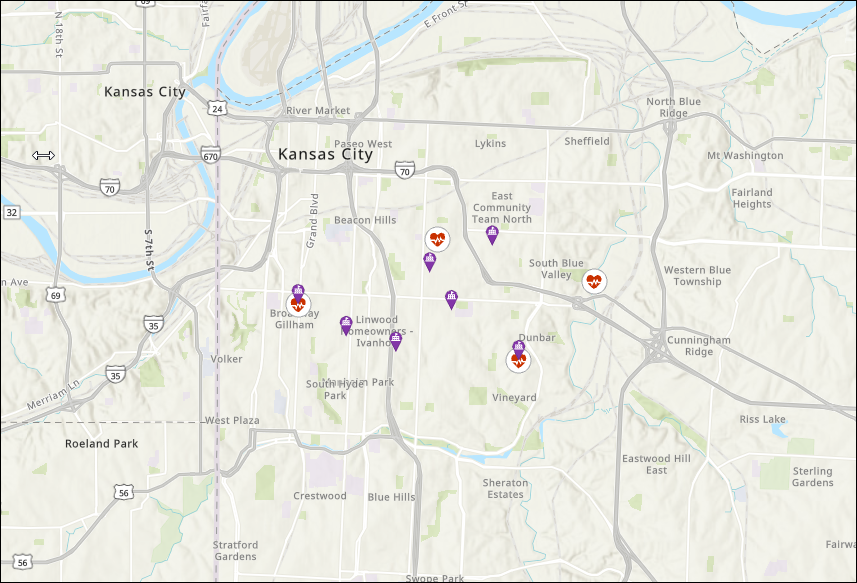
In diesem Artikel wird der Workflow zum Entfernen überlappender Punkt-Features unter Beibehaltung der nicht überlappenden Punkt-Features in ArcGIS Pro beschrieben. In diesem Beispiel werden zwei Punkt-Feature-Layer namens "Schools" und "Hospitals" verwendet, wie in der Abbildung unten gezeigt.
Vorgehensweise
In diesem Workflow sollen die überlappenden Punkt-Features aus dem Layer "Hospitals" entfernt und die verbleibenden nicht überlappenden Punkte aus diesem Layer zusammen mit allen Punkten aus dem Layer "Schools" auf der Karte dargestellt werden.
- Öffnen Sie das ArcGIS Pro-Projekt.
- Erstellen Sie eine Kopie des Layers "Schools".
- Klicken Sie im Bereich Inhalt mit der rechten Maustaste auf den Feature-Layer, navigieren Sie zu Daten, und klicken Sie auf Features exportieren.
- Benennen Sie im Fenster Features exportieren für Ausgabe-Feature-Class die Ausgabe in "Schools_Copy" um. Klicken Sie auf OK, um das Werkzeug auszuführen.
- Erstellen Sie eine Kopie des Layers "Hospitals".
- Klicken Sie im Bereich Inhalt mit der rechten Maustaste auf den Feature-Layer, navigieren Sie zu Daten, und klicken Sie auf Features exportieren.
- Benennen Sie im Fenster Features exportieren für Ausgabe-Feature-Class die Ausgabe in "Hospitals_Copy" um. Klicken Sie auf OK, um das Werkzeug auszuführen.
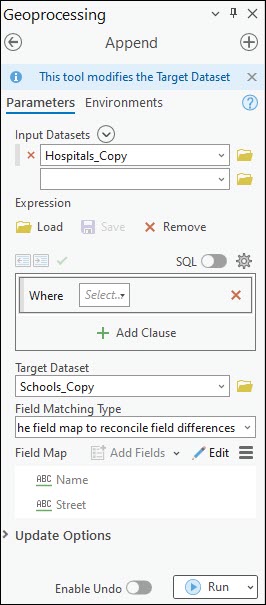
- Kombinieren Sie die beiden kopierten Layer mit dem Werkzeug Anhängen.
- Navigieren Sie zu der Registerkarte Analyse, und klicken Sie auf Werkzeuge. Der Bereich Geoverarbeitung wird geöffnet.
- Suchen Sie im Bereich Geoverarbeitung nach dem Werkzeug Anhängen (Data Management Tools), und wählen Sie es aus.
- Wählen Sie im Bereich Anhängen für Eingabe-Datasets den Layer "Hospitals_Copy" aus.
- Wählen Sie für Ziel-Dataset den Layer "Schools_Copy" aus.
- Wählen Sie für Feldabgleichstyp im Dropdown-Menü die Option Feldzuordnung zum Abgleichen von Feld-Unterschieden verwenden aus.
- Klicken Sie auf Ausführen.
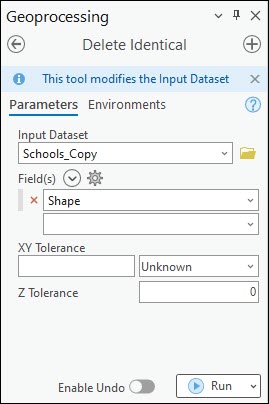
- Entfernen Sie die überlappenden Punkte mit dem Werkzeug Identische löschen.
- Navigieren Sie zu der Registerkarte Analyse, und klicken Sie auf Werkzeuge. Der Bereich Geoverarbeitung wird geöffnet.
- Suchen Sie im Bereich Geoverarbeitung nach dem Werkzeug Identische löschen (Data Management Tools), und wählen Sie es aus.
- Wählen Sie im Bereich Identische löschen für Eingabe-Dataset den Layer "Schools_Copy" aus.
- Wählen Sie für Feld(er) ein Feld aus, das räumliche Eindeutigkeit definiert. In diesem Beispiel ist "Shape" ausgewählt.
- Klicken Sie auf Ausführen.
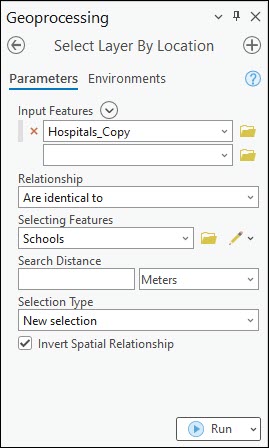
- Wählen Sie die nicht überlappenden Punkte aus, um sie mit dem Werkzeug Layer lagebezogen auswählen vom Layer "Hospitals_Copy" zu trennen.
- Navigieren Sie zu der Registerkarte Analyse, und klicken Sie auf Werkzeuge. Der Bereich Geoverarbeitung wird geöffnet.
- Suchen Sie im Bereich Geoverarbeitung nach dem Werkzeug Layer lagebezogen auswählen (Data Management Tools), und wählen Sie es aus.
- Wählen Sie im Bereich Layer lagebezogen auswählen für Eingabe-Features den Layer "Hospitals_Copy" aus.
- Wählen Sie für Beziehung die Option sind identisch mit aus dem Dropdown-Menü aus.
- Wählen Sie für Auswahl-Features den Layer "Schools" aus.
- Aktivieren Sie das Kontrollkästchen Räumliche Beziehung umkehren.
- Klicken Sie auf Ausführen.
- Erstellen Sie einen neuen Layer, um die in Schritt 6 ausgewählten nicht überlappenden Punkte zu speichern.
- Klicken Sie im Bereich Inhalt mit der rechten Maustaste auf den Layer "Hospitals_Copy", navigieren Sie zu Daten, und klicken Sie auf Features exportieren.
- Benennen Sie im Fenster Features exportieren für Ausgabe-Feature-Class die Ausgabe in "Non_Overlapping_Hospitals" um. Klicken Sie auf OK, um das Werkzeug auszuführen.
- Führen Sie den Layer "Non_Overlapping_Hospitals" und den Layer "Schools_Copy" zusammen, um Punkt-Features ohne überlappende Features anzuzeigen.
- Navigieren Sie zu der Registerkarte Analyse, und klicken Sie auf Werkzeuge. Der Bereich Geoverarbeitung wird geöffnet.
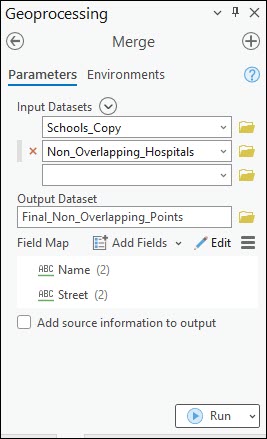
- Suchen Sie im Bereich Geoverarbeitung nach dem Werkzeug Zusammenführen (Merge) (Data Management Tools), und wählen Sie es aus.
- Wählen Sie im Bereich Zusammenführen (Merge) für Eingabe-Datasets den Layer "Schools_Copy" und den Layer "Non_Overlapping_Hospitals" aus.
- Geben Sie für Ausgabe-Dataset einen Namen für den Layer an, der alle nicht überlappenden Punkt-Features enthält. In diesem Beispiel hat die Ausgabe den Namen "Final_Non_Overlapping_Points".
- Klicken Sie auf Ausführen.
- Symbolisieren Sie den neuen Ausgabe-Layer aus Schritt 8 entsprechend, um zwischen den Punkt-Features aus den Layern "Schools" und "Hospitals" zu unterscheiden.
- Klicken Sie im Bereich Inhalt mit der rechten Maustaste auf den gewünschten Feature-Layer, und klicken Sie auf Symbolisierung.
- Klicken Sie im Bereich Symbolisierung auf die Registerkarte Primäre Symbolisierung
 .
. - Wählen Sie für Primäre Symbolisierung die Option Einzelwerte aus dem Dropdown-Menü aus.
- Wählen Sie im Bereich Symbolisierung auf der Registerkarte Primäre Symbolisierung im Menü Feld 1 ein Feld für die Symbolisierung aus. In diesem Beispiel ist das Feld "Name" ausgewählt.
- Klicken Sie im Bereich Symbolisierung unter Klassen auf das erste Punktsymbol in der Spalte Symbol der Tabelle, um den Bereich Punktsymbol formatieren zu öffnen.
- Wählen Sie im Bereich Punktsymbol formatieren die Symbolisierung für die Punkt-Features aus, die den Layer "Schools" repräsentieren.
- Klicken Sie auf Zur Seite "Primäre Symbolisierung" zurückkehren.
- Klicken Sie im Bereich Symbolisierung unter Klassen auf das nächste Punktsymbol in der Spalte Symbol der Tabelle, um den Bereich Punktsymbol formatieren zu öffnen.
- Wählen Sie im Bereich Punktsymbol formatieren die Symbolisierung für die Punkt-Features aus, die den Layer "Hospitals" repräsentieren.
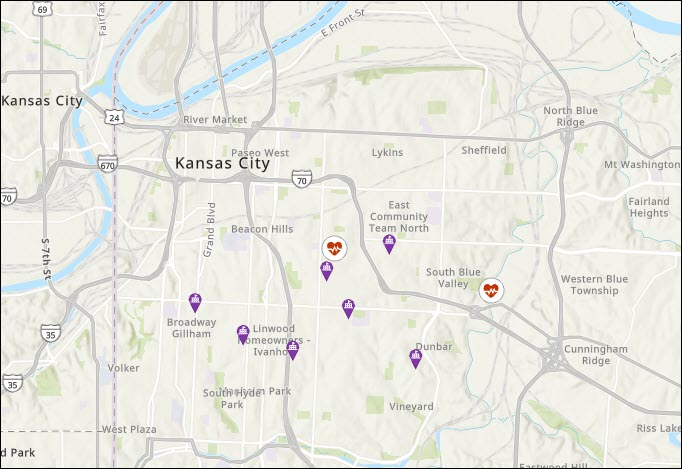
Die folgende Abbildung zeigt die Punkt-Features des Layers "Final_Non_Overlapping_Points", bei dem die überlappenden Punkt-Features aus den Layern "Schools" und "Hospitals" entfernt wurden.
Artikel-ID: 000032781
Holen Sie sich Unterstützung mit KI
Lösen Sie Ihr Problem schnell mit dem Esri Support AI Chatbot.


Zugehörige Informationen
Weitere Informationen zu diesem Thema erkunden

Search for related information

Find training related to this topic

Explore ideas and give feedback
Unterstützung durch ArcGIS-Experten anfordern
Beginnen Sie jetzt mit dem Chatten