
HOW TO
Entfernen des Hintergrunds von Bilddaten-Layern in Portal for ArcGIS
Beschreibung
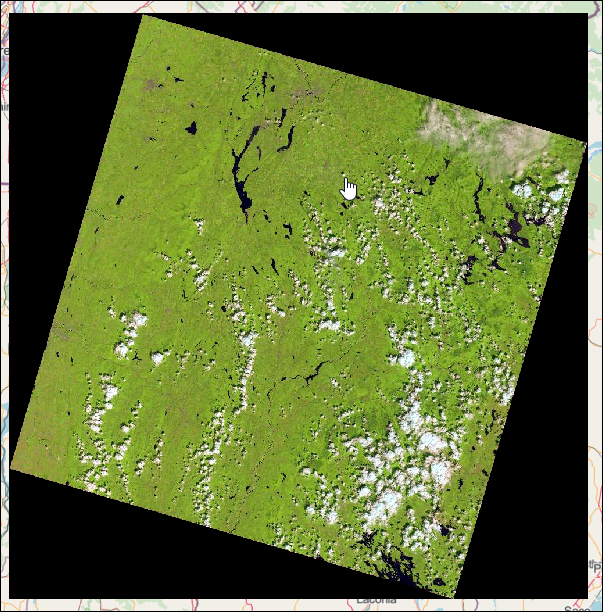
In einigen Fällen gibt es keine direkte Möglichkeit, den Hintergrund eines Bilddaten-Layers in Portal for ArcGIS zu entfernen, wodurch andere auf einer Karte angezeigte Details verdeckt werden können, wie in der nächsten Abbildung dargestellt.
Es gibt jedoch Möglichkeiten, den Hintergrund zu entfernen, indem Sie dem Bilddaten-Layer über die Elementdetailseite eine Raster-Funktionsvorlage hinzufügen, oder während Sie den Bilddaten-Layer über die Portal-Startseite veröffentlichen.
Lösung oder Problemumgehung
In diesem Artikel werden zwei Optionen beschrieben, wie sich der Hintergrund aus einem Bild-Layer in Portal for ArcGIS oder ArcGIS Pro entfernen lässt.
Portal for ArcGIS: Hinzufügen von Bilddaten als Bildsammlung und Definieren des NoData-Pixelwerts auf der Registerkarte "Verarbeitung"
- Melden Sie sich bei der Portal-Startseite an, und wechseln Sie zu Eigene Inhalte > Neues Element.
- Klicken Sie auf Neues Element hinzufügen > Bilddaten-Layer, und wählen Sie Bildsammlung aus den verfügbaren Optionen aus.
- Wählen Sie den Raster-Typ aus, der die Bilddaten am besten beschreibt, und klicken Sie auf Eigenschaften konfigurieren.
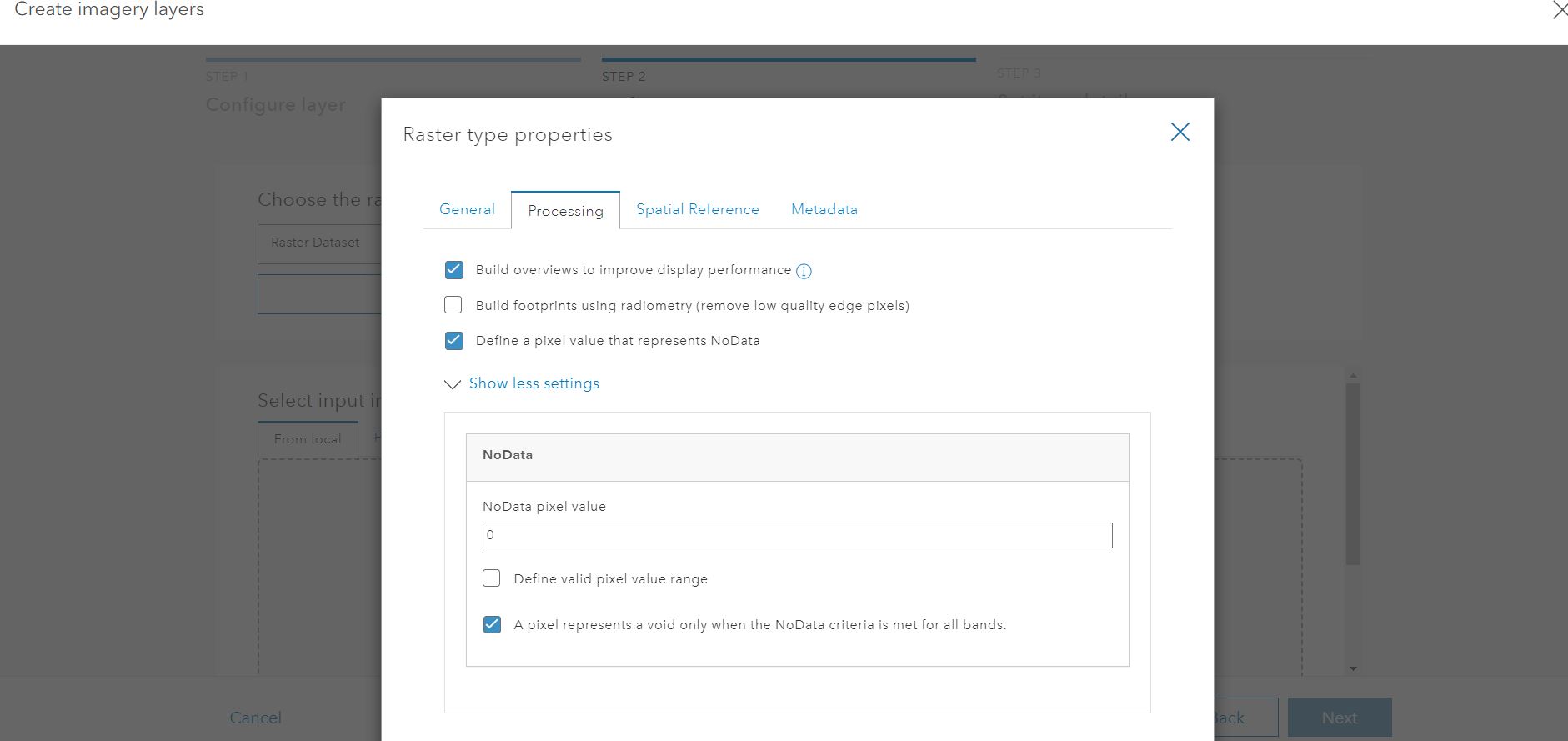
- Wählen Sie auf der Registerkarte Verarbeitung die Option Pixelwert zur Darstellung von NoData-Werten definieren, und legen Sie den NoData-Pixelwert auf den Hintergrund-Pixelwert fest, wie in der nächsten Abbildung gezeigt.
- Klicken Sie auf Übernehmen.
- Wählen Sie anschließend "Bilddaten-Layer > Weiter".
- Im Fenster Eingabebilddaten auswählen können Sie entweder über die Schaltfläche Durchsuchen zu den Eingabedaten navigieren oder die Dateien in den gepunkteten Bereich ziehen.
- Wenn sich Ihre Daten auf einem lokalen Gerät befinden, klicken Sie auf die Registerkarte Aus lokalem Verzeichnis, und ziehen Sie die lokalen Bilddateien in den gepunkteten Bereich bzw. navigieren Sie zu den Eingabedaten.
- Wenn Sie fertig sind, öffnen Sie die Darstellung in Map Viewer, und prüfen Sie, ob der Hintergrund erfolgreich entfernt wurde.
Note:
This option sets the background values as NoData and also may set valid pixel values from the image to NoData if they are the same value as the background pixels.
ArcGIS Pro: Hinzufügen einer in ArcGIS Pro erstellten Raster-Funktionsvorlage zum Bilddaten-Layer über die Elementdetailseite
- Öffnen Sie ein ArcGIS Pro-Projekt. Wählen Sie auf der Registerkarte Bilddaten die Option "Raster-Funktionen" aus, suchen Sie nach der Funktion Maske, und öffnen Sie sie.
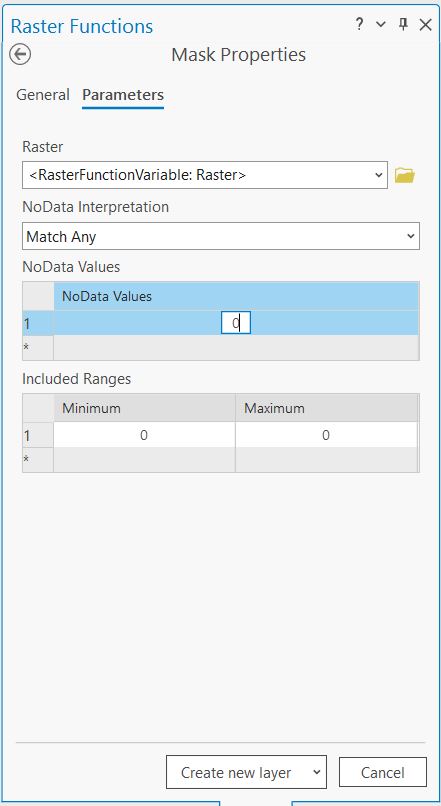
- Wählen Sie unter NoData-Interpretation die Option Mit irgendeinem übereinstimmen aus, und legen Sie unter NoData-Werte für jedes Band 0 fest, wie in der nächsten Abbildung gezeigt.
Note:
Don't use the Included Ranges option (remove by clicking on ID number).
In the example below, we have set the NoData Values to 0 to match the background pixel value in the image layer.
- Speichern Sie als Raster-Funktion, indem Sie auf Neuen Layer erstellen klicken, wie in der nächsten Abbildung gezeigt. Klicken Sie auf Speichern unter.
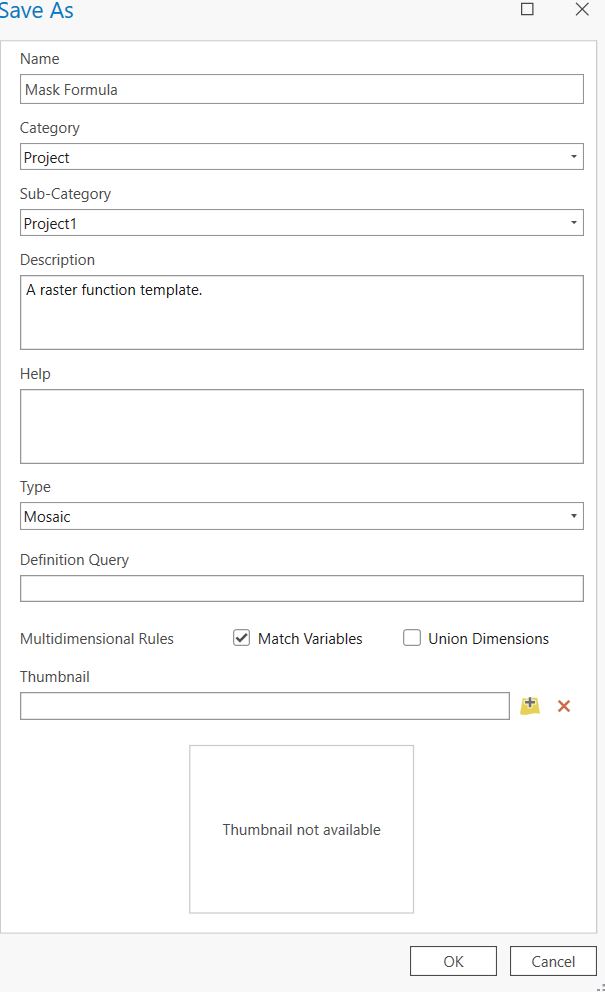
- Geben Sie im Dialogfeld Speichern unter den Namen und die Beschreibung für die Vorlage ein, und übernehmen Sie entweder die Standardeinstellungen, oder geben Sie die restlichen Informationen ein, und klicken Sie auf OK.
Note:
The xml file will be saved in the ArcGIS Pro Project folder.
- Fügen Sie dem Portal die neu erstellte Raster-Funktionsvorlage hinzu, wie in der nächsten Abbildung dargestellt. Navigieren Sie zu Portal-Startseite > Inhalt > Element hinzufügen. Wählen Sie die zuvor gespeicherte XML-Datei für die Raster-Funktionen aus.

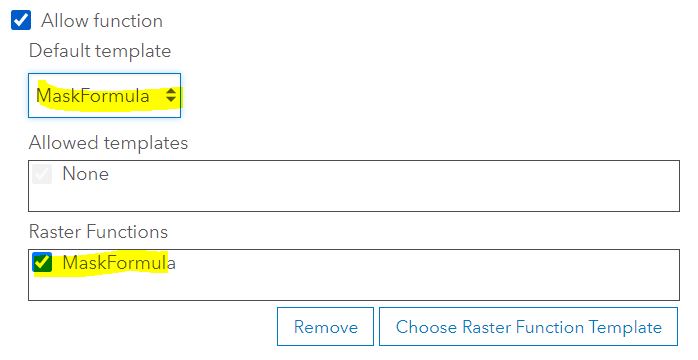
- Öffnen Sie die Elementdetailseite für den (gehosteten) Bilddaten-Layer. Wechseln Sie zur Registerkarte Einstellungen, und klicken Sie auf Raster-Funktionsvorlage auswählen, wie in der nächsten Abbildung gezeigt. Wählen Sie die neu zum Portal hinzugefügte Raster-Funktion aus.
- Legen Sie die Option Standardvorlage auf die neu hinzugefügte Raster-Funktion fest, legen Sie Raster-Funktionen als neu hinzugefügte Raster-Funktion fest, und klicken Sie auf Speichern.
- Geben Sie dem Portal ein wenig Zeit, um das Bild zu verarbeiten.
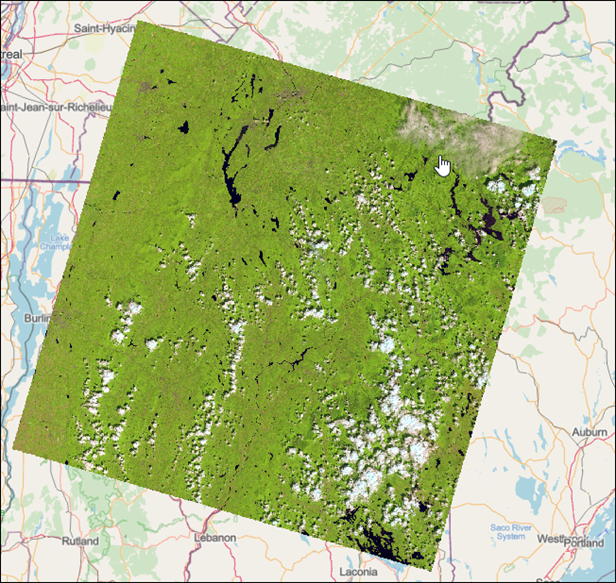
- Fahren Sie nach Abschluss des Vorgangs mit der Ansicht in Map Viewer fort, um die Ausgabe zu überprüfen, wie in der nächsten Abbildung dargestellt.
Artikel-ID: 000031542
Holen Sie sich Unterstützung mit KI
Lösen Sie Ihr Problem schnell mit dem Esri Support AI Chatbot.


Zugehörige Informationen
Weitere Informationen zu diesem Thema erkunden

Search for related information

Find training related to this topic

Explore ideas and give feedback
Unterstützung durch ArcGIS-Experten anfordern
Beginnen Sie jetzt mit dem Chatten