
HOW TO
Neuanordnen und Entfernen von Feldern aus Pop-ups in ArcGIS Instant Apps
Zusammenfassung
In ArcGIS Instant Apps erhalten Pop-ups zusätzliche Informationen zu Features oder Positionen einer Karte. Es gibt jedoch keine direkte Möglichkeit, unerwünschte Felder in der App neu anzuordnen und aus den Pop-ups zu entfernen. Diese Felder müssen entfernt werden, insbesondere wenn einige der Felder leere Attribute anzeigen, wie in der Abbildung unten gezeigt.
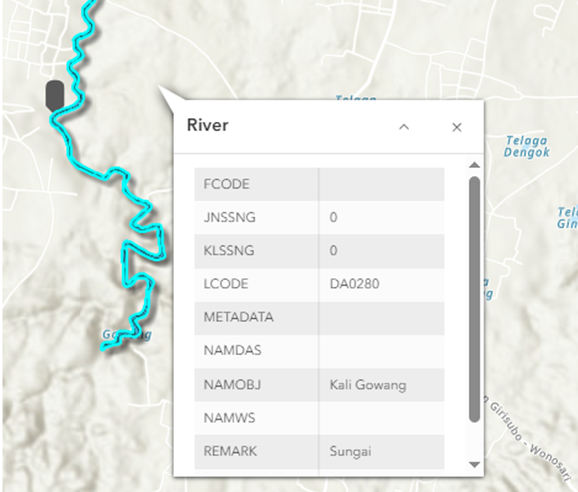
Um die Felder neu anzuordnen und zu entfernen, müssen die Pop-ups in ArcGIS Online konfiguriert werden. In diesem Artikel wird der Workflow zum Neuanordnen und Entfernen von Feldern aus Pop-ups in ArcGIS Online beschrieben.
Vorgehensweise
- Melden Sie sich bei ArcGIS Online an.
- Klicken Sie auf Inhalt > Eigene Inhalte.
- Navigieren Sie auf der Registerkarte Eigene Inhalte zur Webkarte.
- Klicken Sie auf Weitere Optionen
 , und wählen Sie In Map Viewer öffnen aus.

- Navigieren Sie in Map Viewer zur Werkzeugleiste (dunkel) Inhalt, klicken Sie auf Layer,
 , und wählen Sie den Layer aus.
 - Klicken Sie auf der Werkzeugleiste (hell) Einstellungen auf Pop-ups
 .
. - Blenden Sie die Felderliste ein, ordnen Sie die Liste neu, und entfernen Sie die unerwünschten Felder. Weitere Informationen finden Sie unter Schritt 11 in ArcGIS Online: Konfigurieren von Pop-ups.
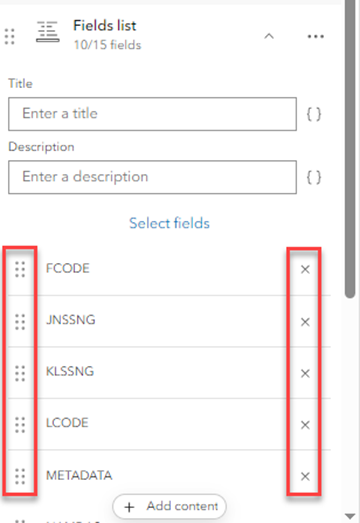
- Klicken Sie auf der (dunklen) Werkzeugleiste Inhalt auf Speichern und öffnen. Klicken Sie auf Speichern, um den Layer als Webkarte zu speichern.
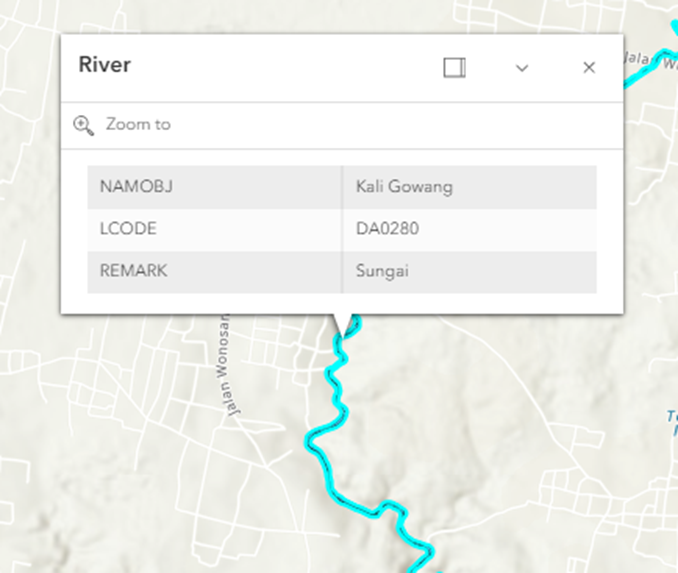
Die folgende Abbildung zeigt die neu angeordneten Felder, die im Pop-up angezeigt werden, und das unerwünschte Feld, das aus dem Pop-up in ArcGIS Instant Apps entfernt wurde.
Artikel-ID: 000032253
Holen Sie sich Unterstützung mit KI
Lösen Sie Ihr Problem schnell mit dem Esri Support AI Chatbot.


Zugehörige Informationen
Weitere Informationen zu diesem Thema erkunden

Search for related information

Find training related to this topic

Explore ideas and give feedback
Unterstützung durch ArcGIS-Experten anfordern
Beginnen Sie jetzt mit dem Chatten