
HOW TO
Veröffentlichen eines Raster-Kachelpakets mit einer anderen Projektion und einem benutzerdefinierten Maßstab als gehosteter Kachel-Layer in ArcGIS Online
Zusammenfassung
Ein Raster-Kachel-Layer, auch bezeichnet als Karten-Kachel-Caches, besteht aus gecachten Raster-Kacheln, die häufig als Grundkarte verwendet werden. In ArcGIS Online ist die Standard-Grundkartenprojektion die Web Mercator-Projektion mit einem festgelegten Satz von 23 Zoomfaktoren für den Maßstab. Diese Projektion ist nicht darauf ausgelegt, Verzerrungen bei Entfernungs- oder Flächenberechnungen zu minimieren, und ihre Nutzbarkeit hängt von der Analyse ab. Weitere Informationen finden Sie im ArcGIS Blog: The answer to your question on Online analysis and projection. In ArcGIS Pro kann eine Grundkarte mit verschiedenen Projektionen und Maßstabsbereichen in ArcGIS Online veröffentlicht werden, indem ein Kachel-Cache aus den Informationen des Raster-Datasets erstellt wird. Diese benutzerdefinierte Grundkarte ist nützlich, um die Visualisierungs-Performance zu optimieren, die Flexibilität und Kontrolle zu erhöhen und bestimmte Layer in verschiedenen Maßstäben auf der angezeigten Karte hervorzuheben.
Der in diesem Artikel beschriebene Workflow beinhaltet die Erstellung eines Kachel-Cache aus einer Kachelschemadatei. Der Kachel-Cache wird als Kachelpaket exportiert, das dann als gehosteter Kachel-Layer in ArcGIS Online veröffentlicht wird.
Vorgehensweise
In diesem Beispiel wird das Dataset "IFSAR Orthorectified Radar Image (ORI)" von Alaska verwendet, und das Koordinatensystem des Raster-Datasets wird mit der Albers-Projektion (WKID 102247) projiziert.
- Öffnen Sie das Projekt in ArcGIS Pro.
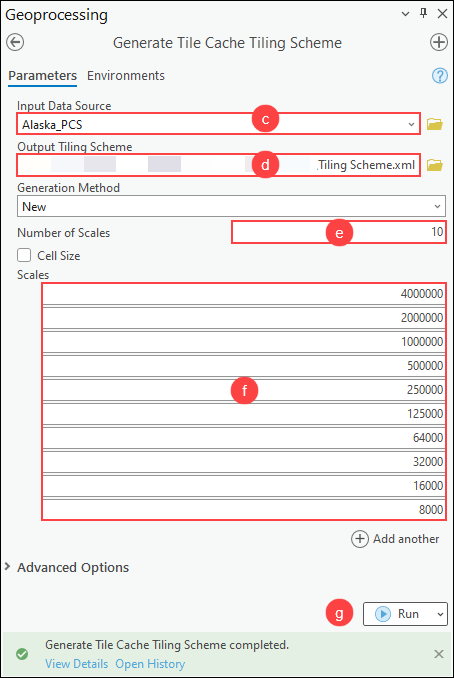
- Erstellen Sie mit dem Werkzeug Kachelschema für Kachel-Cache erstellen eine Kachelschemadatei basierend auf den Informationen im Raster-Dataset.
- Klicken Sie auf der Registerkarte Analyse auf dem Menüband in der Gruppe Geoverarbeitung auf Werkzeuge.
- Suchen Sie im Bereich Geoverarbeitung nach Kachelschema für Kachel-Cache erstellen (Data Management Tools), und klicken Sie darauf.
- Wählen Sie im Bereich Kachelschema für Kachel-Cache erstellen für Eingabe-Datenquelle den Raster-Layer aus der Dropdown-Liste aus. In diesem Beispiel wurde der Raster-Layer mit dem Namen "Alaska_PCS" ausgewählt.
- Klicken Sie für Ausgabe-Kachelschema auf Durchsuchen
 , und geben Sie einen Speicherort und einen Namen für das Ausgabe-Kachelschema an.
 - Geben Sie für Anzahl der Maßstabsebenen die gewünschte Anzahl der im Kachelschema zu erstellenden Maßstabsebenen an. In diesem Beispiel sind es 10.
- Geben Sie für Maßstäbe die gewünschten Maßstabsebenen an, die in das Kachelschema aufgenommen werden sollen. Weitere Informationen finden Sie unter ArcGIS Pro: Parameter.
- Klicken Sie auf Ausführen.
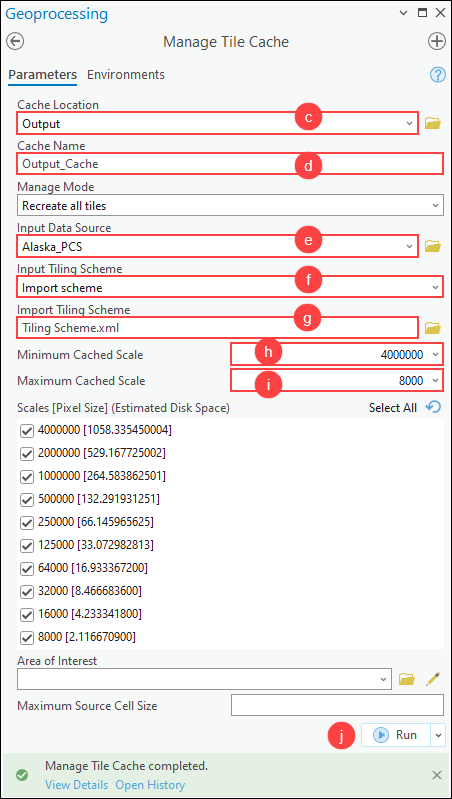
- Erstellen Sie mit dem Werkzeug Kachel-Cache verwalten einen Kachel-Cache.
- Klicken Sie auf der Registerkarte Analyse auf dem Menüband in der Gruppe Geoverarbeitung auf Werkzeuge.
- Suchen Sie im Bereich Geoverarbeitung nach dem Werkzeug Kachel-Cache verwalten (Data Management Tools), und klicken Sie darauf.
- Klicken Sie im Bereich Kachel-Cache verwalten für Cache-Verzeichnis auf Durchsuchen
 , und geben Sie den Ordner für das Ausgabe-Cache-Dataset an.
 - Geben Sie den Cache-Namen an.
- Wählen Sie für Eingabe-Datenquelle den Raster-Layer aus der Dropdown-Liste aus. In diesem Beispiel wurde der Raster-Layer mit dem Namen "Alaska_PCS" ausgewählt.
- Wählen Sie für Eingabe-Kachelschema in der Dropdown-Liste die Option Schema importieren aus.
- Klicken Sie für Kachelschema importieren auf Durchsuchen, navigieren Sie zum Speicherort des in Schritt 2 aus dem lokalen Ordner erstellten Kachelschemas, und wählen Sie es aus.
- Wählen Sie für Gecachter Mindestmaßstab den gewünschten Mindestmaßstab, in dem die Kacheln erstellt werden sollen, aus der Dropdown-Liste aus.
- Wählen Sie für Gecachter Maximalmaßstab den gewünschten Maximalmaßstab, in dem die Kacheln erstellt werden sollen, aus der Dropdown-Liste aus.
- Klicken Sie auf Ausführen.
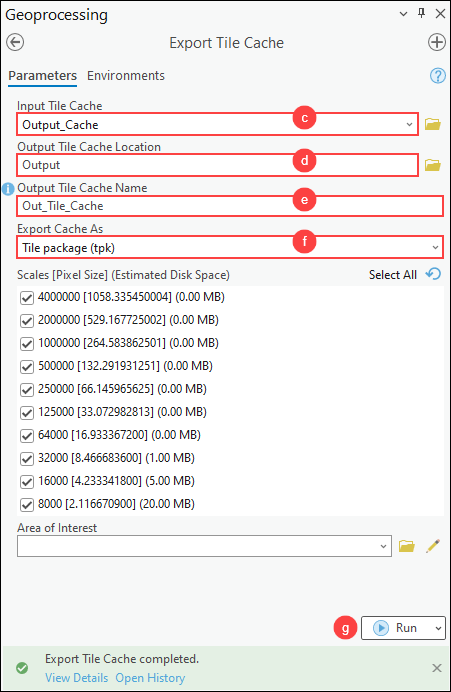
- Exportieren Sie den Kachel-Cache mit dem Werkzeug Kachel-Cache exportieren als Raster-Kachelpaket.
- Klicken Sie auf der Registerkarte Analyse auf dem Menüband in der Gruppe Geoverarbeitung auf Werkzeuge.
- Suchen Sie im Bereich Geoverarbeitung nach dem Werkzeug Kachel-Cache exportieren (Data Management Tools), und klicken Sie darauf.
- Wählen Sie im Bereich Kachel-Cache exportieren für Eingabe-Kachel-Cache den in Schritt 3 erstellten Kachel-Cache-Layer aus der Dropdown-Liste aus.
- Klicken Sie für Ausgabespeicherort des Kachel-Cache auf Durchsuchen
 , und geben Sie den Ordner für den Ausgabe-Kachel-Cache an.
 - Geben Sie einen Namen für Name des Ausgabe-Kachel-Cache an.
- Wählen Sie für Cache exportieren als die Option Kachelpaket (tpk) aus der Dropdown-Liste aus.
- Klicken Sie auf Ausführen.
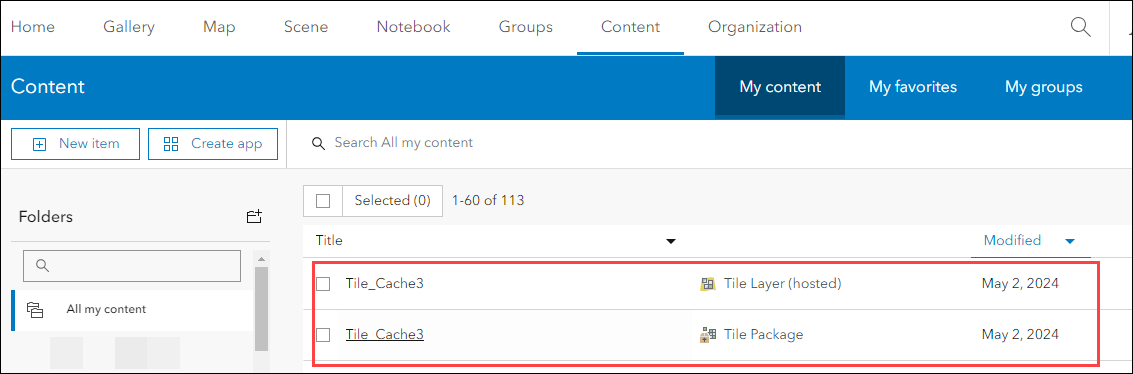
- Veröffentlichen Sie das Raster-Kachelpaket als gehosteten Kachel-Layer in ArcGIS Online. Anweisungen hierzu finden Sie in den Schritten 3 bis 12 unter ArcGIS Online: Veröffentlichen aus einem Kachelpaket.
Note:
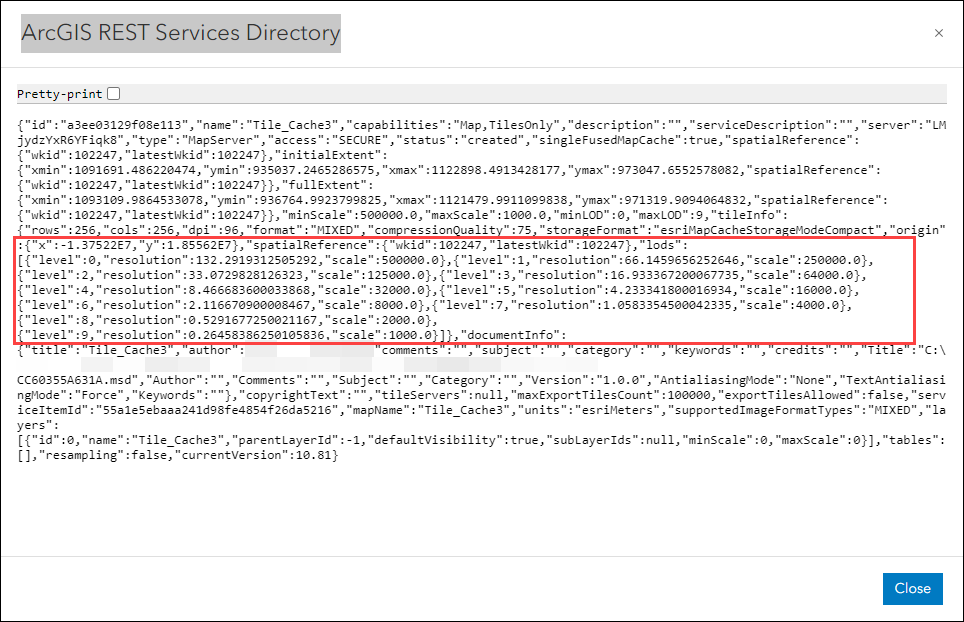
To view the spatial reference and scale ranges for the hosted tile layer, click View next to the URL on the item details page. This information is displayed in the ArcGIS REST Services Directory pop-up window.
Die folgende Abbildung zeigt den Raumbezug und die Maßstabsbereiche des gehosteten Kachel-Layers in ArcGIS Online. Dieser gehostete Kachel-Layer wird mit der Projektion NAD_1983_CORS96_Alaska_Albers (WKID 102247) veröffentlicht und hat einen Maßstabsbereich mit einer Auflösung von 10 Ebenen.
Artikel-ID: 000032527
Holen Sie sich Unterstützung mit KI
Lösen Sie Ihr Problem schnell mit dem Esri Support AI Chatbot.


Zugehörige Informationen
Weitere Informationen zu diesem Thema erkunden

Search for related information

Find training related to this topic

Explore ideas and give feedback
Unterstützung durch ArcGIS-Experten anfordern
Beginnen Sie jetzt mit dem Chatten