
HOW TO
Vorab Laden der Eingabe für die erste Geometriefrage einer Wiederholung in nachfolgenden Geometriefragen für ArcGIS Survey123
Zusammenfassung
In ArcGIS Survey123 Connect kann ein Survey so gestaltet werden, dass die Geometrieeingabe aus der ersten Geometriefrage einer Wiederholung auf der Karte der zweiten Geometriefrage vorab geladen wird. Dies ist praktisch, um zu verhindern, dass die übermittelten Geometrien einander überlappen, oder um sicherzustellen, dass die zweite Geometrie innerhalb der Geometrie der ersten Eingabe liegt.
Vorgehensweise
Wählen Sie je nach Art der in einem Survey benötigten Geometriefrage eine der folgenden Lösungen.
Verwenden des Ausdrucks "overlay" für ein Punkt-Feature
Note:
This solution is only applicable for preloading a geopoint input on the map of the second geometry question (geopoint, geotrace, or geoshape). This method retains the input geopoint when pinning or drawing a geometry for another map question.
Note:
Ensure the first geometry question to be preloaded is in a repeat group. Refer to ArcGIS Survey123: Use repeats for instructions on creating repeats.
Führen Sie die folgenden Schritte aus, um einen Geopunkt (in einer Wiederholungsgruppe) auf der Karte der zweiten Geometriefrage (Geopunkt, Geotrace oder Geoshape außerhalb einer Wiederholung) vorab zu laden.
- Öffnen Sie in ArcGIS Survey123 Connect das XLSForm des Survey.
- Geben Sie im Arbeitsblatt survey für die zweite Geometriefragezeile außerhalb einer Wiederholung den nachstehenden Ausdruck in der Spalte body::esri:style an.
overlay=<begin_repeat_name>
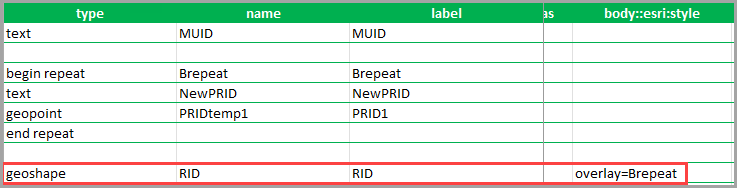
- Drücken Sie Strg + S, um das XLSForm zu speichern. Der Survey wird in der Vorschau von ArcGIS Survey123 Connect automatisch aktualisiert.
In der Abbildung unten ist zu sehen, wie die Eingabe aus der ersten Geopunkt-Frage vorab in die zweite Geometriefrage (Geoshape) geladen wird.
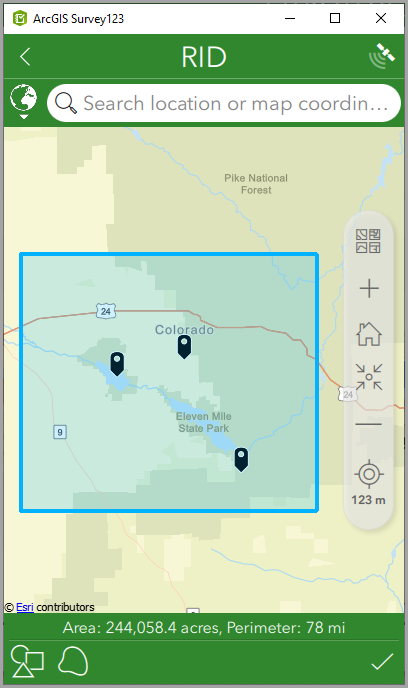
Führen Sie die folgenden Schritte aus, um die erste Geopunkt-Eingabe beim Erfassen der zweiten Antwort für die Geopunkt-Frage vorab zu laden.
- Öffnen Sie in ArcGIS Survey123 Connect das XLSForm des Survey.
- Geben Sie im Arbeitsblatt survey für die Geometriefragezeile in der Wiederholungsgruppe den nachstehenden Ausdruck in der Spalte body::esri:style an.
overlay=<begin_repeat_name>
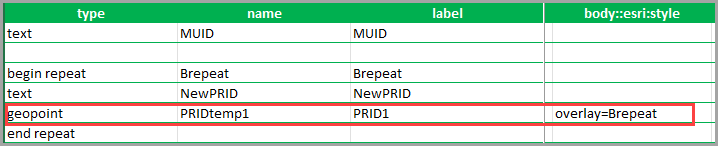
- Drücken Sie Strg + S, um das XLSForm zu speichern. Der Survey wird in der Vorschau von ArcGIS Survey123 Connect automatisch aktualisiert. Weitere Informationen finden Sie unter ArcGIS Survey123: Punkt-Überlagerungen auf Karten.
Die folgende Abbildung zeigt die Karte für die Geopunkt-Frage mit der Eingabe für die erste Geopunkt-Frage (schwarzer Kartenpin), wenn der zweite Geopunkt in der Wiederholung erfasst wird.
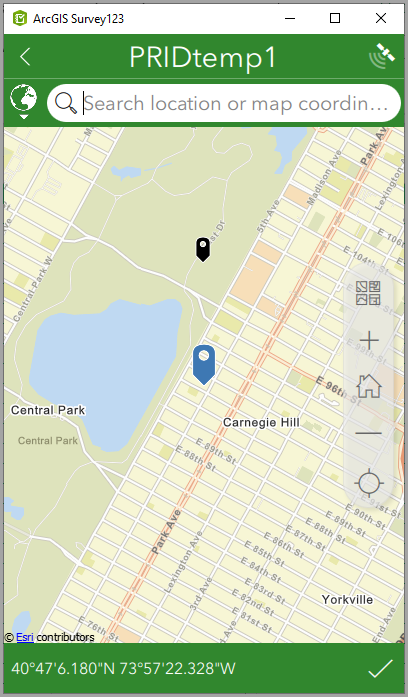
Verwenden der Berechnungsspalte für ein Linien- oder Polygon-Feature
Note:
• This solution is only applicable for preloading similar geometry input on the map of the second geometry question (geotrace and geotrace, or geoshape and geoshape) with one of the question added in a repeat.
• This solution can preload a geometry question in a repeat to the second geometry question outside a repeat and vice versa.
• This solution cannot preload a geotrace or geoshape input in the subsequent question within the same repeat.
- Öffnen Sie in ArcGIS Survey123 Connect das XLSForm des Survey.
- Geben Sie im Arbeitsblatt survey für die zweite Geometriefragezeile den nachstehenden Ausdruck in der Spalte calculation an.
${<the first geometry question_name>}
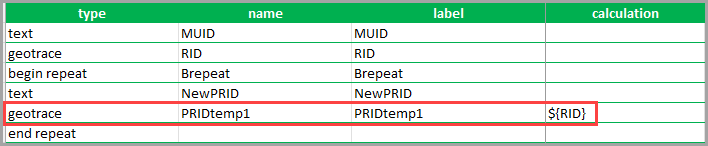
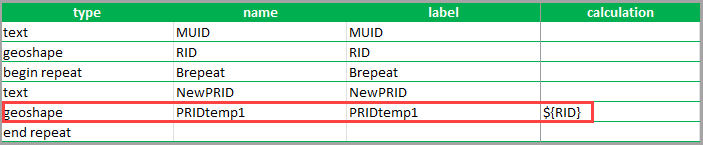
- Drücken Sie Strg + S, um das XLSForm zu speichern. Der Survey wird in der Vorschau von ArcGIS Survey123 Connect automatisch aktualisiert.
Bei dieser Methode wird die vorab geladene Geometrie beim Darstellen der zweiten Geometrie für die zweite Frage nicht beibehalten. Beim Tippen oder Klicken auf das Symbol für die Eingabemethode wird das Fenster Linie ersetzen oder Fläche ersetzen angezeigt. Durch Klicken auf Ja wird die vorab geladene Geometrie in der aktuellen Kartenansicht entfernt; durch Klicken auf Nein werden ähnliche Geometrien sowohl für übergeordnete Datensätze als auch für Wiederholungsdatensätze aufgezeichnet.
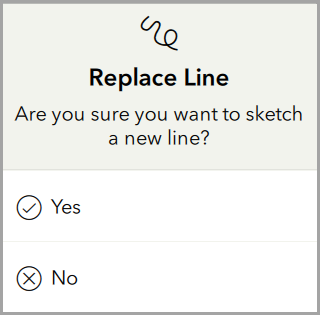
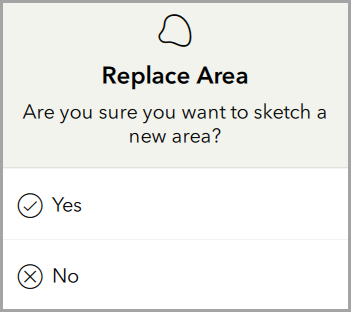
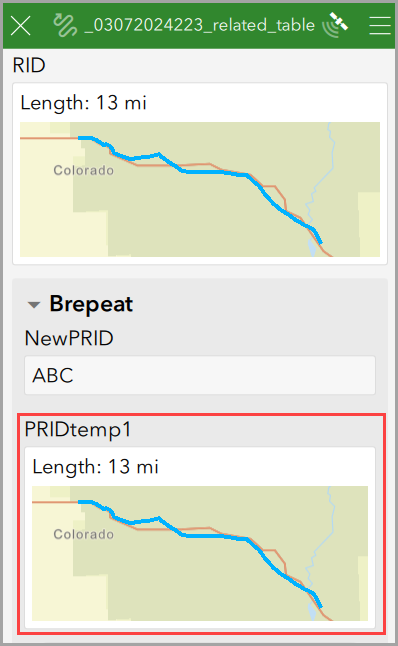
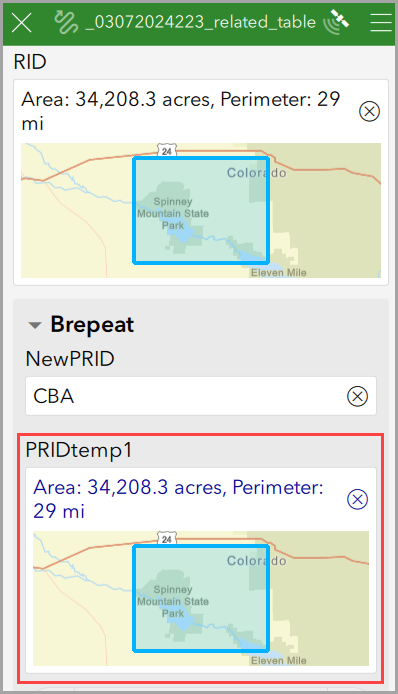
Die Abbildungen unten zeigen die erste Geotrace-Eingabe, die vorab in die zweite Geotrace-Frage geladen wurde, und die erste Geoshape-Eingabe, die vorab in die zweite Geoshape-Frage geladen wurde.
Artikel-ID: 000032804
Holen Sie sich Unterstützung mit KI
Lösen Sie Ihr Problem schnell mit dem Esri Support AI Chatbot.


Zugehörige Informationen
Weitere Informationen zu diesem Thema erkunden

Search for related information

Find training related to this topic

Explore ideas and give feedback
Unterstützung durch ArcGIS-Experten anfordern
Beginnen Sie jetzt mit dem Chatten