
HOW TO
Durchführen vertikaler Messungen im Fenster Profilansichten einer 3D-Szene ohne dass der Cursor unter die Oberfläche springt
Zusammenfassung
Der standardmäßige Betrachtungspunkt von der Seite im Fenster "Profilansichten" kann die exakte Messung vertikaler Entfernungen erschweren, da sich der Cursor direkt auf dem ausgeschnittenen Segment der Bodenoberfläche befinden muss, da er sonst auf Normalhöhennull springt. Um dieses Problem zu beheben, sollten Sie die Neigung/Ausrichtung des Anzeigefensters so ändern, dass die Bodenoberfläche angezeigt wird.
Vorgehensweise
Stellen Sie sich ein Szenario vor, in dem Sie über ein LAS-Dataset verfügen und vertikale Messungen für Features wie Gebäude, Brücken usw. durchführen möchten.- Wählen Sie über die Schaltfläche Erstellen einen bestimmten Interessenbereich aus, um wie in der folgenden Abbildung das Fenster "Profilansichten" zu öffnen.
Informationen hierzu finden Sie unter Profilansichten.

Auf den ersten Blick sieht es so aus, als wäre dieser Betrachtungspunkt von der Seite die beste Möglichkeit, die Daten anzuzeigen und eine Messung von der Dachspitze bis zur Bodenoberfläche durchzuführen. Dies kann sich jedoch als schwierig erweisen, da sich der Cursor beim Klicken auf eine zu messende Fläche, direkt auf dem ausgeschnittenen Segment der Bodenoberfläche befinden muss, da er sonst unter die Oberfläche auf Normalhöhennull springt. In der folgenden Abbildung ist ein Beispiel dargestellt: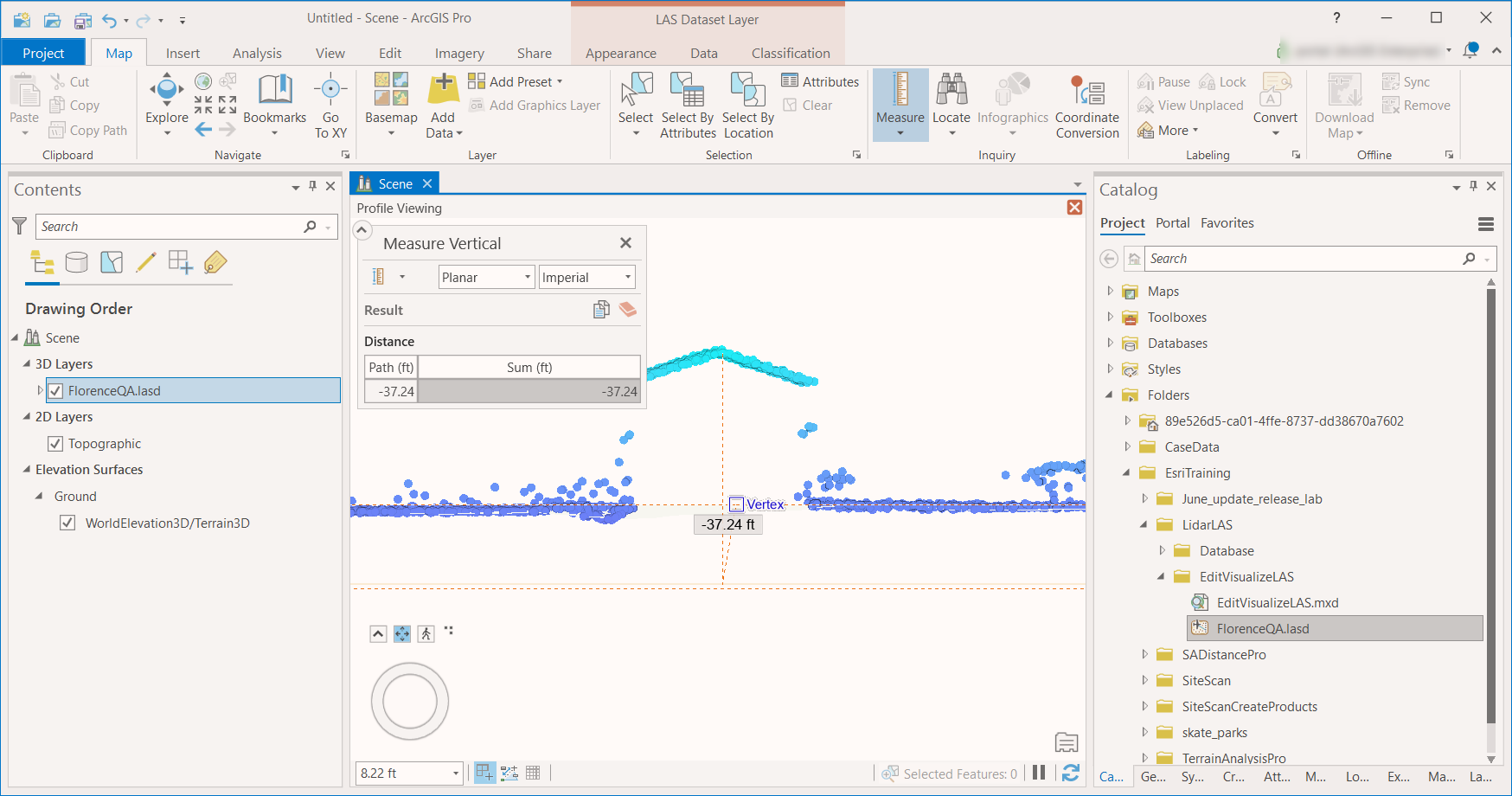
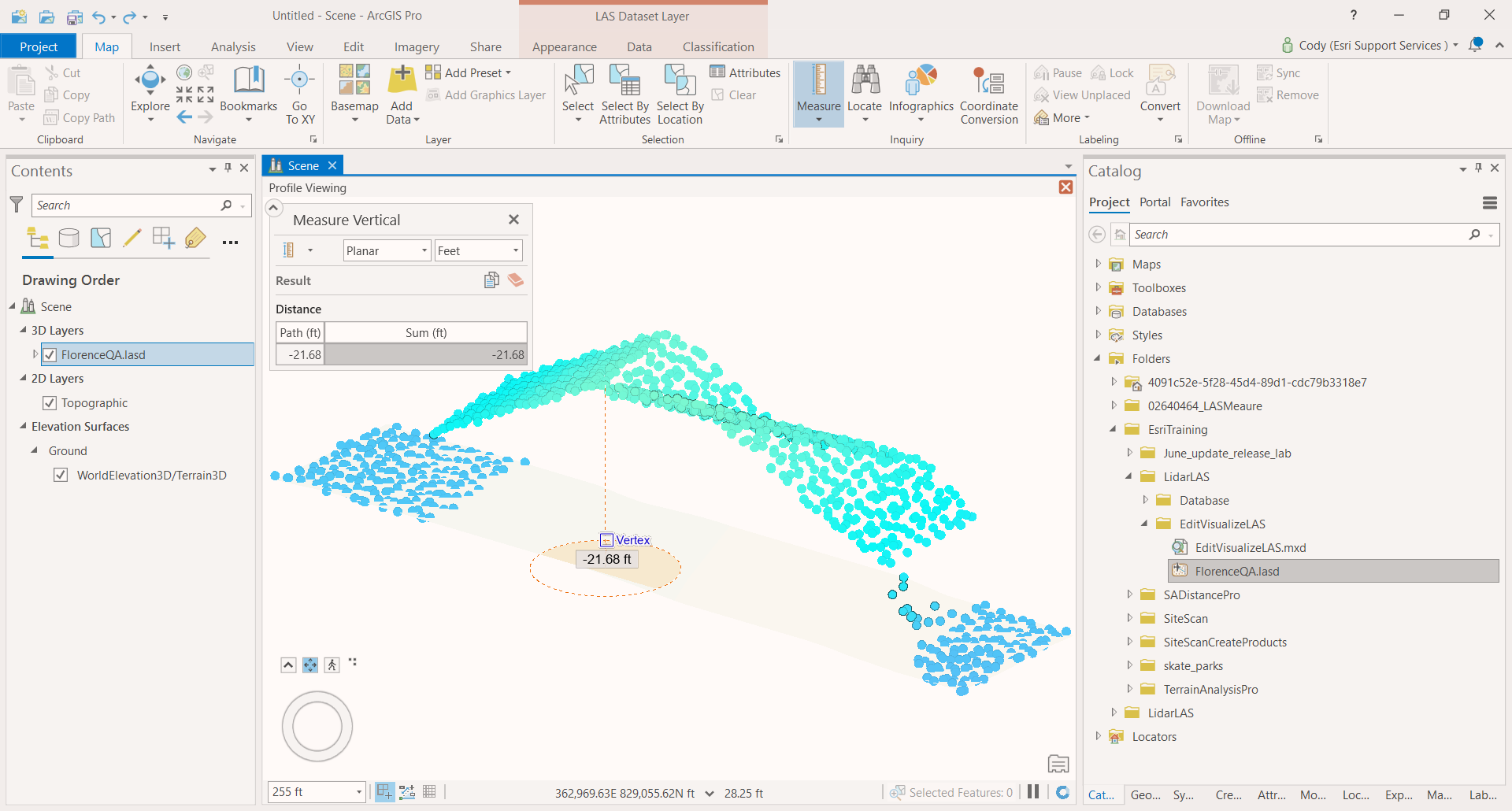
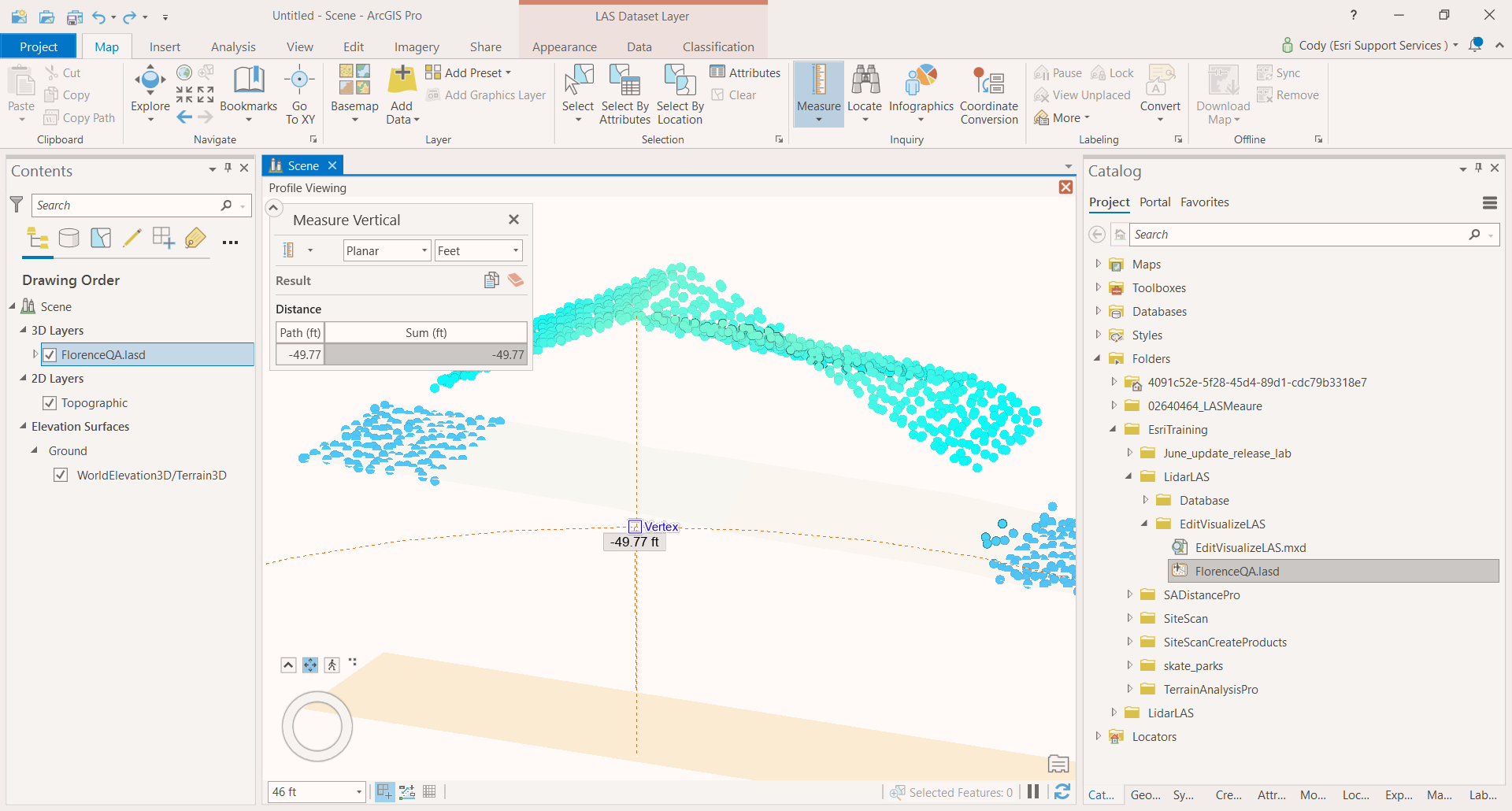
- Beheben Sie dieses Problem, indem Sie das 3D-Anzeigefenster so neigen, dass die Bodenoberfläche gut zu erkennen ist. Klicken Sie auf dann auf das Bodenoberflächensegment, und ziehen Sie dabei den Cursor nach oben und/oder nach unten, um wie in den folgenden Abbildungen eine Messung durchzuführen.
Artikel-ID: 000024436
Holen Sie sich Unterstützung mit KI
Lösen Sie Ihr Problem schnell mit dem Esri Support AI Chatbot.


Zugehörige Informationen
Weitere Informationen zu diesem Thema erkunden

Search for related information

Find training related to this topic

Explore ideas and give feedback
Unterstützung durch ArcGIS-Experten anfordern
Beginnen Sie jetzt mit dem Chatten