
HOW TO
Sperren von Lizenzierungsoptionen in ArcGIS Pro
Zusammenfassung
ArcGIS Pro ist eine von fünf Desktop-GIS-Anwendungen, die in der ArcGIS Desktop Suite enthalten sind. Die Option, Lizenzen auf einem Computer zu sperren, ist für Administratoren verfügbar, um zu verhindern, dass Benutzer Einstellungen von Lizenzen und Autorisierungen auf einem geteilten Computer verändern. Das kann in virtuellen Maschinen nützlich sein, wo die Lizenzstufen mit jedem neuen Login zurückgesetzt werden können, oder in einer Umgebung mit vielen geteilten Computern, was eine statische Autorisierungseinstellung erfordert. Dieser Artikel enthält die entsprechenden Schritte für das Sperren von Lizenzierungsoptionen in ArcGIS Pro.
Vorgehensweise
Warnung: Der folgende Workaround enthält eine Bearbeitung der Windows-Registrierung. Zum Bearbeiten der Windows-Registrierung sind Administratorberechtigungen auf dem Computer erforderlich. Bearbeiten Sie die Windows-Registrierung nur im äußersten Notfall. Sichern Sie die Registrierung bzw. den Computer, bevor Sie wie nachfolgend beschrieben fortfahren. Wenden Sie sich bei Bedarf an einen Fachmann für Computersysteme. Esri haftet nicht für unsachgemäße Änderungen infolge dieser Anweisungen. Es wird empfohlen, nach eigenem Ermessen zu handeln.
- Öffnen Sie den Registrierungs-Editor in Windows 10. Eine Anleitung hierzu finden Sie unter Microsoft Windows-Support: So öffnen Sie den Registrierungs-Editor in Windows 10.
- Erweitern Sie im Fenster "Registrierungs-Editor" den folgenden Registrierungsschlüssel-Ordner in der Ordnerstruktur:
Computer\HKEY_LOCAL_MACHINE\SOFTWARE\ESRI\ArcGISPro\Licensing
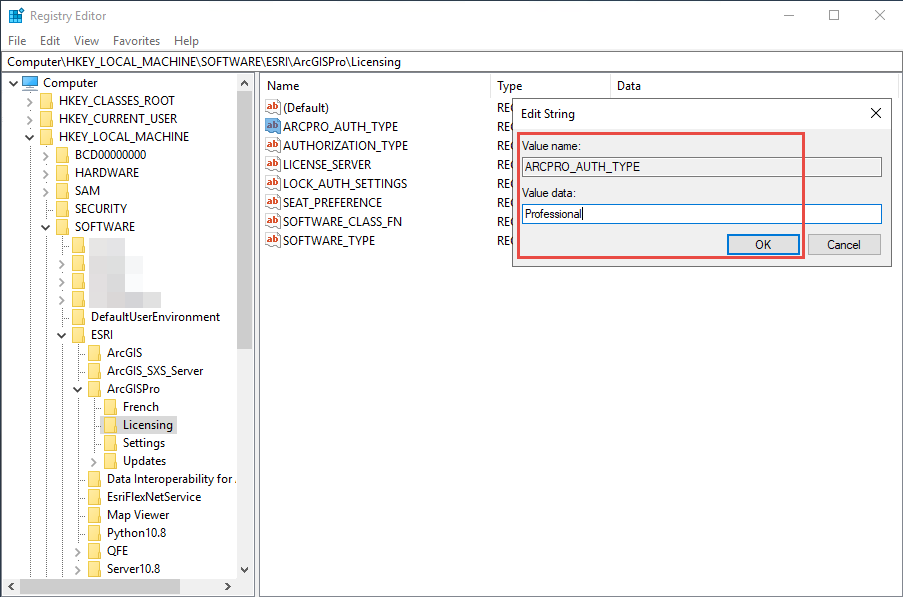
- Klicken Sie im Bereich des Schlüssels ArcGIS Pro Licensing mit der rechten Maustaste auf die Zeichenfolge ARCPRO_AUTH_TYPE, und wählen Sie Ändern..., um den Schlüsselwert entsprechend Ihrer Lizenzstufe zu ändern, wie unten dargestellt.
- Basic: Viewer
- Standard: Editor
- Advanced: Professional
- Klicken Sie auf OK.
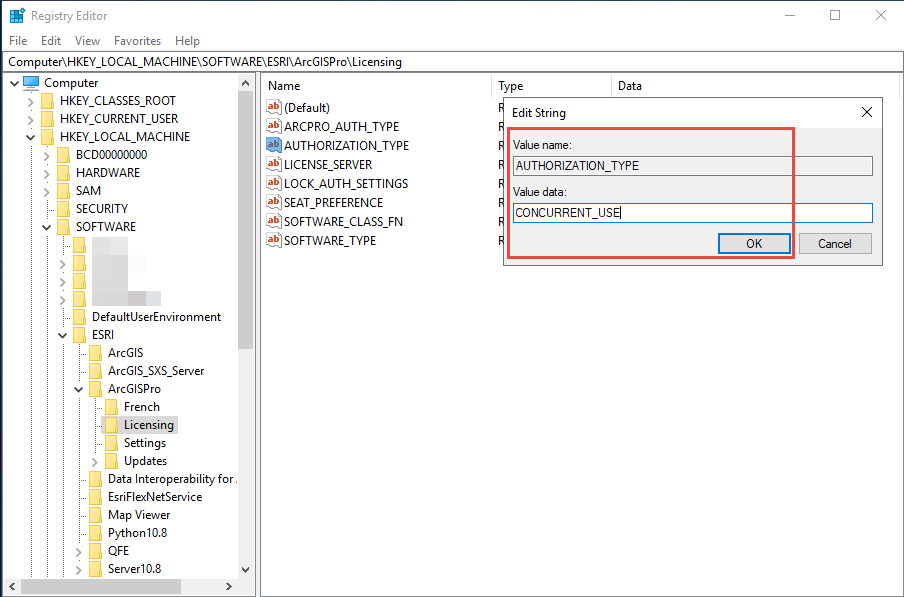
- Klicken Sie mit der rechten Maustaste auf die Zeichenfolge AUTHORIZATION_TYPE, und wählen Sie Ändern..., um den Schlüsselwert entsprechend Ihres Lizenztyps zu ändern, wie unten dargestellt.
- Für Single Use: SINGLE_USE
- Für Concurrent Use: CONCURRENT_USE
- Klicken Sie auf OK.
- Wenn ein Lizenzserver eingerichtet ist, klicken Sie mit der rechten Maustaste auf die Zeichenfolge LICENSE_SERVER, wählen Sie Ändern..., und ändern Sie den Schlüsselwert in @<licenseservername>.
- Klicken Sie auf OK.

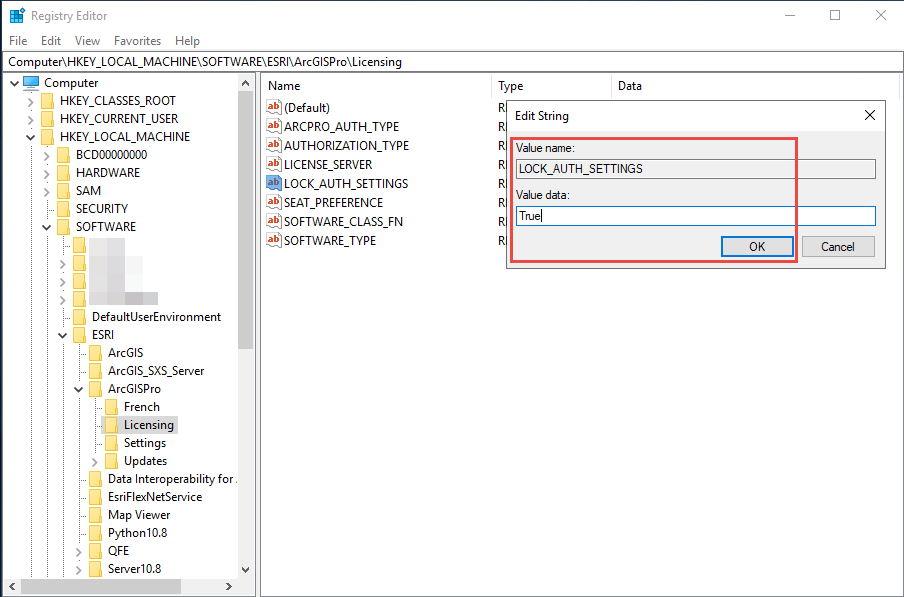
- Klicken Sie mit der rechten Maustaste auf die Zeichenfolge LOCK_AUTH_SETTINGS, wählen Sie Ändern..., und ändern Sie den Wert in True.
- Klicken Sie auf OK.
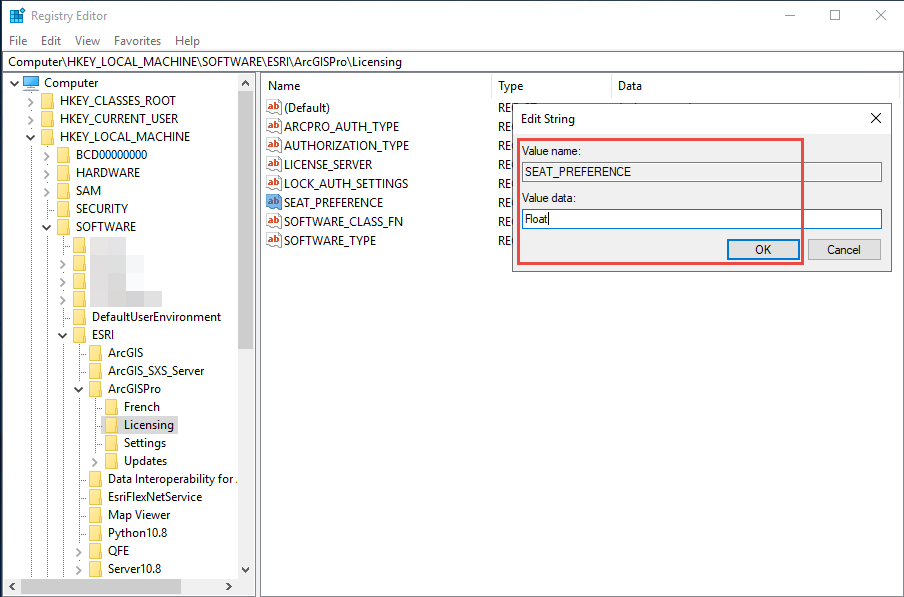
- Klicken Sie mit der rechten Maustaste auf die Zeichenfolge SEAT_PREFERENCE, und wählen Sie Ändern..., um den Schlüsselwert entsprechend des Lizenztyps zu ändern, wie unten dargestellt.
- Single Use: Fixed
- Concurrent Use: Float
- Klicken Sie auf OK.
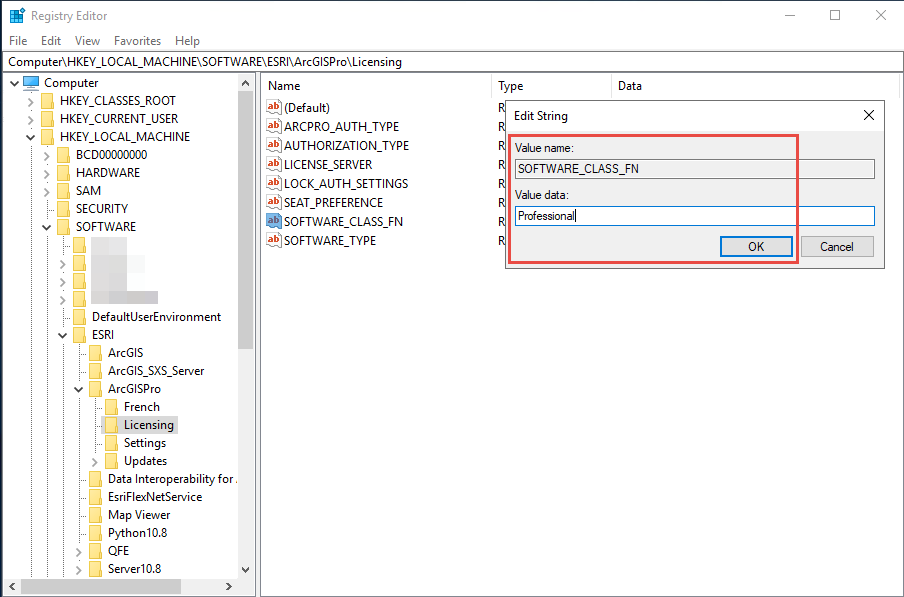
- Klicken Sie mit der rechten Maustaste auf die Zeichenfolge SOFTWARE_CLASS_FN, und wählen Sie Ändern..., um den Schlüsselwert entsprechend der Lizenzstufe zu ändern, wie unten dargestellt.
- Basic: Viewer
- Standard: Editor
- Advanced: Professional
- Klicken Sie auf OK.
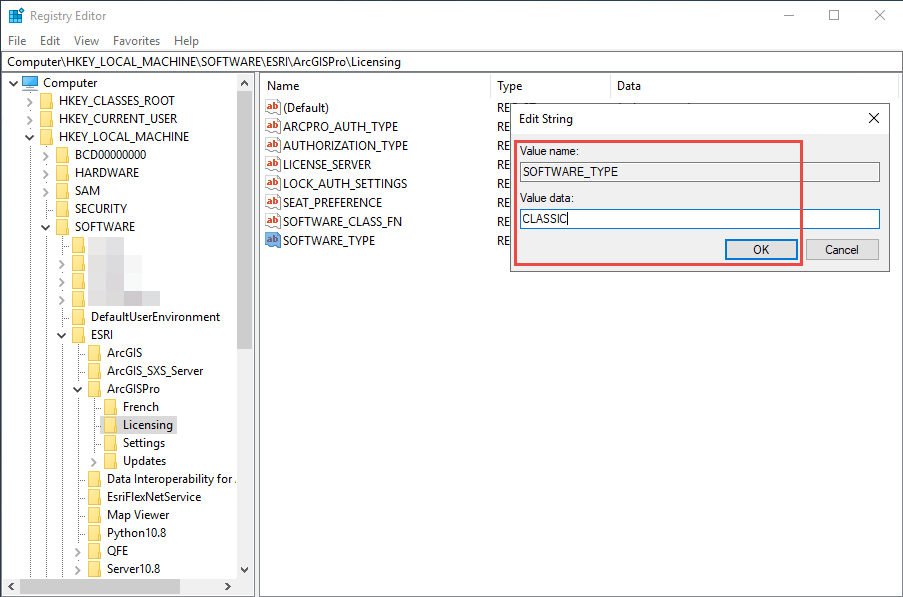
- Klicken Sie mit der rechten Maustaste auf die Zeichenfolge SOFTWARE_TYPE, wählen Sie Ändern..., und ändern Sie den Wert in CLASSIC.
- Klicken Sie auf OK.
Artikel-ID: 000026114
Holen Sie sich Unterstützung mit KI
Lösen Sie Ihr Problem schnell mit dem Esri Support AI Chatbot.


Zugehörige Informationen
Weitere Informationen zu diesem Thema erkunden

Search for related information

Find training related to this topic

Explore ideas and give feedback
Unterstützung durch ArcGIS-Experten anfordern
Beginnen Sie jetzt mit dem Chatten