
HOW TO
Beschriften oder Stylen eines Feature-Layers mit einem Prozentsatzbereich mit ArcGIS Arcade in Map Viewer
Zusammenfassung
In ArcGIS Online und Portal for ArcGIS Map Viewer ist es hilfreich, numerische Daten in einem Feature-Layer mit einem Prozentsatzbereich zu stylen oder zu beschriften, um das Datenmanagement zu verbessern. In diesem Artikel wird ein Arcade-Ausdruck verwendet, um Beschriftungen zu erstellen oder einen Feature-Layer mit dem gewünschten Prozentsatzbereich zu stylen.
Vorgehensweise
Anzeigen des Prozentbereichs mit Beschriftungen
- Öffnen Sie die Webkarte in Map Viewer, und wählen Sie den Feature-Layer aus.
- Klicken Sie auf der (hellen) Symbolleiste Einstellungen auf Beschriftungen
 . Aktivieren Sie die Beschriftungen mit der Umschaltfläche Beschriftungen aktivieren.
 - Klicken Sie im Bereich Features beschriften auf Beschriftungsklasse hinzufügen. Klicken Sie unter Beschriftungsfeld auf Ausdruck verwenden
 .
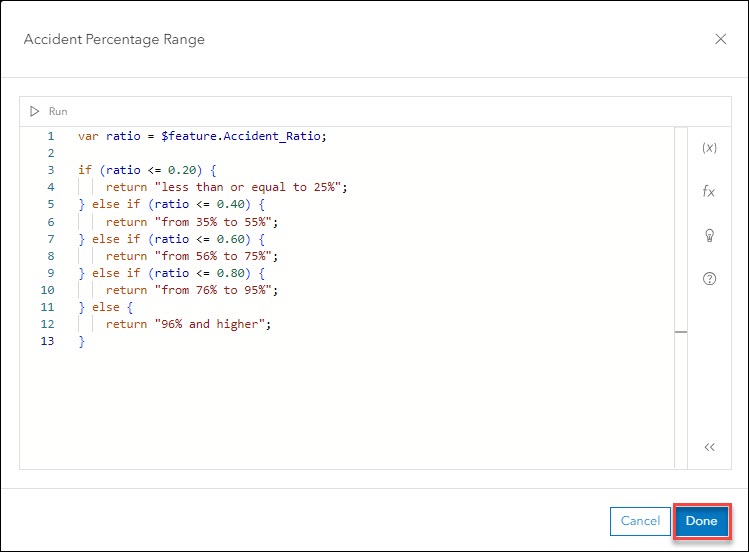
. - Konfigurieren Sie im Editor-Fenster die folgenden Ausdrücke.
- Ersetzen Sie <variable_name> durch den gewünschten Variablennamen. In diesem Beispiel wird "ratio" verwendet.
- Ersetzen Sie <field_name> durch den Namen des Feldes, in dem der Bereich der Prozentsätze mit Beschriftungen angezeigt werden soll. In diesem Beispiel wird "Accident_Ratio" ausgewählt.
- Ersetzen Sie <field_value> durch die Werte des gewünschten Feldes aus der Attributtabelle.
- Ersetzen Sie <range of percentages> durch den gewünschten Text für die Beschriftungen.
var <variable_name> = $feature.<field_name>

if (<variable_name> <=<field_value>) {
    return "<range of percentage>";
} else if (<variable_name> <=<field_value> ) {
    return "<range of percentage>";
} else if (<variable_name> <=<field_value> ) {
    return "<range of percentage>";
} else {
    return "<range of percentage>";
}
Note:
The numbers for the range can be specified as per the requirements of the field’s attribute value.
- Klicken Sie auf Fertig.
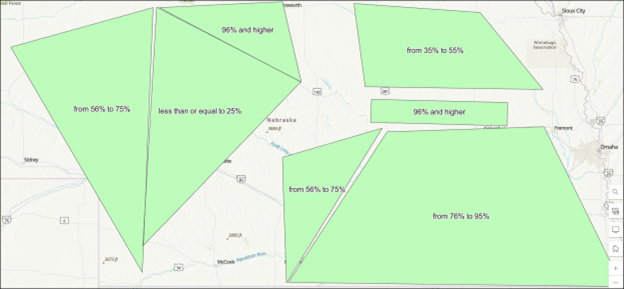
Die folgende Webkarte zeigt den Bereich der Prozentsätze für das mit Beschriftungen angezeigte Feld.
Anzeigen des Bereichs der Prozentsätze mit eindeutigen Symbolen
- Öffnen Sie die Webkarte in Map Viewer, und wählen Sie den Feature-Layer aus.
- Klicken Sie auf der (hellen) Werkzeugleiste Einstellungen auf Styles
 .
. - Klicken Sie im Bereich Styles unter Attribute auswählen auf Ausdruck.
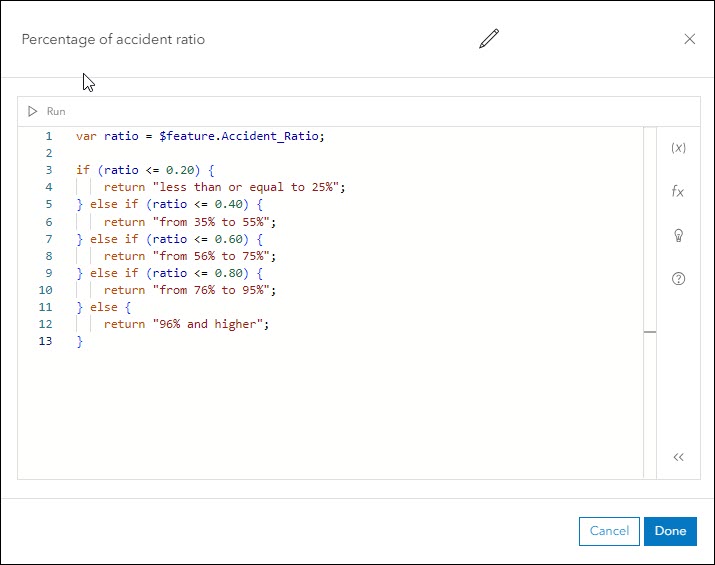
- Konfigurieren Sie im Editor-Fenster die folgenden Ausdrücke.
- Ersetzen Sie <variable_name> durch den gewünschten Variablennamen. In diesem Beispiel wird "ratio" verwendet.
- Ersetzen Sie <field_name> durch den Namen des Feldes, in dem der Bereich der Prozentsätze angezeigt werden soll. In diesem Beispiel wird "Accident_Ratio" ausgewählt.
- Ersetzen Sie <field_value> durch die Werte des gewünschten Feldes aus der Attributtabelle.
- Ersetzen Sie <range of percentages> durch den gewünschten Text für die Legende.
var <variable_name> = $feature.<field_name>

if (<variable_name> <=<field_value>) {
    return "<range of percentage>";
} else if (<variable_name> <=<field_value> ) {
    return "<range of percentage>";
} else if (<variable_name> <=<field_value> ) {
    return "<range of percentage>";
} else {
    return "<range of percentage>";
}
Note:
The numbers for the range can be specified as per the requirements of the field’s attribute value.
- Klicken Sie auf Fertig.
- Wählen Sie im Bereich Styles für Style auswählen die Option Typen (eindeutige Symbole) aus.
- Klicken Sie im Bereich Styles auf Fertig.
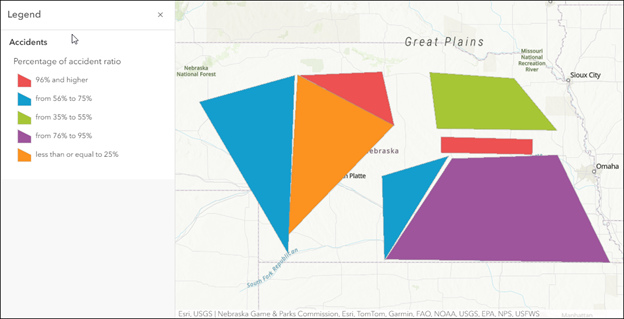
- Zeigen Sie die Legende an, die den Bereich der Prozentsätze für die Werte des Feldes repräsentiert. Anweisungen hierzu finden Sie unter ArcGIS Online: Anzeigen einer Legende (Map Viewer) oder Portal for ArcGIS: Anzeigen einer Legende (Map Viewer).
Die nachstehende Webkarte zeigt den Bereich der Prozentsätze repräsentiert durch die eindeutigen Symbole in der Legende an.
Artikel-ID: 000032559
Holen Sie sich Unterstützung mit KI
Lösen Sie Ihr Problem schnell mit dem Esri Support AI Chatbot.


Zugehörige Informationen
Weitere Informationen zu diesem Thema erkunden

Search for related information

Find training related to this topic

Explore ideas and give feedback
Unterstützung durch ArcGIS-Experten anfordern
Beginnen Sie jetzt mit dem Chatten