
HOW TO
Label highways with a shield marker containing the highway number in ArcGIS Pro
Beschreibung
ArcGIS Pro ermöglicht das Beschriften von Autobahnen mit einem Markersymbol für Schilder, das eine Autobahnnummer enthält, indem SQL (Structured Query Language) im Bereich "Beschriftungsklasse" verwendet wird.
In diesem Beispiel wird die Datei ROADS.shp verwendet. Diese Datei kann im Abschnitt mit den Referenzinformationen heruntergeladen werden.
Lösung oder Problemumgehung
In den folgenden Schritten wird die Vorgehensweise zum Beschriften von Autobahnen mit einem Marker für Schilder mit der Autobahnnummer in ArcGIS Pro beschrieben:
- Laden Sie Road.zip herunter, und extrahieren Sie die Datei in einen Ordner auf dem Computer.
- Öffnen Sie ein neues leeres Projekt in ArcGIS Pro.
- Fügen Sie ROADS.shp mithilfe der Schaltfläche Daten hinzufügen hinzu.
- Klicken Sie im Bereich Inhalt mit der rechten Maustaste auf den Layer ROADS, und wählen Sie Attributtabelle aus. Zeigen Sie das Feld ADMN_CLASS an, das Folgendes enthält:
- Interstate
- US Highway
- State Highway
Note:
The RTE_NUM1 field contains the route number for each highway. Close the attribute table after viewing these items.
- Legen Sie die Symbolfarbe für jede Autobahn fest.
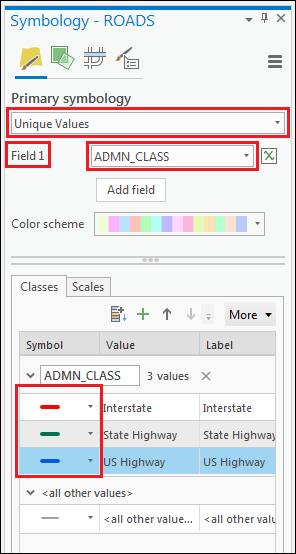
- Klicken Sie auf der Registerkarte Aussehen auf das Symbol Symbolisierung in der Gruppe Darstellung.
- Wählen Sie im Bereich Symbolisierung den Eintrag Einzelwerte in der Dropdown-Liste aus.
- Wählen Sie für Feld 1 den Eintrag ADMN_CLASS in der Dropdown-Liste aus.
- Klicken Sie auf die einzelnen Liniensymbole, und legen Sie die Symbolfarbe für "Interstate" auf Rot, "State Highway" auf Grün und "US Highway" auf Blau fest.
- Erstellen Sie eine neue Beschriftungsklasse im Abschnitt Beschriftungsklasse.
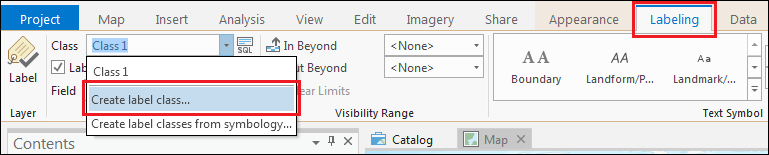
- Klicken Sie auf die Registerkarte Beschriftung. Wählen Sie in der Dropdown-Liste Klasse die Option Beschriftungsklasse erstellen aus, um eine neue Beschriftungsklasse zu erstellen.
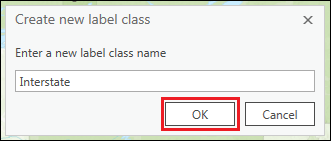
- Geben Sie im Dialogfeld Neue Beschriftungsklasse erstellen der neuen Beschriftungsklasse den Namen "Interstate", und klicken Sie auf OK. Stellen Sie sicher, dass das Kontrollkästchen Features in dieser Klasse beschriften für die Klasse "Interstate" aktiviert ist.
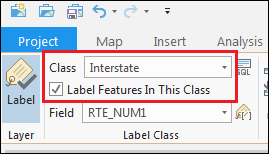
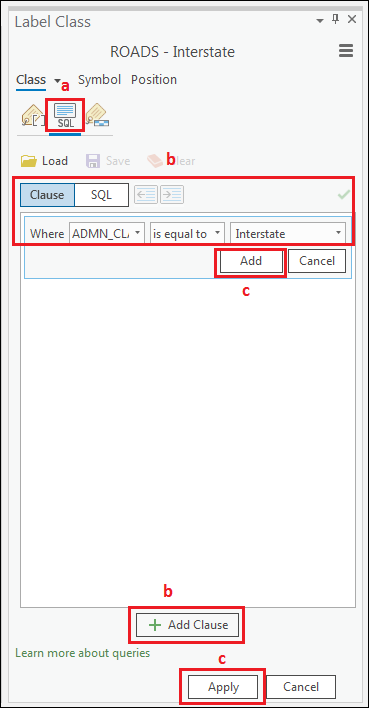
- Fügen Sie einen SQL-Abfrageausdruck hinzu.
- Klicken Sie im Abschnitt Beschriftungsklasse auf SQL-Abfrage
 neben dem Feld Klasse.
 - Klicken Sie im Bereich Beschriftungsklasse auf Klausel > Klausel hinzufügen, und fügen Sie die folgende Abfrage ein:
- Klicken Sie im Abschnitt Beschriftungsklasse auf SQL-Abfrage
Clause mode:  Where 'ADMN_CLASS' 'is equal to' 'Interstate'
or
SQL mode:  "ADMN_CLASS" = 'Interstate'
- Klicken Sie auf Hinzufügen und dann auf Übernehmen.
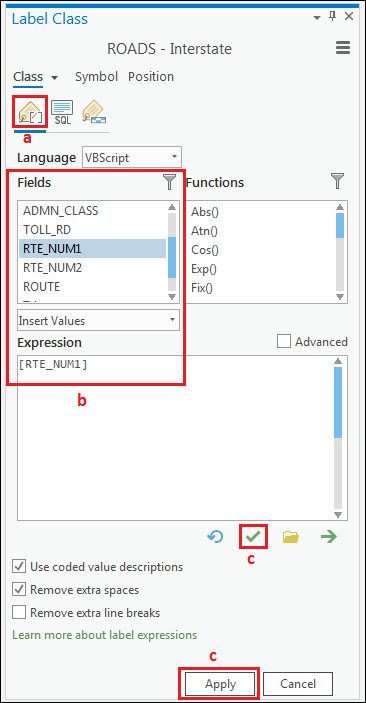
- Fügen Sie einen Beschriftungsausdruck für die Beschriftung hinzu.
- Klicken Sie im Bereich Beschriftungsklasse auf Beschriftungsausdruck
 .
. - Wählen Sie RTE_NUM1 im Feld Felder aus.
- Klicken Sie auf Überprüfen und dann auf Übernehmen.
- Klicken Sie im Bereich Beschriftungsklasse auf Beschriftungsausdruck
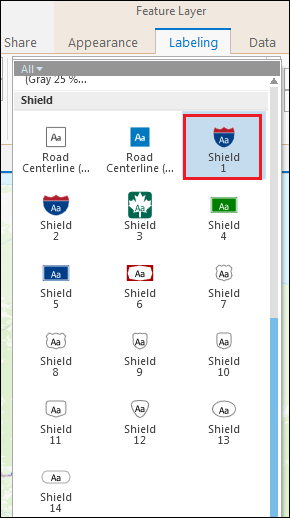
- Blenden Sie in der Gruppe Textsymbol die Galerie Textsymbol-Style ein. Klicken Sie unter Schild auf Schild 1.
- Kehren Sie zur Registerkarte Beschriftung zurück, und wiederholen Sie die Schritte 6 bis 9 für die Klassen "State Highway" und "US Highway".
- Verwenden Sie für jede Klasse den folgenden SQL-Ausdruck:
- Für "State Highway":
Clause mode:  Where 'ADMN_CLASS' 'is equal to' 'State Highway'
or
SQL mode: "ADMN_CLASS" = 'State Highway'
- Für "US Highway":
Clause mode: Where 'ADMN_CLASS' 'is equal to' 'US Highway'
or
SQL mode: "ADMN_CLASS" = 'US Highway'
- Wählen Sie für Textsymbol in Schritt 9 für jede Klasse den gewünschten Stil in der Galerie Textsymbol-Style im Abschnitt Schild aus.
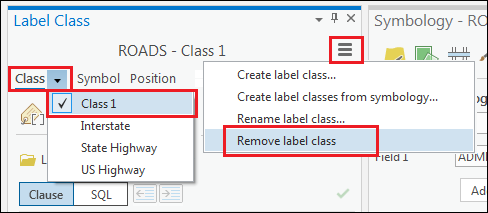
- Entfernen Sie im Bereich Beschriftungsklasse die Standardklasse "Klasse 1", indem Sie auf die Menüschaltfläche
 klicken und Beschriftungsklasse entfernen auswählen.
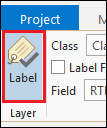
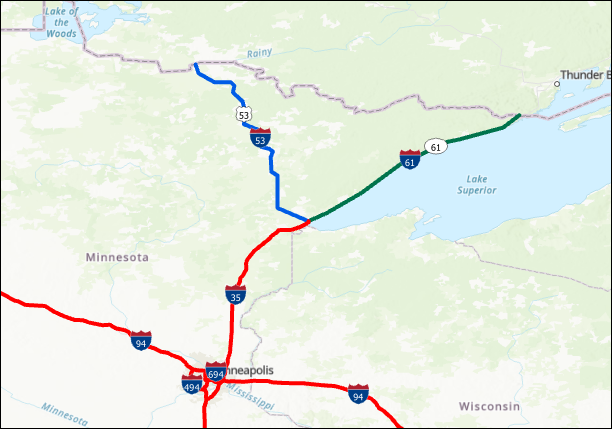
- Klicken Sie in der Gruppe Layer auf das Symbol Beschriftung, um die drei Styles der Symbole für Autobahnschilder mit den richtigen Straßennummern auf der Karte anzuzeigen.
Note:
If the symbols are rotated, change the Label Placement setting to Shield.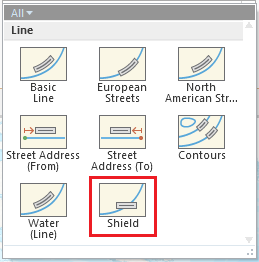
Artikel-ID: 000021628
Holen Sie sich Unterstützung mit KI
Lösen Sie Ihr Problem schnell mit dem Esri Support AI Chatbot.


Zugehörige Informationen
Weitere Informationen zu diesem Thema erkunden

Search for related information

Find training related to this topic

Explore ideas and give feedback
Unterstützung durch ArcGIS-Experten anfordern
Beginnen Sie jetzt mit dem Chatten