
HOW TO
Erhöhen der räumlichen Auflösung von multispektralen Bilddaten in ArcGIS Pro
Beschreibung
Multispektrale Bilddaten sind ein Raster-Dataset, das aus mehreren Bändern besteht, die unterschiedliche Wellenlängen des elektromagnetischen Spektrums darstellen. In ArcGIS Pro wird das Werkzeug "Pan-Sharpened-Raster-Dataset erstellen" verwendet, um die räumliche Auflösung von multispektralen Bilddaten zu verbessern, indem es mit einem panchromatischen Bild mit hoher Auflösung zusammengeführt wird. Diese Methode ist nützlich, wenn ein Bild ein hohes Maß an Klarheit bei gleichzeitiger Beibehaltung der Farbgenauigkeit erfordert, z. B. bei Satellitenbildern oder Luftaufnahmen.
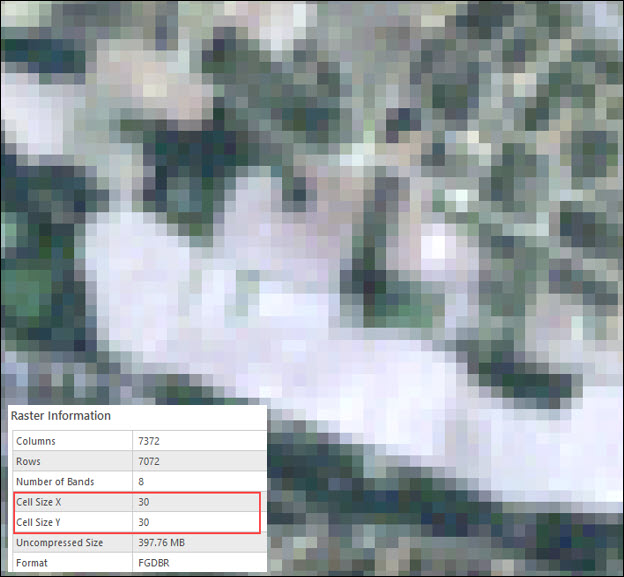
Der in diesem Artikel beschriebene Workflow umfasst das Generieren eines Multiband-Rasters aus einzelnen Bändern von Landsat 7 Enhanced Thematic Mapper Plus (ETM+)-Bilddaten. Das Multiband-Raster wird dann als True-Color-Kompositbild angezeigt und verwendet, um die räumliche Auflösung zu erhöhen, wie in der folgenden Abbildung dargestellt ist.
Lösung oder Problemumgehung
- Öffnen Sie das Projekt in ArcGIS Pro.
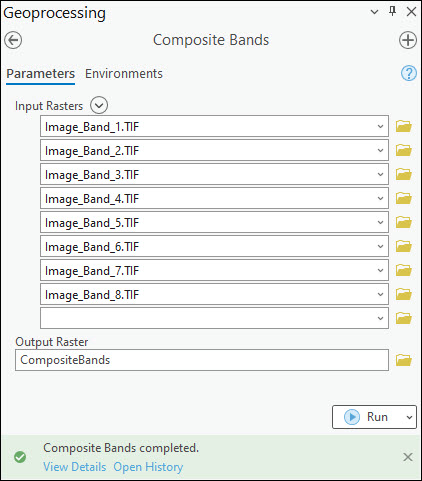
- Erstellen Sie ein Multiband-Raster aus einzelnen Bändern von Landsat 7 ETM+-Bilddaten. Anweisungen finden Sie unter How To: Erstellen eines Multiband-Rasters aus einzelnen Bändern von Satellitenbildern in ArcGIS Pro.
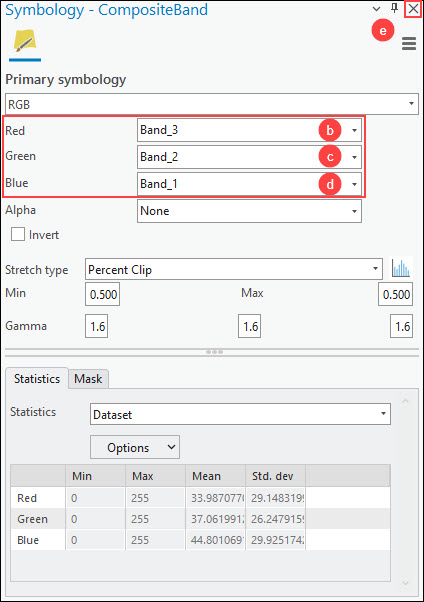
- Ändern Sie die Symbolisierung des Multiband-Rasters, um es als Farbkompositbild anzuzeigen. In diesem Beispiel wird das True-Color-Kompositbild verwendet.
- Klicken Sie in Schritt 2 im Bereich Inhalt mit der rechten Maustaste auf den Ausgabe-Raster-Layer, und klicken Sie auf Symbolisierung.
- Wählen Sie im Bereich Symbolisierung für Rot die Option Band_3 aus der Dropdown-Liste aus.
- Wählen Sie für Grün die Option Band_2 aus der Dropdown-Liste aus.
- Wählen Sie für Blau die Option Band_1 aus der Dropdown-Liste aus.
- Klicken Sie auf Schließen, um den Bereich Symbolisierung zu schließen.
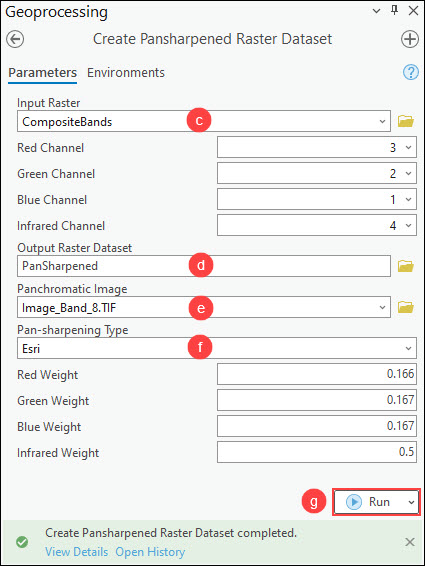
- Erhöhen Sie die räumliche Auflösung des Multiband-Rasters mit dem Werkzeug Pan-Sharpened-Raster-Dataset erstellen.
- Klicken Sie auf der Registerkarte Analyse in der Gruppe Geoverarbeitung auf Werkzeuge.
- Suchen Sie im Bereich Geoverarbeitung nach Pan-Sharpened-Raster-Dataset erstellen, und klicken Sie darauf.
- Wählen Sie im Bereich Pan-Sharpened-Raster-Dataset erstellen für Eingabe-Raster den Multiband-Raster-Layer aus der Dropdown-Liste aus. In diesem Beispiel wird der Multiband-Raster-Layer mit dem Namen "CompositeBands" ausgewählt.
- Geben Sie für Ausgabe-Raster-Dataset einen Speicherort und einen Namen für das Ausgabe-Raster-Dataset an.
- Wählen Sie für Panchromatisches Bild den panchromatischen Raster-Layer mit höherer Auflösung aus der Dropdown-Liste aus. In diesem Beispiel wird das Band 8 des Landsat 7 EMT+-Raster-Layers mit dem Namen "Image_Band_8" ausgewählt.
- Wählen Sie für Pan-Sharpening-Typ den bevorzugten Pan-Sharpening-Algorithmus aus der Dropdown-Liste aus. Weitere Informationen finden Sie unter ArcGIS Pro: Parameter.
- Klicken Sie auf Ausführen.
Note:
Alternatively, use the Pansharpening function to increase the spatial resolution of the multiband raster.
Note:
To view the raster-specific properties, navigate to the Source tab in the Layer Properties dialog box of the raster layer. Refer to ArcGIS Pro: Raster dataset properties for more information.
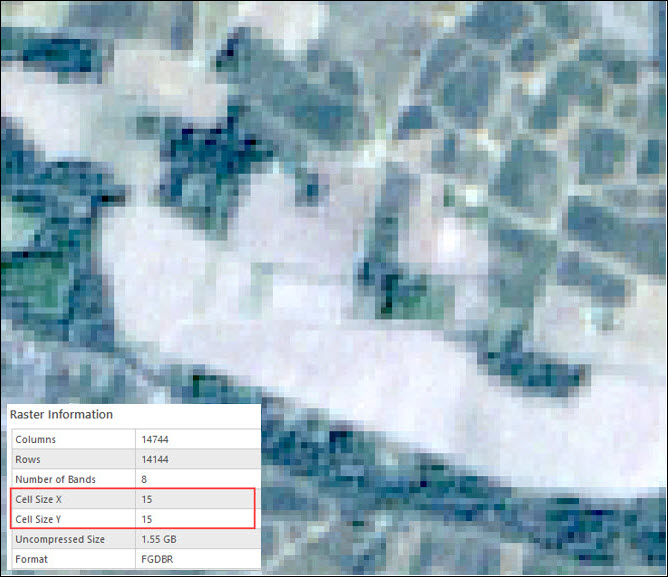
Die folgende Abbildung zeigt das Multiband-Raster mit der von 30 auf 15 Meter erhöhten räumlichen Auflösung.
Artikel-ID: 000031853
Holen Sie sich Unterstützung mit KI
Lösen Sie Ihr Problem schnell mit dem Esri Support AI Chatbot.


Zugehörige Informationen
Weitere Informationen zu diesem Thema erkunden

Search for related information

Find training related to this topic

Explore ideas and give feedback
Unterstützung durch ArcGIS-Experten anfordern
Beginnen Sie jetzt mit dem Chatten