
HOW TO
Identifizieren eines Bereichs mit fehlenden Zahlen in einem Feld mit Arcade in Portal for ArcGIS und ArcGIS Online Map Viewer
Zusammenfassung
In Portal for ArcGIS und ArcGIS Online Map Viewer kann das automatische Identifizieren fehlender Zahlen in einem Bereich den Prozess der Fehlererkennung und -korrektur erleichtern. Dies kann besonders bei großen Datasets wichtig sein, wenn eine manuelle Prüfung nicht praktikabel wäre.
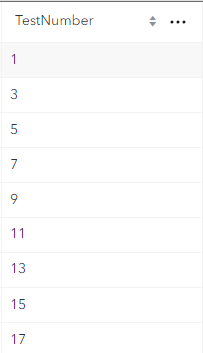
In diesem Artikel wird der Workflow zum Identifizieren eines Bereichs mit fehlenden Zahlen in einem Feld für Pop-ups mit Arcade in Portal for ArcGIS und ArcGIS Online Map Viewer beschrieben. In diesem Beispiel fehlen einige Zahlen im Zahlenbereich (1 bis 20) gemäß dem Feld "TestNumber", wie in der nachstehenden Abbildung gezeigt.
Vorgehensweise
- Öffnen Sie in Portal for ArcGIS oder ArcGIS Online Map Viewer die Webkarte mit dem Zahlen-Dataset.
- Klicken Sie auf der (dunklen) Werkzeugleiste Inhalt auf Layer, um den Bereich Layer zu öffnen, und wählen Sie den Layer mit dem Pop-up auf, das Sie konfigurieren möchten.
- Klicken Sie auf der (hellen) Werkzeugleiste Einstellungen auf Pop-ups.
- Klicken Sie im Bereich Pop-ups unter Optionen auf Attributausdrücke.
- Klicken Sie im Bereich Attributausdrücke auf + Ausdruck hinzufügen.
- Erstellen Sie im Editorfenster einen Namen für den Arcade-Ausdruck, und geben Sie den Arcade-Ausdruck an.
- Erstellen Sie ein Array, das den Bereich der gewünschten Zahlen repräsentiert. In diesem Beispiel ist der Bereich von 1 bis 20 festgelegt.
var range = [];
for (var i = 1; i <= 20; i++) {
    Push(range, i);
}
- Erfassen Sie alle Werte aus den Features des ausgewählten Layers. Ersetzen Sie "<layerName>" und "<fieldName>" durch den Namen des Layers bzw. des Feldes.
var features = FeaturesetByName($map, "<layerName>", ["<fieldName>"]);
- Initialisieren Sie ein Array, um die Zahlen zu speichern.
var testNumbers = [];
- Durchlaufen Sie die Features, und erfassen Sie die Zahlen.
for (var f in features) {
    if (!IsEmpty(f.TestNumber)) {
        Push(testNumbers, Number(f.TestNumber));
    }
}
- Überprüfen Sie, ob das Array der Zahlen leer ist.
if (Count(testNumbers) == 0) {
    return "No test numbers available.";
}
- Sortieren Sie das Array der Zahlen.
testNumbers = Sort(testNumbers);
- Initialisieren Sie ein leeres Array, um die fehlenden Zahlen zu speichern.
var missingNumbers = [];
- Durchlaufen Sie den angegebenen Bereich, und fügen Sie dem Array "missingNumbers" die fehlenden Zahlen hinzu.
for (var i in range) {
    if (IndexOf(testNumbers, range[i]) == -1) {
        Push(missingNumbers, range[i]);
    }
}
- Konvertieren Sie das Array "missingNumbers" in eine Zeichenfolge.
var missingNumbersString = Concatenate(missingNumbers, ", ");
- Geben Sie die fehlenden Zahlen oder eine Meldung zurück, falls keine Zahlen fehlen.
if (Count(missingNumbers) == 0) {
    return "No missing test numbers within the range 1 to 20.";
} else {
    return "Missing test numbers within the range 1 to 20: " + missingNumbersString;
}
Im nachfolgenden Code finden Sie das vollständige Skript für das Beispiel.
var range = [];
for (var i = 1; i <= 20; i++) {
    Push(range, i);
}

var features = FeaturesetByName($map, "Pointsss", ["TestNumber"]);

var testNumbers = [];

for (var f in features) {
    if (!IsEmpty(f.TestNumber)) {
        Push(testNumbers, Number(f.TestNumber));
    }
}

if (Count(testNumbers) == 0) {
    return "No test numbers available.";
}

testNumbers = Sort(testNumbers);

var missingNumbers = [];

for (var i in range) {
    if (IndexOf(testNumbers, range[i]) == -1) {
        Push(missingNumbers, range[i]);
    }
}

var missingNumbersString = Concatenate(missingNumbers, ", ");

if (Count(missingNumbers) == 0) {
    return "No missing test numbers within the range 1 to 20.";
} else {
    return "Missing test numbers within the range 1 to 20: " + missingNumbersString;
}
- Klicken Sie auf Fertig.
- Klicken Sie im Bereich Attributausdrücke auf die Schaltfläche Zurück
 über dem neu erstellten Arcade-Ausdruck.
 - Klicken Sie im Bereich Pop-ups auf Felderliste > Felder auswählen.
- Wählen Sie unter Ausdrücke den neu erstellten Arcade-Ausdruck aus, und klicken Sie auf Fertig.
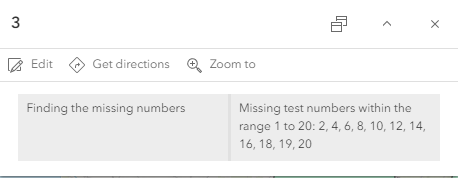
Die nachstehende Abbildung zeigt die fehlenden Zahlen aus einem bestimmten Bereich in einem Pop-up.
Artikel-ID: 000032685
Holen Sie sich Unterstützung mit KI
Lösen Sie Ihr Problem schnell mit dem Esri Support AI Chatbot.


Zugehörige Informationen
Weitere Informationen zu diesem Thema erkunden

Search for related information

Find training related to this topic

Explore ideas and give feedback
Unterstützung durch ArcGIS-Experten anfordern
Beginnen Sie jetzt mit dem Chatten