
HOW TO
Steuern der Freefly Astro in ArcGIS Flight
Beschreibung
Seit der ArcGIS Flight-Version vom September 2022 wird nun auch die Drohne Freefly Astro von der App unterstützt. Dank der Integration von Astro in ArcGIS Flight ergibt sich eine cloudbasierte End-to-End-Lösung zum Fliegen einer in den USA hergestellten Drohne und zum Verarbeiten und Analysieren ihrer Drohnenbilder.
Aktuelle Einschränkungen bei Astro
- Video- und GVL-Dateien (Geospatial Video Log) werden noch nicht unterstützt.
- Firmwareversion, Seriennummer des Akkus, Payload-Modell und Firmware der Fernsteuerung werden in der Flottenverwaltung noch nicht erfasst.
- Die App beim Fliegen nicht im Hintergrund ausführen lassen, da dies zu einer ungenauen Anzeige der Fotoanzahl und des Fortschritts beim Erfassen von Wegpunkten führen kann.
- RTK wird noch nicht unterstützt.
Lösung oder Problemumgehung
Erste Schritte mit Astro
- Lesen Sie die Dokumentation zu Astro.
- Vergewissern Sie sich, dass die auf Ihrer Astro installierte Firmware von ArcGIS Flight unterstützt wird. Informationen zum Aktualisieren der Firmware finden Sie in dieser Dokumentation zu Astro.
Herstellen einer Verbindung zwischen Site Scan Flight und der Steuerung Herelink
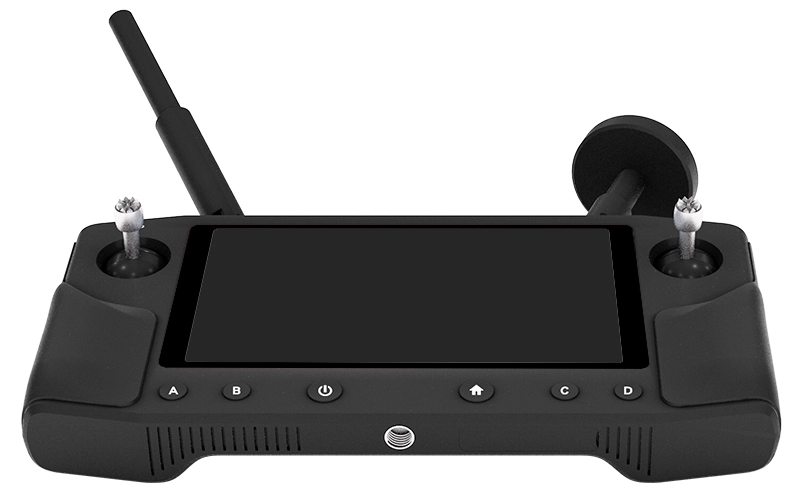
Damit die ArcGIS Flight-App mit der Steuerung und der Drohne kommunizieren kann, müssen Sie den Hot-Spot der Steuerung aktivieren und eine Verbindung zwischen Ihrem iPad und dem WLAN der Steuerung herstellen.
- Drücken Sie den Ein-/Aus-Schalter an Ihrer Steuerung, und halten Sie ihn gedrückt, bis sich der Bildschirm einschaltet. Der Ein-/Aus-Schalter befindet sich zwischen den Tasten "B (Altitude)" und "Home/Return".
- Wenn der Bildschirm eingeschaltet ist, entsperren Sie den Bildschirm, indem Sie unten in der Mitte auf dem Bildschirm einen Finger aufsetzen und nach oben wischen.
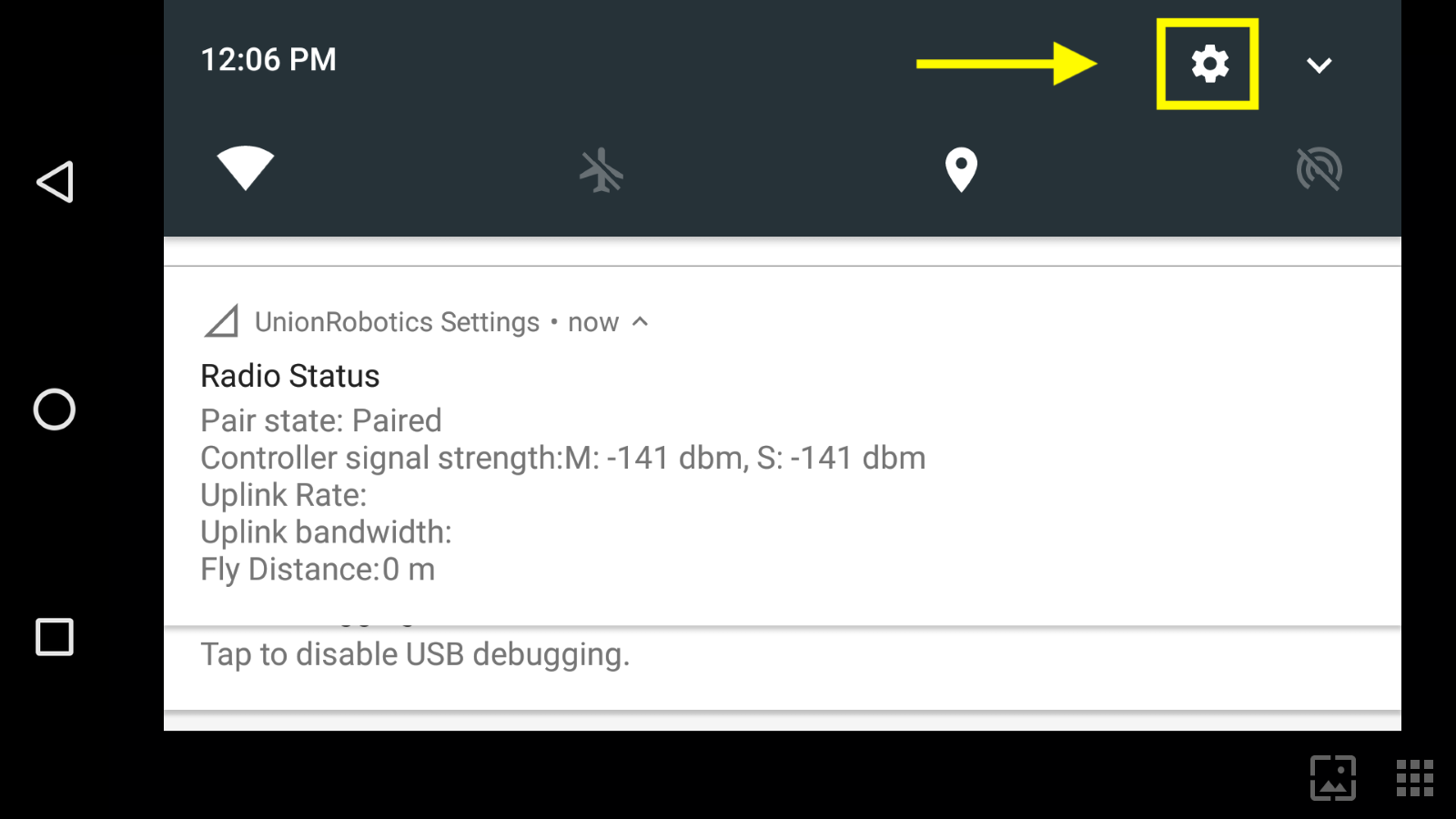
- Wischen Sie auf dem Bildschirm von oben nach unten, tippen Sie wie in der folgenden Abbildung in der oberen rechten Ecke des Bildschirms auf die Schaltfläche "Settings".
- Tippen Sie unter "Wireless & networks" auf die Option "More", und wählen Sie "Tethering & portable hotspot" aus.
- Aktivieren Sie die Option "Portable Wi-Fi hotspot", sodass die Hot-Spot-Einstellungen angezeigt werden.
- Geben Sie die Einstellungen zum Einrichten des WLAN-Hotspots ein. Geben Sie einen Namen und ein Kennwort für das Netzwerk der Steuerung ein.
Note:
Make the network name easy to identify, especially if you have more than one drone flying at a time. Also, make sure to write down the network name and password since these are going to be used later during the setup.
- Rufen Sie die Einstellungen Ihres iPad auf, und aktivieren Sie das WLAN.
- Stellen Sie eine Verbindung mit dem in Schritt 6 erstellten Netzwerk der Herelink-Steuerung her.
- Öffnen Sie die Flug-App, und navigieren Sie zum Hauptmenü.
- Wählen Sie in der oberen rechten Ecke in der Liste der Drohnen die Drohne Astro aus.
Note:
Make sure the drone is connected. You should see telemetry data from your drone on the status bar of the ArcGIS Flight app.
Das Setup ist nun abgeschlossen. Wählen Sie den gewünschten Missionstyp aus, oder wählen Sie einen Flugplan aus, und starten Sie Ihre Mission.
Artikel-ID: 000028336
Holen Sie sich Unterstützung mit KI
Lösen Sie Ihr Problem schnell mit dem Esri Support AI Chatbot.


Weitere Informationen zu diesem Thema erkunden

Search for related information

Find training related to this topic

Explore ideas and give feedback
Unterstützung durch ArcGIS-Experten anfordern
Beginnen Sie jetzt mit dem Chatten