
HOW TO
Filtern von Widget-Datensätzen basierend auf den Kriterien eines vorherigen Filters in ArcGIS Experience Builder
Zusammenfassung
In ArcGIS Experience Builder beschränkt das Widget "Filtern" die Sichtbarkeit von Features in einem oder mehreren Layern auf diejenigen Features, die die Kriterien eines Ausdrucks erfüllen. In einem einzigen Widget "Filtern" können mehrere Filter konfiguriert werden, um die in anderen Widgets, beispielsweise im Widget "Tabelle", angezeigten Features zu steuern.
In diesem Artikel wird der Workflow beschrieben, mit dem im Widget "Filtern" aufgeführte Datensätze basierend auf den ausgewählten Kriterien eines vorherigen Filters in ArcGIS Experience Builder gefiltert werden können. In diesem Beispiel werden im Widget "Tabelle" Datensätze zu aufgetretenen Erdbeben angezeigt, wie in der Abbildung unten dargestellt.
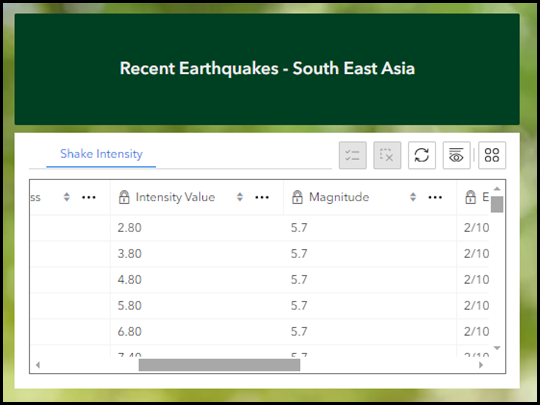
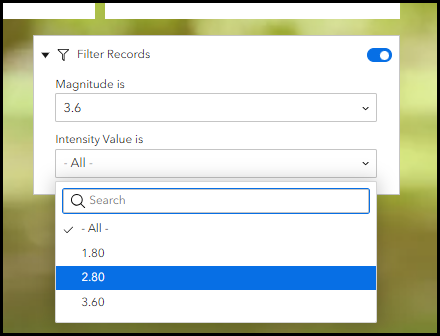
Ein Widget "Filtern" mit zwei SQL-Klauseln wird hinzugefügt, um die in der Tabelle angezeigten Datensätze einzugrenzen. Mit dem ersten Filter werden Datensätze mit unterschiedlichen Erdbebenmagnituden aufgeführt, während mit dem zweiten Filter die verfügbaren Werte für die Bebenintensität basierend auf der ausgewählten Magnitude des ersten Filters aufgeführt werden.
Vorgehensweise
- Öffnen Sie die Web-App in ArcGIS Experience Builder.
- Fügen Sie der Web-App das Widget Filtern hinzu.
- Erstellen Sie einen Klauselsatz, um Datensätze im Widget Filtern aufzulisten.
- Klicken Sie auf der Registerkarte Inhalt des Widgets "Filtern" auf Neuer Filter.
- Klicken Sie im Fenster Neuen Filter erstellen auf Daten auswählen, und wählen Sie einen Feature-Layer aus. In diesem Beispiel ist "Shake Intensity" ausgewählt.
- Klicken Sie unter SQL-Ausdruck auf SQL-Ausdruck-Generator.
- Klicken Sie im Fenster SQL-Ausdruck-Generator auf Klauselsatz hinzufügen.
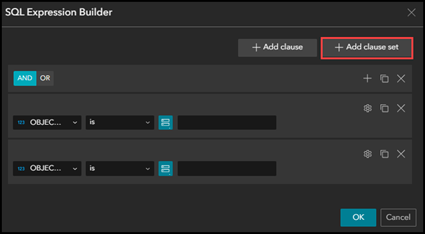
- Konfigurieren Sie die erste Klausel zum Auflisten von Datensätzen aus dem Feld.
- Wählen Sie in der ersten Klausel für das Eingabefeld "Feld" ein Feld aus. In diesem Beispiel wurde "Magnitude" ausgewählt.
- Wählen Sie für das Eingabefeld "Operator" einen Funktionsoperator aus. In diesem Beispiel wurde der Operator is ausgewählt.
- Klicken Sie auf Quellentyp auswählen
 , und wählen Sie Eindeutig aus.
 - Klicken Sie auf Weitere Eingabeeinstellungen
 > Werte abfragen. Auf diese Weise können Datensätze aus dem ausgewählten Feld in einer Liste angezeigt werden.
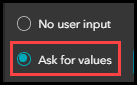
- Konfigurieren Sie die zweite Klausel zum Auflisten der Datensätze basierend auf den ausgewählten Kriterien des ersten Filters.
- Wählen Sie in der zweiten Klausel für das Eingabefeld "Feld" ein Feld aus. In diesem Beispiel ist "Intensity Value" ausgewählt.
- Wählen Sie für das Eingabefeld "Operator" einen Funktionsoperator aus. In diesem Beispiel wurde der Operator is ausgewählt.
- Klicken Sie auf Quellentyp auswählen
 , und wählen Sie Eindeutig aus.
 - Klicken Sie auf Weitere Eingabeeinstellungen
 > Werte abfragen.
 - Wählen Sie in der Dropdown-Liste Listenwerte basierend auf die Option Nach vorherigen Ausdrücken gefilterte Werte aus.
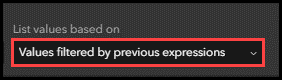
- Klicken Sie auf OK, um das Fenster SQL-Ausdruck-Generator zu schließen.
- Jetzt können Sie die Web-App speichern, in der Vorschau anzeigen und veröffentlichen.
Die nachstehende Abbildung des Widgets "Filtern" zeigt den zweiten Filter mit einer Liste der verfügbaren Werte für die Bebenintensität basierend auf der ausgewählten Erdbebenmagnitude des ersten Filters.
Artikel-ID: 000032560
Holen Sie sich Unterstützung mit KI
Lösen Sie Ihr Problem schnell mit dem Esri Support AI Chatbot.


Zugehörige Informationen
Weitere Informationen zu diesem Thema erkunden

Search for related information

Find training related to this topic

Explore ideas and give feedback
Unterstützung durch ArcGIS-Experten anfordern
Beginnen Sie jetzt mit dem Chatten