
HOW TO
Living Atlas-Subskriptionsinhalt oder -Premium-Inhalt aktivieren, wenn ein Load Balancer vor einer ArcGIS Enterprise-Bereitstellung konfiguriert ist
Beschreibung
Note:
This article applies to retired ArcGIS Enterprise versions 10.5, 10.5.1, and 10.6. Later versions of ArcGIS may contain different functionality, as well as different names and locations for menus, commands and geoprocessing tools.
Es gibt drei Typen von Living Atlas-Inhalten in einem ArcGIS Enterprise-Portal: Standardinhalte, Subskriptionsinhalte und Premium-Inhalte. Standardinhalte sind automatisch in einem Portal verfügbar.Um Subskriptions- oder Premium-Inhalte für die Portalorganisation verfügbar zu machen, muss der Portaladministrator den Zugriff auf diese Inhalte aktivieren, indem er das Portal entsprechend konfiguriert. Weitere Informationen finden Sie unter Konfigurieren von Living Atlas-Inhalten in den Portal for ArcGIS-Administratoranweisungen.
Die Konfiguration von Living Atlas-Inhalten muss der Portal-Administrator auf der Konfigurationsseite durchführen (unter "Eigene Organisation" > "Einstellungen bearbeiten" > "ArcGIS Online" > "Living Atlas-Inhalte konfigurieren"), damit der Inhalt ordnungsgemäß eingerichtet wird. Das Verlassen der Seite, das Schließen des Browsers oder andere Unterbrechungen können dazu führen, dass die Konfiguration nicht abgeschlossen wird und der Inhalt nicht verfügbar ist. Auf einem typischen Computer kann der Konfigurationsschritt für Subskriptions- oder Premium-Inhalte in ArcGIS Enterprise 10 bis 15 Minuten dauern.
Andere gängige Konfigurationsaufgaben des Living Atlas nehmen ähnlich viel Zeit in Anspruch, z. B. das Deaktivieren von Subskriptions- oder Premium-Inhalten oder das Aktualisieren des ArcGIS Online-Organisationssubskriptionskontos, das zuvor für den Zugriff auf den Inhalt konfiguriert wurde.
Einige Umgebungen sind jedoch anfällig für Fehler, in denen die Konfiguration von Living Atlas-Inhalten abgeschlossen wird, obwohl der Administrator die Schritte in der Dokumentation durchgeführt hat. Dies ist bei Umgebungen zu beobachten, in denen ein Load Balancer verwendet wird. Um mehr über die Gründe darüber zu erfahren, finden Sie in diesem Artikel Lösungen, die zum Abschließen von Konfigurationsänderungen durchgeführt werden können.
Note:
The solutions provided also apply to upgrading Living Atlas content as part of the ArcGIS Enterprise portal upgrade process, if default content was not previously disabled in the Enterprise portal. If upgrading Living Atlas content, apply the provided solution before performing an upgrade to Portal for ArcGIS. Specifically, for those following the documentation on upgrading ArcGIS Enterprise, complete the solutions below before beginning the Reindex operation defined in step 12.

The solutions provided also apply to disabling subscriber or premium content, and to updating the ArcGIS Online organizational subscription accounts previously configured to access Living Atlas content.
Wenn ein Load Balancer vor der ArcGIS Enterprise-Bereitstellung konfiguriert wird, werden üblicherweise Timeout-Werte für HTTP-Verbindungen im Leerlauf auf ein bis zwei Minuten festgelegt.Daher kann das Aktivieren von Subskriptions- oder Premium-Inhalten fehlschlagen, wenn der Load Balancer die Verbindung vorzeitig beendet. Je nachdem, welches Load Balancer-Setup verwendet wird, wird die Meldung "Beim Aktualisieren der Konfiguration des Inhalts des Living Atlas ist ein Fehler aufgetreten." oder ähnliches zurückgegeben.
Load Balancer dieser Art sind in mehreren Vorlagen enthalten, die von Esri bereitgestellt werden, einschließlich der Vorlage für die hochverfügbare ArcGIS Enterprise-Basisbereitstellung für Amazon Web Services (AWS) und der ArcGIS Enterprise-Basisbereitstellung, die mit ArcGIS Enterprise Cloud Builder for Microsoft Azure erstellt wurde. Setups wie diese sind auch in benutzerdefinierten lokalen Implementierungen oder anderen Umgebungen zu finden, wenn ein Load Balancer eines Drittanbieters anstelle von oder neben ArcGIS Web Adaptor verwendet wird.
Lösung oder Problemumgehung
Es gibt zwei Workflows, die durchgeführt werden können:
- Stellen Sie eine Remoteverbindung mit dem Computer her, auf dem das ArcGIS Enterprise-Portal installiert ist, und greifen Sie über Port 7443, z. B. https://localhost:7443/arcgis/home, auf die Portal-Startseite zu, um zusätzliche Typen von Living Atlas-Inhalten zu aktivieren.
- Ändern Sie das Timeout des Load Balancers vorübergehend von seinem vorhandenen Wert auf einen höheren Wert (z. B. 30 Minuten), bevor Sie zusätzliche Typen von Living Atlas-Inhalten im Enterprise-Portal aktivieren. Nachdem Sie den Inhalt aktiviert haben, ändern Sie bei Bedarf das Timeout des Load Balancers wieder zurück auf den vorherigen Wert.
In den folgenden Anweisungen wird beschrieben, wie Sie das Timeout für den Load Balancer für verschiedene Cloud-Umgebungen erhöhen.
Amazon Web Services
Lesen Sie in einer ArcGIS Enterprise-Basisbereitstellung mit hoher Verfügbarkeit in AWS die Anweisungen zum Erhöhen des Timeouts des Load Balancers.
Microsoft Azure
Bei einer ArcGIS Enterprise-Basisbereitstellung, die von ArcGIS Enterprise Cloud Builder for Microsoft Azure erstellt wurde, gibt es zwei Stellen, bei denen die erhöhte Timeout-Werte eingegeben werden müssen: der interne Reverse-Proxy und der Microsoft Azure-Load Balancer.
Stelle 1: Interner Reverse-Proxy
Führen Sie die folgenden Schritte aus, um das Timeout des internen Reverse-Proxys zu erhöhen. Fahren Sie anschließend mit den für den Microsoft Azure-Load Balancer erforderlichen Schritten fort.
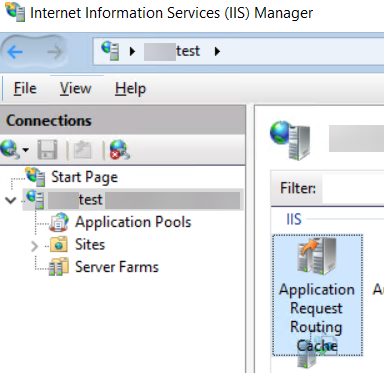
- Öffnen Sie IIS-Manager, und wählen Sie den Serverknoten aus.
- Öffnen Sie den Knoten Application Request Routing Cache.
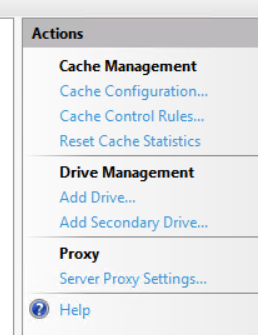
- Klicken Sie im Menü "Aktionen" im Abschnitt "Proxy" auf Server Proxy Settings.
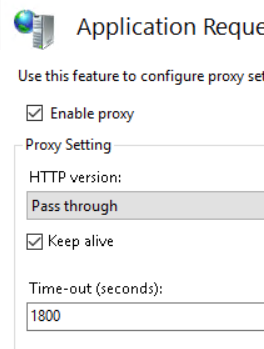
- Ändern Sie den Wert unter Time-out auf den gewünschten Wert (in Sekunden).
- Klicken Sie auf Übernehmen.
Stelle 2: Der Microsoft Azure-Load Balancer
Führen Sie die folgenden Schritte aus, um das Timeout des Microsoft Azure-Load Balancers zu erhöhen. Für benutzerdefinierte lokale Bereitstellungen oder andere Umgebungen müssen für den Load Balancer der Umgebung spezifische ähnliche Schritte ausgeführt werden. Diese werden oft als "Leerlauf-Timeout" oder "Proxy-Timeout" bezeichnet.
- Melden Sie sich beim Microsoft Azure-Portal an.
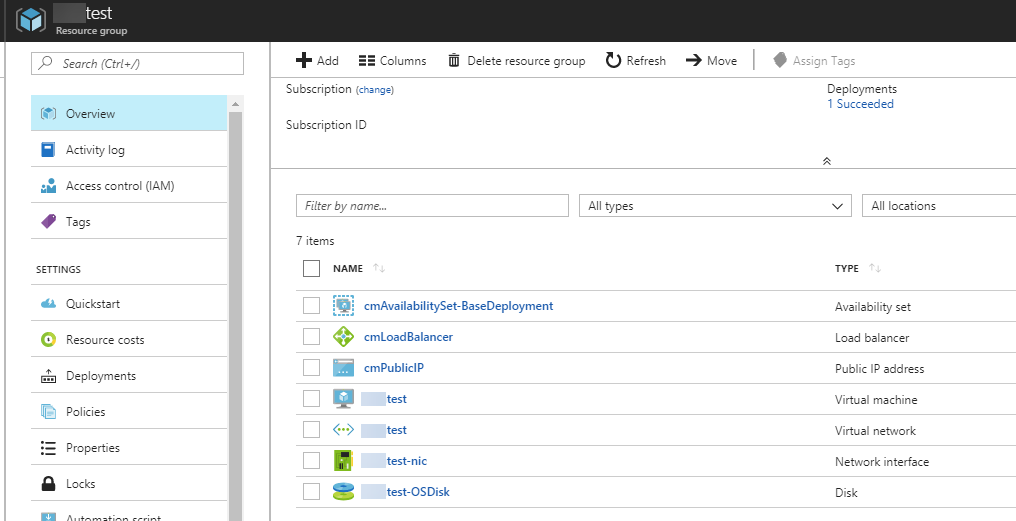
- Navigieren Sie zu der Ressourcengruppe für die ArcGIS Enterprise-Bereitstellung.
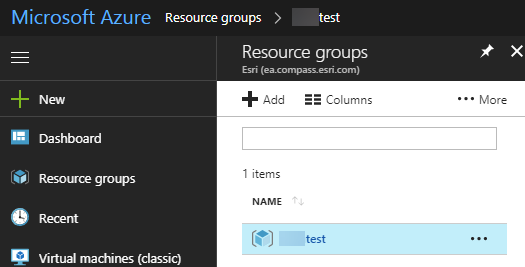
- Wählen Sie in der Ressourcenliste die Ressource Load Balancer aus.
- Wählen Sie im Menü Lastenausgleichsregeln aus.
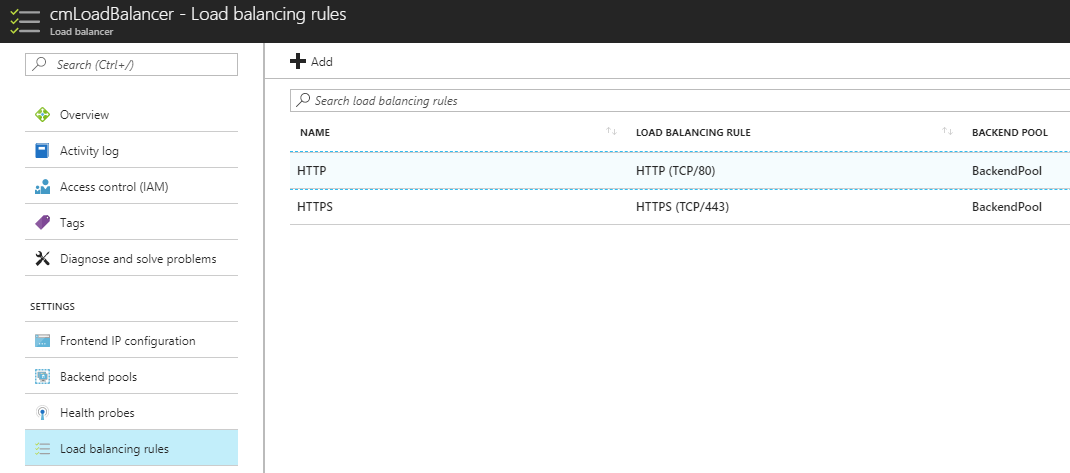
- Wählen Sie HTTP aus.
- Verwenden Sie den Schieberegler, um das Timeout auf 30 Minuten zu erhöhen.

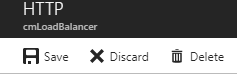
- Klicken Sie auf Speichern.
- Wählen Sie HTTPS aus.
- Verwenden Sie den Schieberegler, um das Timeout auf 30 Minuten zu erhöhen.
- Klicken Sie auf Speichern.
Artikel-ID: 000017713
Holen Sie sich Unterstützung mit KI
Lösen Sie Ihr Problem schnell mit dem Esri Support AI Chatbot.


Weitere Informationen zu diesem Thema erkunden

Search for related information

Find training related to this topic

Explore ideas and give feedback
Unterstützung durch ArcGIS-Experten anfordern
Beginnen Sie jetzt mit dem Chatten