
HOW TO
Konvertieren von 64-Bit-Objekt-IDs in 32-Bit-Objekt-IDs in ArcGIS Pro
Beschreibung
In ArcGIS Pro wird jeder Zeile in der Attributtabelle eines Layers eine Objekt-ID (Objekt-ID) zugewiesen, um Features und Attribute eindeutig zu identifizieren. Ab ArcGIS Pro Version 3.2 werden sowohl 32-Bit- als auch 64-Bit-Objekt-ID-Werte unterstützt. Weitere Informationen finden Sie unter ArcGIS Pro: Neuerungen in ArcGIS Pro 3.2.
In einigen Fällen sind Daten mit 64-Bit-Objekt-ID-Werten jedoch nicht mit bestimmten Geoverarbeitungswerkzeugen oder älteren Formaten wie Shapefiles kompatibel und müssen in 32-Bit konvertiert werden. Um dies zu erreichen, muss eine neue Feature-Class mit einem 32-Bit-Objekt-ID-Typ erstellt und mit Werten aus der ursprünglichen Tabelle gefüllt werden. In diesem Artikel wird der Workflow beschrieben.
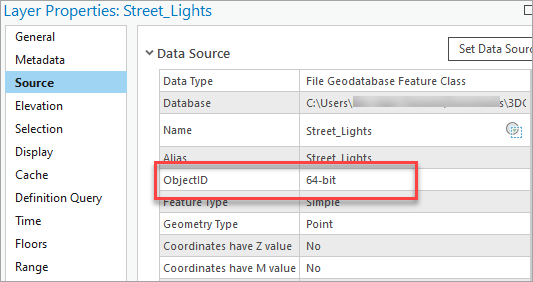
Die folgende Abbildung zeigt die Feature-Class "Street_Lights" mit einem 64-Bit-Objekt-ID-Typ.
Lösung oder Problemumgehung
- Öffnen Sie das ArcGIS Pro-Projekt.
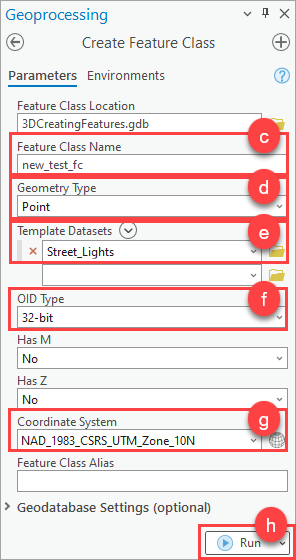
- Erstellen Sie mit dem Werkzeug Feature-Class erstellen eine neue Feature-Class mit einem 32-Bit-Objekt-ID-Typ.
- Klicken Sie auf der Registerkarte Analyse in der Gruppe Geoverarbeitung auf Werkzeuge.
- Suchen Sie im Bereich Geoverarbeitung nach Feature-Class erstellen (Data Management Tools), und wählen Sie diese Option aus.
- Geben Sie im Bereich Feature-Class erstellen den Namen der neuen Feature-Class an. In diesem Beispiel wird "new_test_fc" verwendet.
- Wählen Sie für Geometrietyp den gleichen Geometrietyp wie für die vorhandene Feature-Class aus. In diesem Beispiel wird "Punkt" ausgewählt, da es sich bei "Street_Lights" um eine Point-Feature-Class handelt.
- Wählen Sie für Vorlagen-Datasets die vorhandene Feature-Class aus, um die Vorlage der Attributfelder zu kopieren.
- Wählen Sie für OID-Typ die Option 32-Bit aus der Dropdown-Liste aus.
- Wählen Sie für Koordinatensystem das gleiche Koordinatensystem wie das der vorhandenen Feature-Class aus, um sicherzustellen, dass die neuen Features an der richtigen Position auf der Karte platziert werden.
- Konfigurieren Sie bei Bedarf die anderen Parameter, und klicken Sie auf Ausführen.
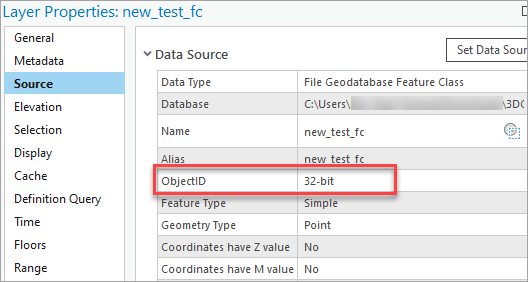
Die folgende Abbildung zeigt die Feature-Class "new_test_fc" mit einem 32-Bit-Objekt-ID-Typ.
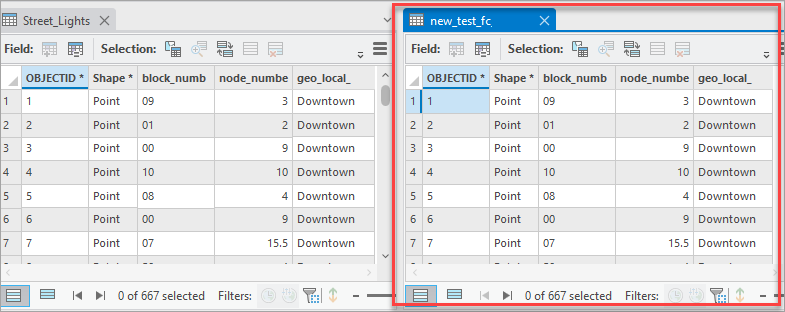
- Fügen Sie die Attribute aus der vorhandenen Feature-Class mit dem Werkzeug Anhängen an die neue Feature-Class an, die in Schritt 2 erstellt wurde.
Die folgende Abbildung zeigt die Attributtabelle "new_test_fc", die die Attribute aus dem ursprünglichen Dataset enthält.
Artikel-ID: 000032106
Holen Sie sich Unterstützung mit KI
Lösen Sie Ihr Problem schnell mit dem Esri Support AI Chatbot.


Zugehörige Informationen
Weitere Informationen zu diesem Thema erkunden

Search for related information

Find training related to this topic

Explore ideas and give feedback
Unterstützung durch ArcGIS-Experten anfordern
Beginnen Sie jetzt mit dem Chatten