
HOW TO
Anzeigen von Einzelwerten mithilfe eines Filters in der ArcGIS Instant Apps-Vorlage "Seitenleiste"
Zusammenfassung
In der ArcGIS Instant Apps-Vorlage "Seitenleiste" kann die Anzeige von Einzelwerten mithilfe eines Filters durch Konfigurieren des Attributfilters erreicht werden. Ein Attributfilter ist so konfiguriert, dass zusätzliche Informationen zu den Daten bereitgestellt werden, indem Features basierend auf bestimmten Feldwerten in einem Seitenbereich angezeigt werden. Ein Dropdown-Menü, das auch als Auswahlfeld bezeichnet wird, zeigt eine Liste mit eindeutigen Werten an und eignet sich gut, wenn einzelne Optionen ausgewählt werden können. In diesem Artikel wird der Workflow zum Anzeigen von Einzelwerten mithilfe eines Filters in der ArcGIS Instant Apps-Vorlage "Seitenleiste" beschrieben.
Vorgehensweise
- Melden Sie sich bei ArcGIS Instant Apps an, und klicken Sie auf die Registerkarte Eigene Apps.
- Navigieren Sie zur App, und klicken Sie auf Konfigurieren
 .
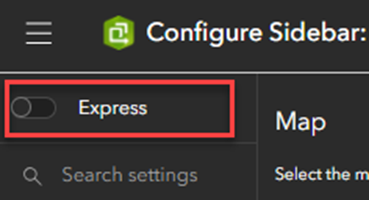
. - Deaktivieren Sie im Konfigurationsfenster die Umschaltfläche Express, um auf die vollständigen Konfigurationseinstellungen für die App zuzugreifen.
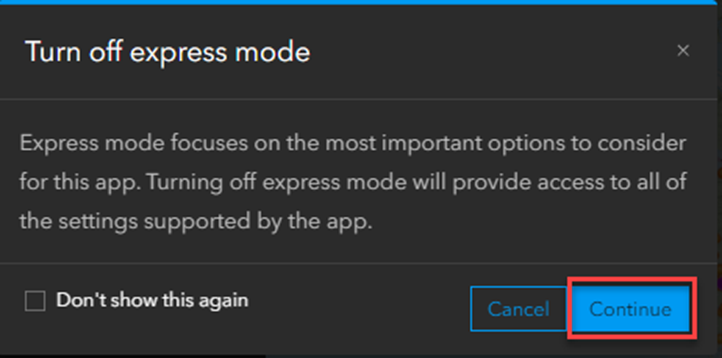
- Klicken Sie im Fenster Express-Modus deaktivieren auf Weiter. Durch das Deaktivieren des Express-Modus können benutzerdefinierte Konfigurationen in der App vorgenommen werden.
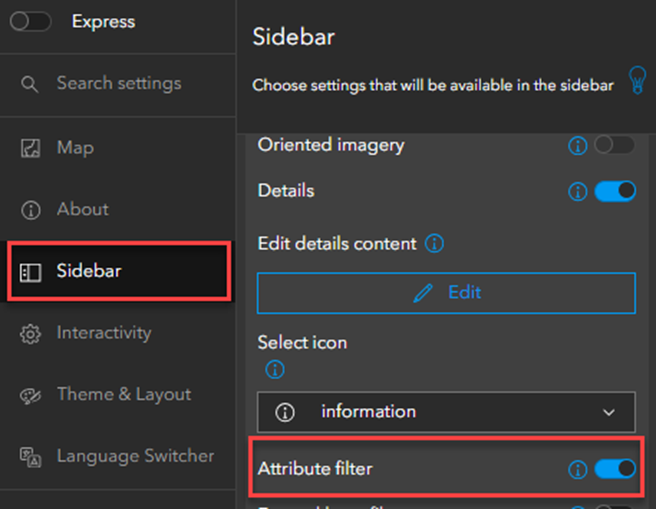
- Klicken Sie auf Seitenleiste, und aktivieren Sie die Umschaltfläche Attributfilter.
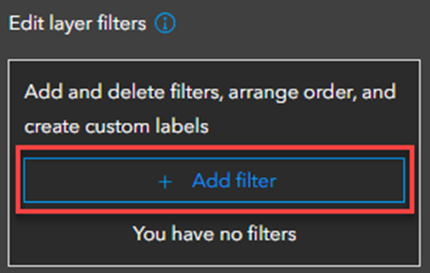
- Klicken Sie im Fenster Seitenleiste auf + Filter hinzufügen.
- Blenden Sie das Dropdown-Menü Zum Einrichten eines Filters Layer auswählen ein, wählen Sie den gewünschten Layer aus, und klicken Sie auf Nächster Schritt.
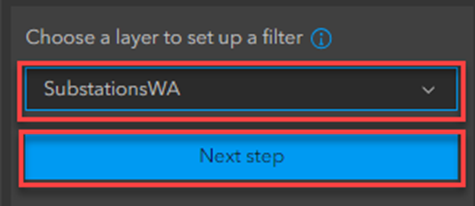
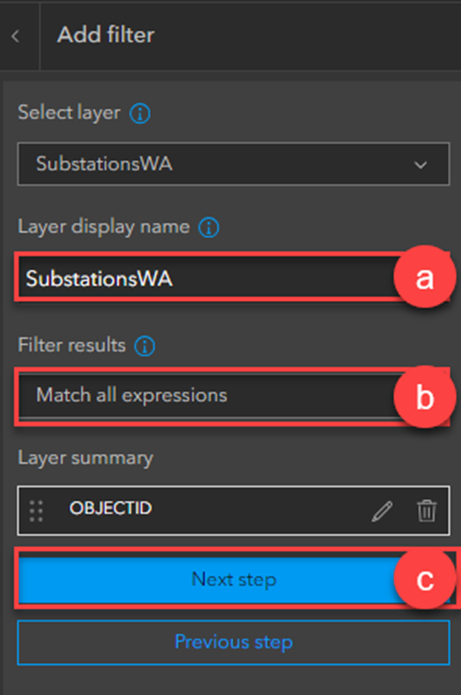
- Konfigurieren Sie im Bereich Filter hinzufügen die folgenden Einstellungen.
- Geben Sie unter Anzeigename des Layers einen Namen an. In diesem Beispiel lautet der Anzeigename des Layers "SubstationsWA".
- Blenden Sie das Dropdown-Menü Ergebnisse filtern ein, und wählen Sie Übereinstimmung mit allen Ausdrücken aus.
- Klicken Sie auf Nächster Schritt.
Note
The filter results can be refined into two categories: ‘Match all expressions’, which shows results fulfilling all selected filters, and ‘Match any expressions’, which shows results fulfilling at least one selected filter.
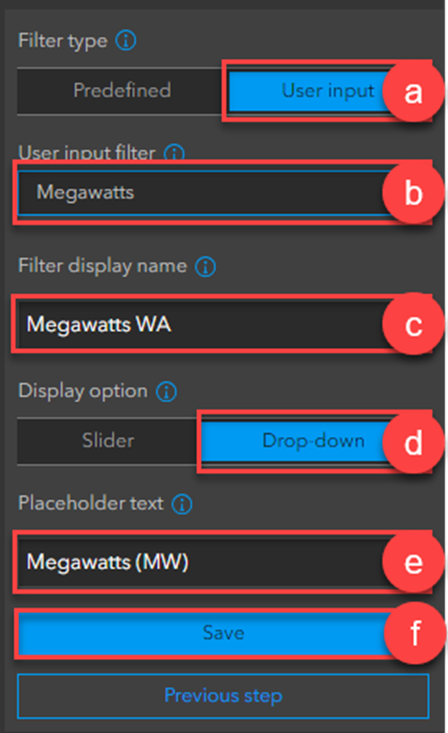
- Konfigurieren Sie im Bereich Filter bearbeiten die folgenden Einstellungen.
- Klicken Sie für Filtertyp auf Benutzereingabe.
- Blenden Sie das Dropdown-Menü Benutzereingabefilter ein, und wählen Sie den gewünschten Feld-Layer aus. In diesem Beispiel ist der Benutzereingabefilter "Megawatts".
- Geben Sie einen Namen für den Anzeigenamen des Filters an. In diesem Beispiel lautet der Anzeigename des Filters "Megawatts WA".
- Klicken Sie für Anzeigeoption auf Dropdown, um Einzelwerte auszuwählen.
- Geben Sie einen Namen für Platzhaltertext an. In diesem Beispiel lautet der Platzhaltertext "Megawatts (MW)".
- Klicken Sie auf Speichern.
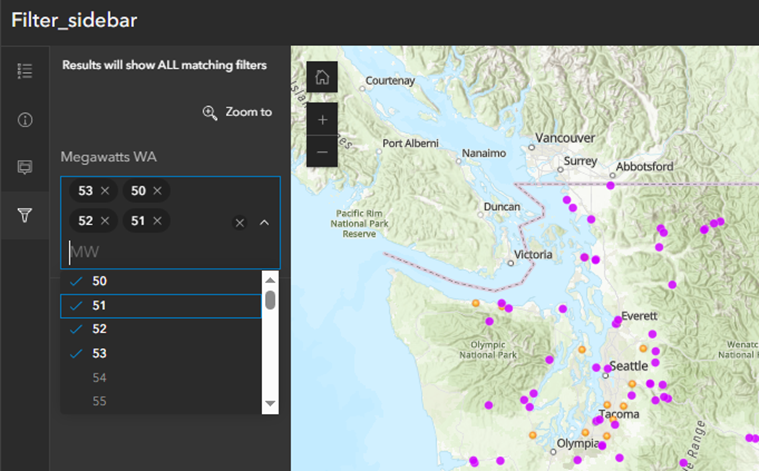
Die folgende Abbildung zeigt einen Filter, der die Einzelwerte in der ArcGIS Instant Apps-Vorlage "Seitenleiste" anzeigt.
Artikel-ID: 000032481
Holen Sie sich Unterstützung mit KI
Lösen Sie Ihr Problem schnell mit dem Esri Support AI Chatbot.


Zugehörige Informationen
Weitere Informationen zu diesem Thema erkunden

Search for related information

Find training related to this topic

Explore ideas and give feedback
Unterstützung durch ArcGIS-Experten anfordern
Beginnen Sie jetzt mit dem Chatten