
HOW TO
Anzeigen gefilterter Daten basierend auf Abfragen mithilfe des Widgets "Feature-Info" in ArcGIS Experience Builder
Zusammenfassung
In ArcGIS Experience Builder können Daten basierend auf den im Widget Abfrage definierten Abfragen gefiltert und mithilfe des Widgets Feature-Info in einem Rahmen außerhalb einer Karte angezeigt werden. Dies ist nützlich, um komplexe Abfragen für die Daten-Layer deutlich und entsprechend darzustellen. Benutzer können z. B. eine räumliche Abfrage ausführen, um alle Features in einem bestimmten Bereich zu ermitteln, und das Widget "Feature-Info" verwenden, um Attribute oder andere Details dieser Features zu untersuchen.
In diesem Artikel wird der Workflow zum Hinzufügen von Abfragen zu einem Widget "Feature-Info" beschrieben. Er basiert auf der Verwendung eines vorhandenen Widgets "Abfrage", das so konfiguriert ist, dass Features räumlich gefiltert werden, indem sie sich mit den Geometrien schneiden, die auf dem Widget "Karte" in ArcGIS Experience Builder gezeichnet werden.
Vorgehensweise
- Suchen Sie in ArcGIS Experience Builder im Bereich Widget einfügen nach dem Widget Feature-Info, und ziehen Sie es per Drag & Drop auf die Zeichenfläche.
- Klicken Sie auf das Widget Feature-Info. Klicken Sie im rechten Fenster auf der Registerkarte Inhalt unter Quelle auf die Schaltfläche Daten auswählen.
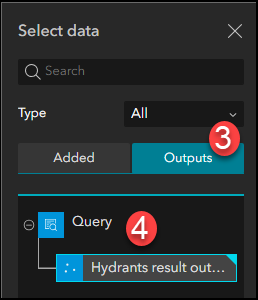
- Klicken Sie im Bereich Daten auswählen unter Typ auf Ausgaben.
- Klicken Sie unter Ausgaben auf Abfrage, und wählen Sie die Abfrage aus, die im vorhandenen Widget "Abfrage" erstellt wurde.
- Klicken Sie auf Speichern
 , um die Konfigurationen zu speichern.
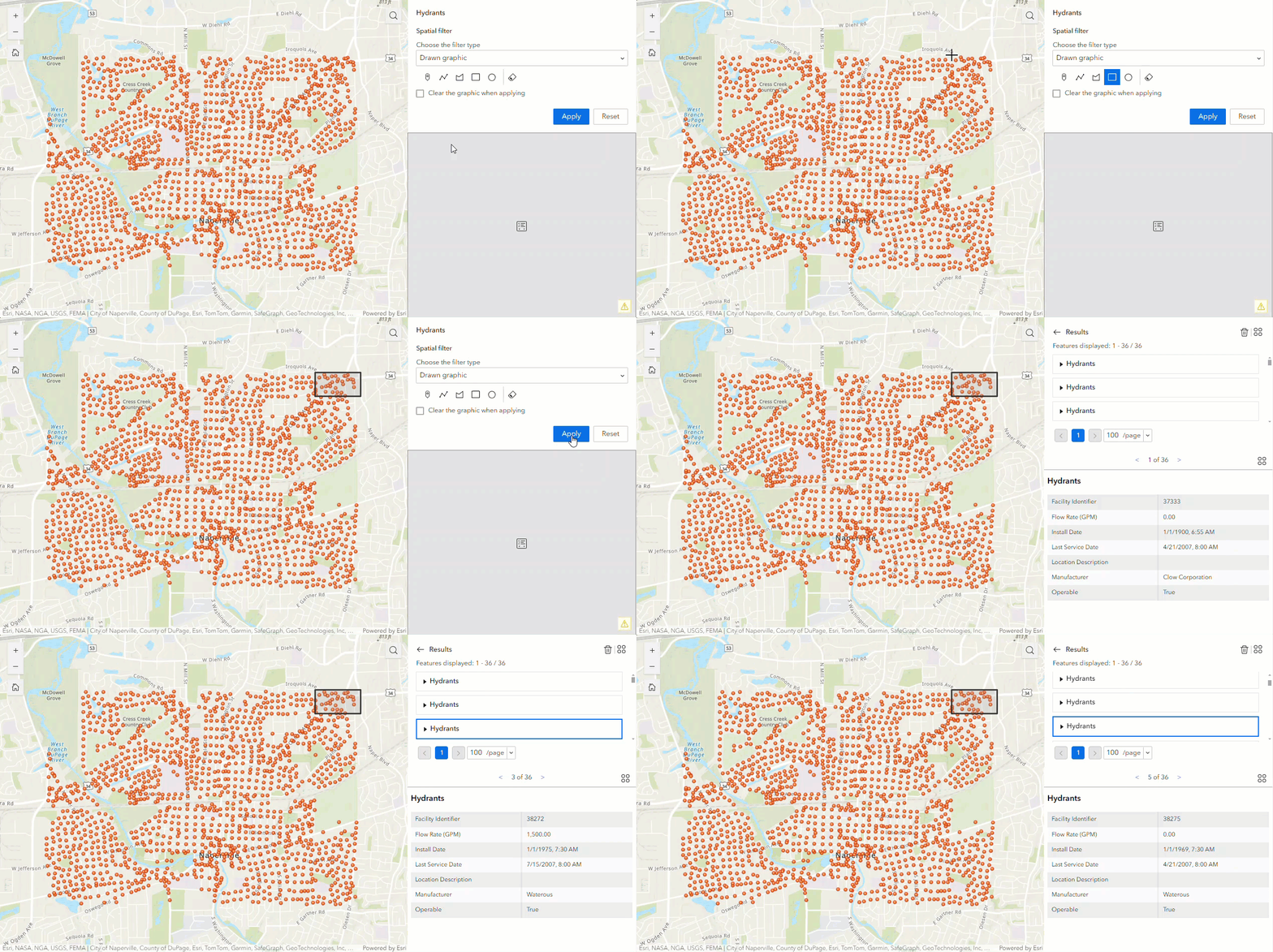
Die folgende Abbildung zeigt das Widget "Feature-Info", das Feature-Details basierend auf der Konfiguration der räumlichen Filterabfrage in ArcGIS Experience Builder anzeigt.
Artikel-ID: 000032467
Holen Sie sich Unterstützung mit KI
Lösen Sie Ihr Problem schnell mit dem Esri Support AI Chatbot.


Zugehörige Informationen
Weitere Informationen zu diesem Thema erkunden

Search for related information

Find training related to this topic

Explore ideas and give feedback
Unterstützung durch ArcGIS-Experten anfordern
Beginnen Sie jetzt mit dem Chatten