
HOW TO
Bestimmen der Eckkoordinaten eines Kartenrahmens in einem ArcGIS Pro-Layout
Zusammenfassung
Koordinaten sind bei der Kartierung für eine genaue Navigation und einen effizienten Datenaustausch unerlässlich, insbesondere die Ecken der Karte: links oben und rechts oben sowie links unten und rechts unten. Die Bestimmung des Breiten- und Längengrads dieser Ecken ist wichtig für die Georeferenzierung von Karten und deren Ausrichtung an realen Koordinaten. In ArcGIS Pro können die Koordinaten einer Position im Kartenrahmen eines Layouts mithilfe von Gitternetzen bestimmt werden. Wenn sich die Ecke der Karte jedoch zwischen einem der Gitternetze befindet, werden die Eckrahmenkoordinaten der Karte, wie unten gezeigt, nicht angezeigt.
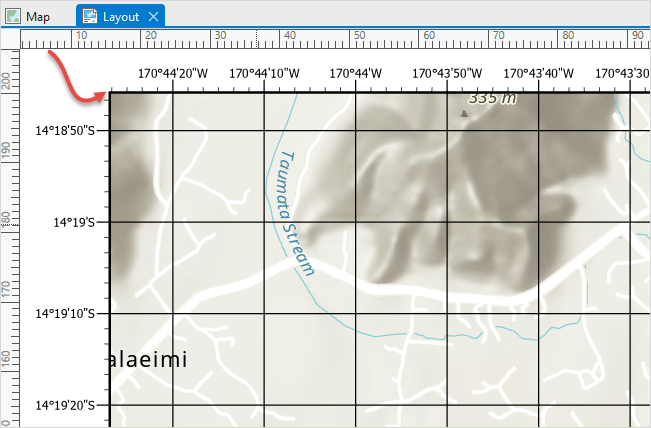
In diesem Artikel wird der Workflow zum Bestimmen der Eckkoordinaten eines Kartenrahmens in einem ArcGIS Pro-Layout beschrieben.
Vorgehensweise
- Öffnen Sie das ArcGIS Pro-Projekt.
- Klicken Sie auf die Registerkarte Layout, um die Layout-Ansicht zu aktivieren. Daraufhin ändert sich die Farbe der Registerkarte in Blau.
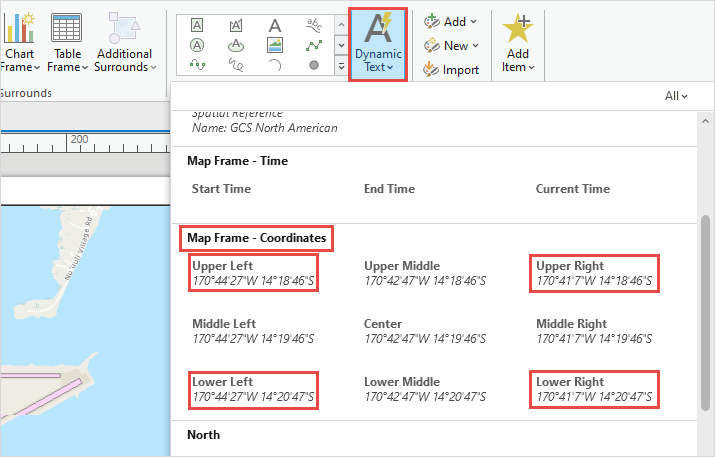
- Klicken Sie auf dem Menüband auf die Registerkarte Einfügen, und klicken Sie in der Gruppe Grafiken und Text auf Dynamischer Text.
- Scrollen Sie in der Galerie nach unten zur Gruppe Kartenrahmen – Koordinaten, und entnehmen Sie Eckkoordinaten des Layouts aus den dynamischen Text-Tags Links oben, Rechts oben, Links unten und Rechts unten. In diesem Beispiel ist die obere linke Koordinate des Layouts (Links oben) 170°44'27"W 14°18'46"S.
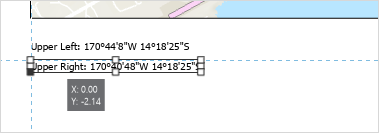
Note:
Add the coordinate dynamic text to the layout view. Refer to ArcGIS Pro: Add dynamic text to a layout for instructions.
Artikel-ID: 000032191
Holen Sie sich Unterstützung mit KI
Lösen Sie Ihr Problem schnell mit dem Esri Support AI Chatbot.


Zugehörige Informationen
Weitere Informationen zu diesem Thema erkunden

Search for related information

Find training related to this topic

Explore ideas and give feedback
Unterstützung durch ArcGIS-Experten anfordern
Beginnen Sie jetzt mit dem Chatten