
HOW TO
Lokales Löschen von ArcGIS Survey123-Surveys
Zusammenfassung
Wenn ein Survey über ArcGIS Survey123 Connect oder die ArcGIS Survey123-Website veröffentlicht wird, wird der Survey auf einem lokalen Computer und in einem ArcGIS-Organisationskonto gespeichert. Durch das Löschen von Surveys aus ArcGIS Survey123 Connect oder auf der Website werden alle Elemente und Daten, einschließlich Feature-Services, sowohl lokal als auch aus dem ArcGIS-Organisationskonto gelöscht.
In einigen Fällen ist es erforderlich, Surveys auf lokalen Computer zu löschen, während die Surveys bei Verwendung eines öffentlichen Computers online bleiben.
In diesem Artikel wird der Workflow zum Löschen von ArcGIS Survey123-Surveys auf einem lokalen Computer beschrieben, ohne die Survey-Daten aus einem ArcGIS-Organisationskonto zu löschen.
Vorgehensweise
- Öffnen Sie den Datei-Explorer. Anweisungen hierzu finden Sie unter Microsoft Support: Suchen und Öffnen von Explorer.
- Navigieren Sie zum Ordner Eigene Survey-Designs.
C:/Users/<username>/ArcGIS/My Survey Designs
- Klicken Sie mit der rechten Maustaste auf den Survey-Ordner, und klicken Sie auf Löschen.
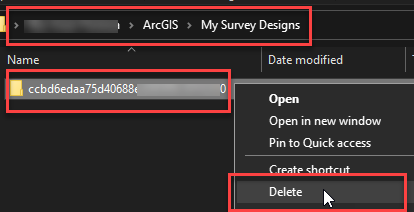
Note:
In the My Survey Designs folder, the unique ID is displayed instead of the survey name. Double-click the folder to ensure the folder contains the survey items to be deleted.
Der Survey wird vom lokalen Computer entfernt, ist aber weiterhin im ArcGIS-Organisationskonto verfügbar. In diesem Beispiel befinden sich die Survey-Elemente auf der Registerkarte "Eigene Inhalte" in ArcGIS Online.

Artikel-ID: 000029559
Holen Sie sich Unterstützung mit KI
Lösen Sie Ihr Problem schnell mit dem Esri Support AI Chatbot.


Zugehörige Informationen
Weitere Informationen zu diesem Thema erkunden

Search for related information

Find training related to this topic

Explore ideas and give feedback
Unterstützung durch ArcGIS-Experten anfordern
Beginnen Sie jetzt mit dem Chatten