
HOW TO
Löschen eines Elements aus dem Favoriten-Style in ArcGIS Pro
Beschreibung
Wenn Sie in ArcGIS Pro dem Favoriten-Style ein Element hinzufügen, dann können Sie beim Bearbeiten eines Projekts einfacher auf dieses Element zugreifen, da die Elemente, die dem Favoriten-Style hinzugefügt wurden, immer oben in den Galerien angezeigt werden. Wenn Favoriten-Elemente nicht mehr von Nutzen sind, können sie gelöscht werden.
In diesem Artikel wird der Workflow zum Löschen eines Elements aus dem Favoriten-Style in ArcGIS Pro beschrieben.
Lösung oder Problemumgehung
- Öffnen Sie das Projekt in ArcGIS Pro.
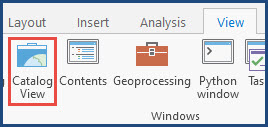
- Klicken Sie auf der Registerkarte Ansicht in der Gruppe Fenster auf Katalogansicht.
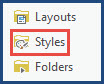
- Doppelklicken Sie in der Katalogansicht auf den Ordner Styles.
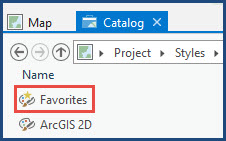
- Klicken Sie auf Favoriten, um den Bereich Favoriten-Style zu öffnen.
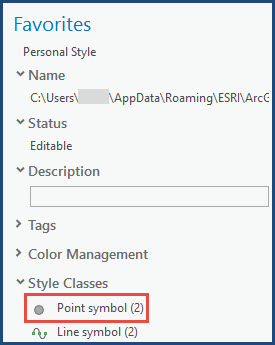
- Klicken Sie im Bereich Favoriten-Style unter Style-Klassen auf die entsprechende Style-Klasse. In diesem Beispiel ist Punktsymbol (2) ausgewählt.
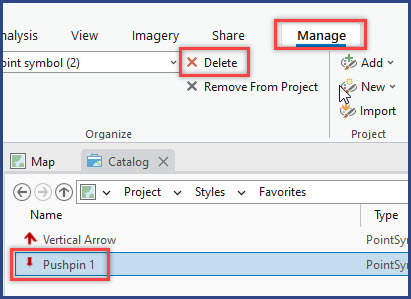
- Wählen Sie in der Katalogansicht das Element aus, und klicken Sie auf dem Menüband auf die Registerkarte Verwalten. In diesem Beispiel ist das Symbol Pin 1 ausgewählt.
- Klicken Sie auf der Registerkarte Verwalten in der Gruppe Organisieren auf Löschen.
- Klicken Sie auf Speichern
 , um die Änderungen zu speichern.
Artikel-ID: 000028992
Holen Sie sich Unterstützung mit KI
Lösen Sie Ihr Problem schnell mit dem Esri Support AI Chatbot.


Zugehörige Informationen
Weitere Informationen zu diesem Thema erkunden

Search for related information

Find training related to this topic

Explore ideas and give feedback
Unterstützung durch ArcGIS-Experten anfordern
Beginnen Sie jetzt mit dem Chatten